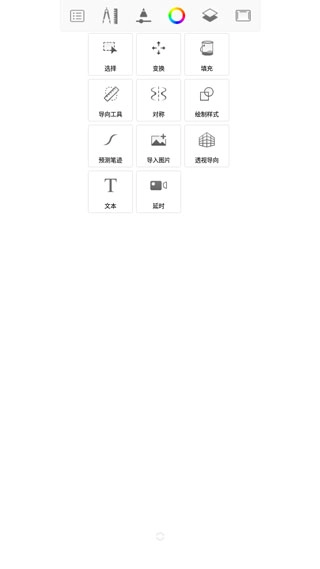
这是Autodesk公司推出的专业绘图软件,无论你是绘画专业的学生、从业者,还是绘画新手,它都能满足你的需求。SketchBook凭借强大的功能和便捷的移动端体验著称,能捕捉你的灵感,无论是简约涂鸦还是复杂的专业设计。借助桌面级绘画引擎,它为用户带来真实的铅笔和笔刷体验,搭配简洁界面,操作更直观方便。无论在工作室、咖啡馆还是旅途中,这款应用都能让你随时随地进行创作。
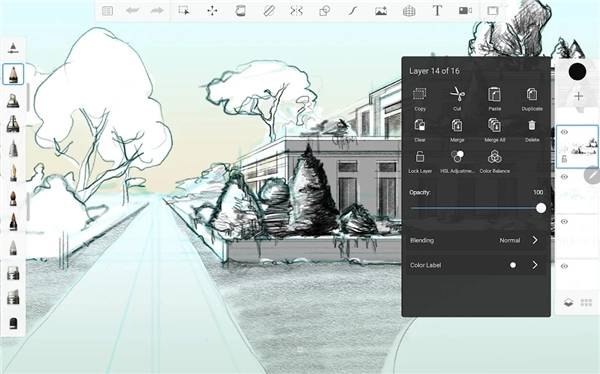
完整的笔刷类型:
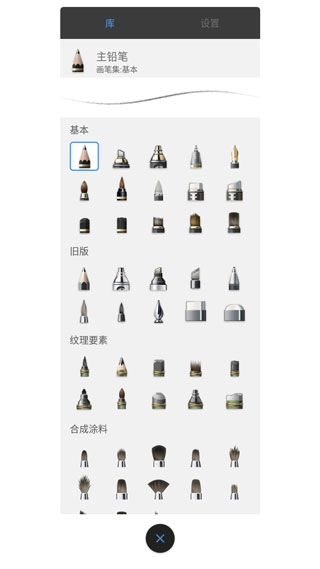
提供包括铅笔、马克笔、喷枪、涂抹笔等在内的多种笔刷,仿真度高,真实再现传统绘画工具的笔触和质感。
高度定制化:
笔刷支持高度个性化设置,用户可以打造专属的笔触效果,充分满足个人创作的独特需求。
精确绘图工具:
标尺、椭圆工具以及引导标记,能协助用户在绘图过程中维持精度,尤其适用于透视绘画。
图层支持:
支持完整的图层混合模式,可打开与导出Photoshop PSD文件,且能保留图层信息,便于不同平台工作流的无缝衔接。
简洁界面:
专为素描打造的简洁界面,能让用户心无旁骛地投入绘画创作,免受外界干扰。
径向对称:具备最多16次重复的径向对称功能,尤其适用于产品设计与曼荼罗绘制场景。
预测笔迹功能:可自动优化手绘的线条与形状,让绘图结果更精准,并且支持通过开关来启用或关闭该功能。
标尺与椭圆工具:能保证绘图时位置、尺寸和旋转角度的精准性,是透视绘图的实用帮手。
完整的图层功能支持:能够直接对PSD文件进行操作,图层的混合模式会被完整保留,非常适配专业的工作流程。
扫描草图:借助设备摄像头快速捕捉线稿,将其转化为数字形式,让数字化创作变得轻松简单。
一、怎么导入图片?
1、导入图片的功能位于节目的右上方,点击图片+图标即可开始导入图片。
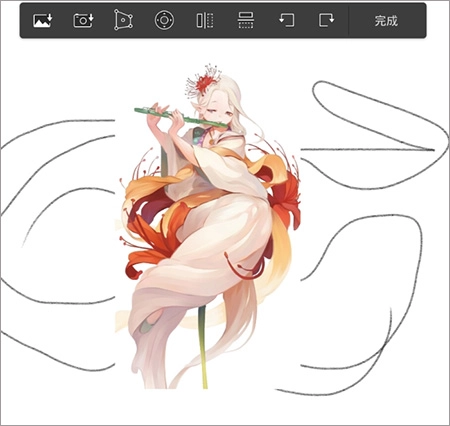
2、从相册中挑选一张需要导入的图片,接着做对应的调整。能对图片进行移动、拉伸以及裁剪操作。
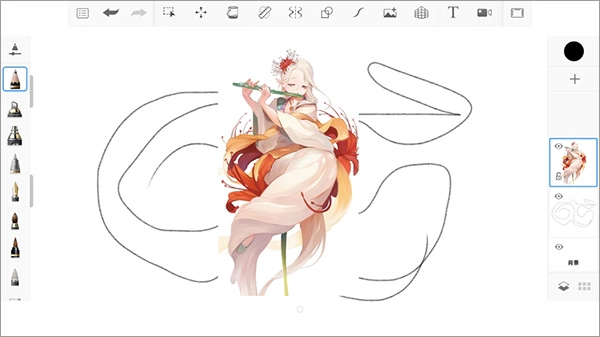
3、如图,图片就这样很方便的就导入了。
二、怎么上色?
1、为了便于上色,同时防止线稿被污染,我们需要新建一个空白图层来进行上色操作。具体操作是点击图层栏里的加号按钮,创建新的空白图层。
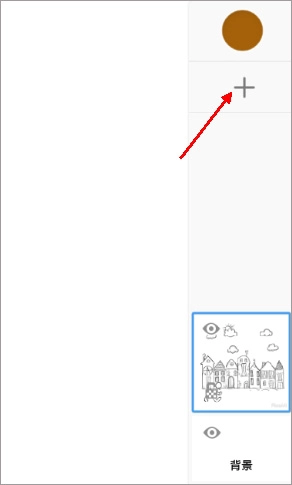
2、然后现在何使的笔刷和颜色后就可以开始上色了;
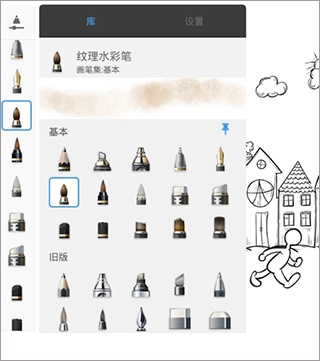
3、最终呈现的效果如图所示,借助图层叠加的上色方式,能够取得不错的效果。
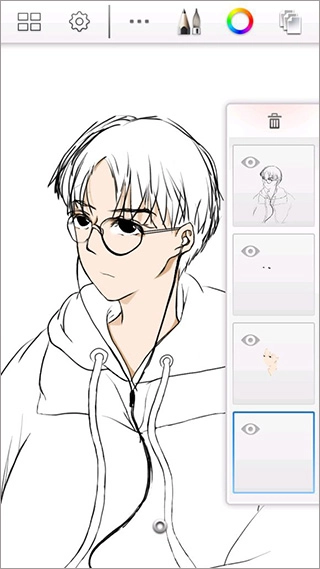
三、笔刷怎么做出血的效果?
1、首先我们选择左边的笔刷功能;
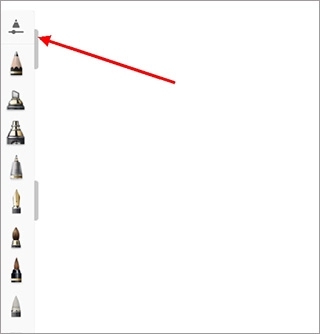
2、接着向下滑动页面,就能看到飞溅的效果。这类笔刷特别适合用来制作血迹效果。
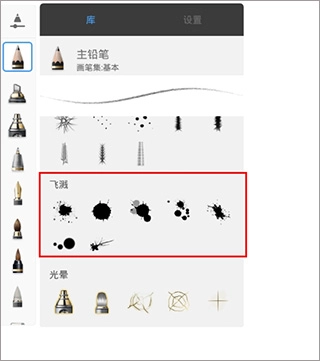
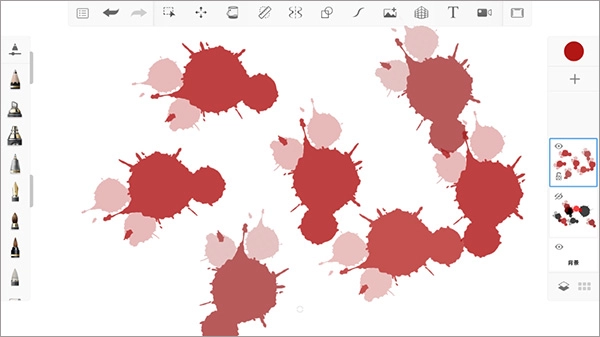
3、调整颜色到合适的红色,刷出来就是血的效果啦。
v6.0.4版本:
修复了一些小错误并进行了整体改进。
v6.0.2版本:
修复了多个bug;
优化了用户体验,使软件运行更加流畅。
SketchBook依靠自身出色的绘图性能与便捷的操作感受,已然成为不少绘画爱好者和专业从业者的常用工具。无论是在平板上勾勒草图,还是开展复杂的设计任务,SketchBook都可以带来顺畅的创作过程。
下载排行





 AI换脸p图
 FaceAi
 ins特效相机
 deepfake
 糟老头至尊免费版
 爱美图
爱美图