
Magisk Delta,Magisk Deltav1.5是一款系统工具应用。Magisk本身深受玩家喜爱,但不少人不知如何上手使用。这款应用将APK与ZIP格式融合为一体,带来了许多突破常规的独特功能,还能帮助用户保护系统安全与个人隐私。别看它界面设计简洁,功能却不容小觑,欢迎各位用户前来体验!
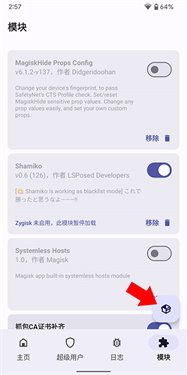
1、首先确保我们已成功刷入Magisk完成root操作,随后打开Magisk Delta,点击右下角的模块选项
2、来到模块界面后,点击界面右下方的悬浮按钮
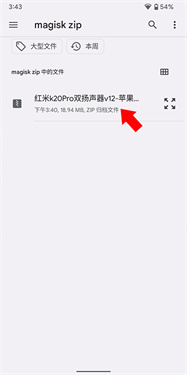
3、进入个人文件夹界面后,选择需要输入的模块(通常为压缩包格式)
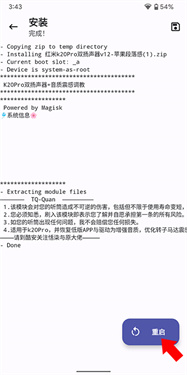
4、刷入完成之后点击右下角重启即可启用模块
【预装卸载】
Root之后的实用功能,清理掉没用的预装应用,内存就不会再不够用了。
【预装恢复】
轻松恢复预装软件,误删预装无压力。
【高成功率】
全新杀器能力爆表,大幅提升成功率。
【核心防护】
Root核心防御引擎,方便安全又。
【自启管理】
自启软件,一手把握,个性定制,内存加倍。
【权限管理】
Root后软件授权,轻松搞定,危险授权,提前提醒。
【一键Root】
一键Root,方便快捷,获取权限,不在繁琐。
1、实时监测系统版本,提供便捷的自动更新功能,网络性能也会随之优化。
2、配备便捷的授权管理机制,可对各类应用的权限与消息进行限制。
3、支持的系统,通过系统优化避免卡顿和崩溃。
1、这是一种获取设备Root权限的极为稳定且安全的途径,一旦刷入Magisk框架,你的设备便会默认具备Root权限。
2、配备MagiskHide功能,能够对Root权限进行隐藏,避免部分应用程序因检测到Root权限而出现无法正常运行的情况。
3、支持丰富多样的自定义模块,你能够依据自身的喜好与需求来添加和管理这些模块,操作十分便捷。
4、遵循谷歌MaterialDesign设计规范,界面简洁美观且操作便捷,能让你轻松浏览与管理各类功能及模块。
首先,Magisk的使用需要先解锁Bootloader并刷入第三方Recovery。由于不同品牌的操作方式存在一定差异,这里仅介绍标准流程,具体操作步骤建议自行通过Google搜索获取。
一、将的稳定版升级为开发版
1、前往小米社区申请开发版内测资格(开发版内测与开发版公测均符合要求)
2、打开设置—我的设备—MIUI版本
3、点击图中MIUI图标10次
4、点击右上角三点的图标
5、点击切换为“开发版版本”(由于我当前已是内测版状态,因此我提供的图片中仅显示“切换为稳定版”这一选项)
6、先刷入开发版REC,之后再进行系统更新(注意:从稳定版切换到开发版需要清除数据,因此请务必提前做好数据备份)
注:具体稳定版切换到开发版教程参考小米miui12刷机教程
二、通过电脑进行解锁的Fastboot锁(在网络上常被简称为“BL锁”)
1、在电脑解锁工具并解压;
2、依次点击设置—我的设备—全部参数,然后连续点击MIUI版本约7次,直到系统提示你已进入开发者模式。
3、在设置中搜索开发者模式并打开开发者模式;
4、开启开发者模式下的“USB调试”与“OEM解锁”功能;
5、用数据线连接电脑,打开之前准备好的解锁工具,找到miflash_unlock程序并打开,然后登录小米账号。
6、点击解锁,等待重启完成解锁;
三、获取root
1. 打开设置,依次进入应用管理、授权管理、root权限说明,获取系统root权限
四、Magisk Delta manager
1、在本站该软件;
2、进入设置界面,依次找到应用管理、授权管理,再进入root权限设置项,将权限授予Magisk Delta;
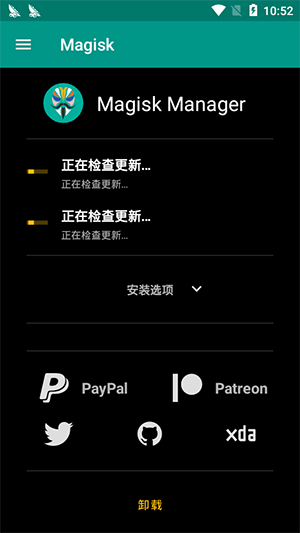
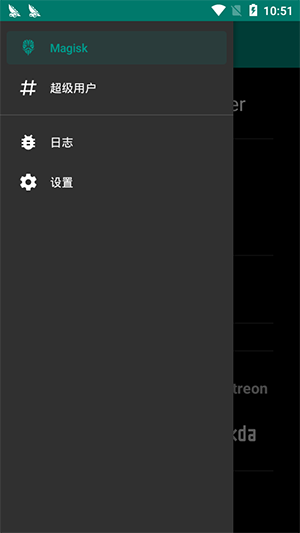
3、在Magisk Delta首页点击下图所示的两个选项;若出现持续显示“正在检查更新”的情况,可进入Magisk Delta的设置界面,将更新通道切换为自定义,并填入链接:https://qianyegroup.gitee.io/Magisk Deltabuilds/updates/custom_md2.json。
恭喜你,到这里基本就完成了Magisk Delta的操作!
【框架支持】
能让用户在无需root权限的情况下使用Xposed框架,进而完成各类功能的定制。
【模块管理】
提供模块管理功能,用户可通过启用或禁用各类模块,实现对功能的个性化定制。
【资源替换】
支持对应用资源进行替换操作,用户能够自定义应用的图标、界面等元素,以此达成个性化设置的需求。
【权限管理】
协助用户对应用权限进行管理,比如可以禁用或授予应用的某些特定权限,以此增强安全性并更好地保护隐私。
软件功能(新版本):4.1
软件使用:3.3
应用内容:3.2
工具流畅:4.2
下载排行






 桌面日历
桌面日历 录音兔
录音兔 阿美变声器
阿美变声器 AI字幕
AI字幕 李跳跳安卓12版
 HttpCanary