键映射器连点器是一款实用的键盘映射工具,同时具备出色的连点器功能,能帮用户简化复杂操作,实现一键自动执行,解放双手,带来便捷流畅的使用体验,感兴趣的朋友不妨试试这款工具。
一、首次设置
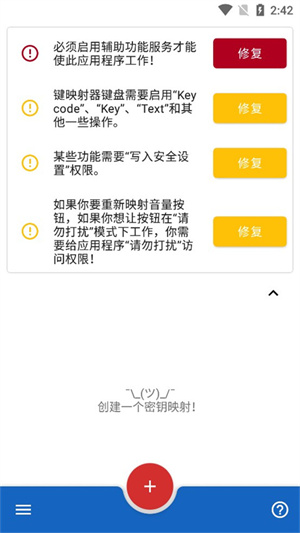
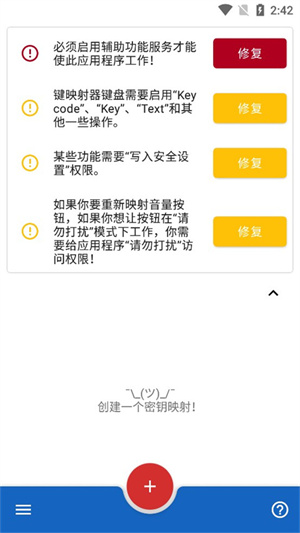
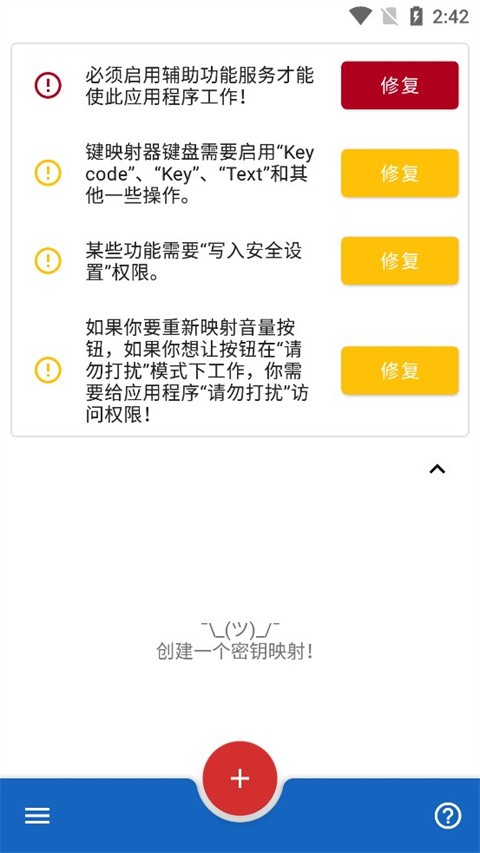
当您打开键映射器时,会看到一个屏幕,这个屏幕就是键映射器的主屏幕。
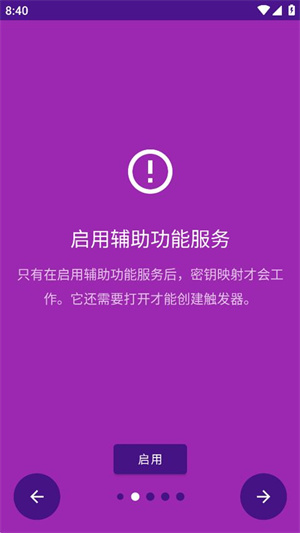
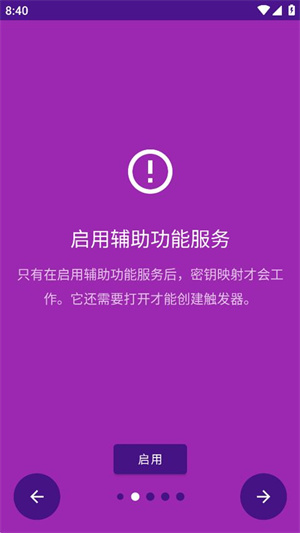
二、设置辅助功能服务
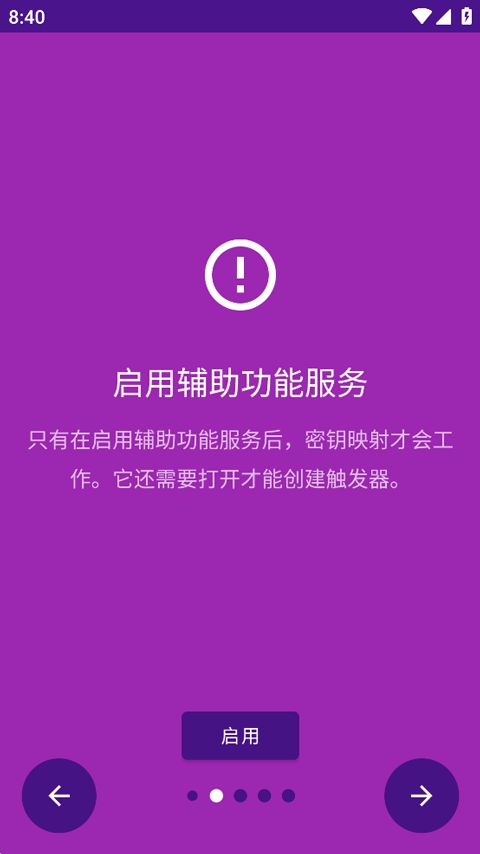
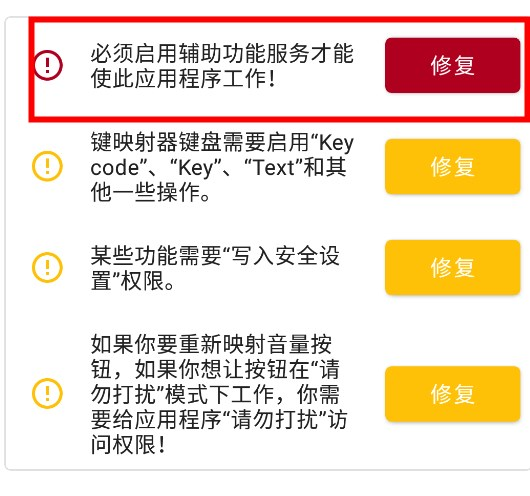
点击辅助功能服务提示旁的修复按钮,即可授予键映射器运行辅助功能服务的权限。这是应用程序正常工作的必要操作。
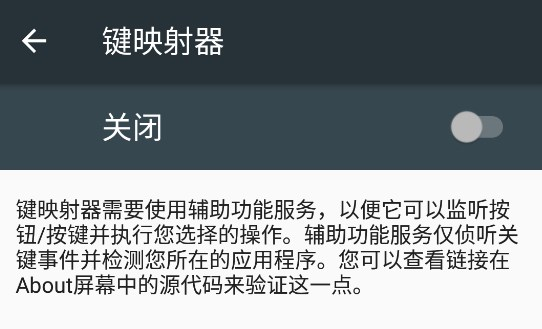
之后,您可以点击可用服务列表里的键映射器。这个屏幕上或许还有不少其他界面,您的界面可能会存在些许差异。
注意:若轻按“修复”无响应,或无法启用该服务,请查阅本页内容,或前往 Discord 服务器寻求帮助。
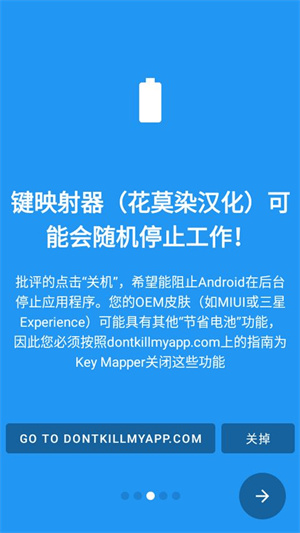
禁用应用查杀
重要的
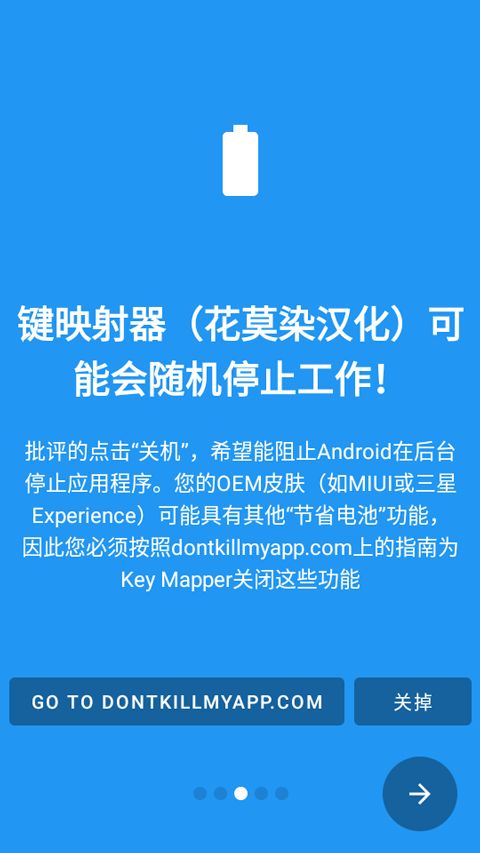
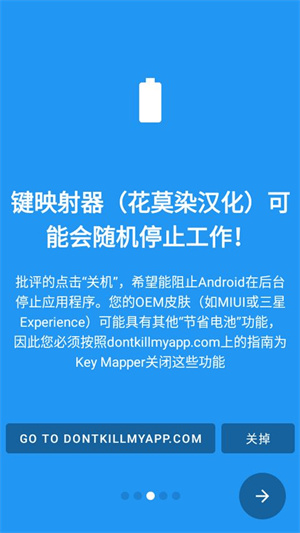
若你使用的是华为、小米品牌的设备,或是内存为2GB及以下的设备,又或者计划在玩游戏时使用该应用程序,那么遵循下一步操作就显得格外重要。
点击电池优化提示旁的修复按钮,可让您关闭设备上可能阻碍Key Mer基础服务在后台运行的功能。这往往是导致“密钥映射器随机停止工作”这一常见问题的根源。
Android 6.0之前的设备在按键映射器里没有这个提示,不过我还是能在设备的设置应用中找到相关设置,具体情况可以阅读下文了解。
轻按“修复”后弹出的界面可能因设备不同而有所差异。以我为例,若要关闭优化功能,我会在列表里找到对应的应用,点击进入设置页面,然后选择“不优化”选项;而在另一台设备上,则是选择“禁用”选项。
创建键映射
摘要:按键映射指的是用户输入(例如按下按键或按钮)与设备响应(传递按下的按键信息以及按键被按下的时长信息)之间的对应关系。
在按键映射器里,应用程序所识别的“用户输入”被叫做“触发器”。而您的设备因为按下触发器所产生的响应,则被称作“动作”。
键映射器能让你给触发器设置与默认功能不同的操作。比如“调高音量”按钮,原本按下会增大音量,借助这个应用程序却能将其功能改成别的。
三、设置触发器
若要创建您的首个键映射,可点击键映射器主界面底部的+图标。随后您会看到下方的屏幕。在尺寸更大的屏幕上,显示效果会稍有差异,原因是多个选项卡会合并成一个选项卡。
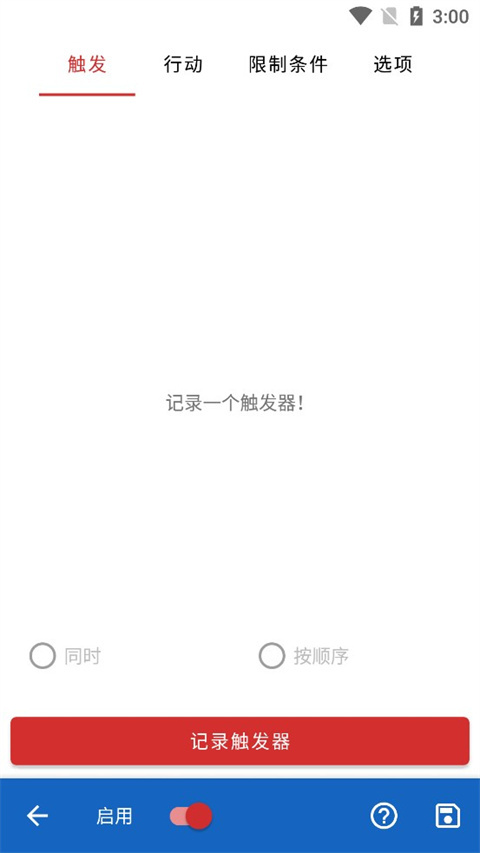
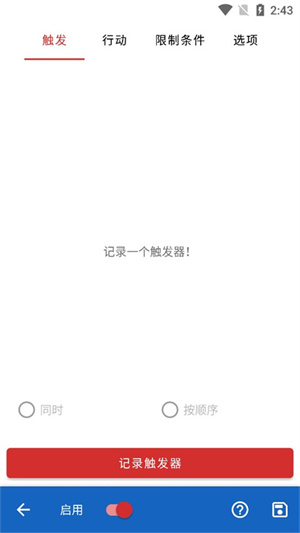
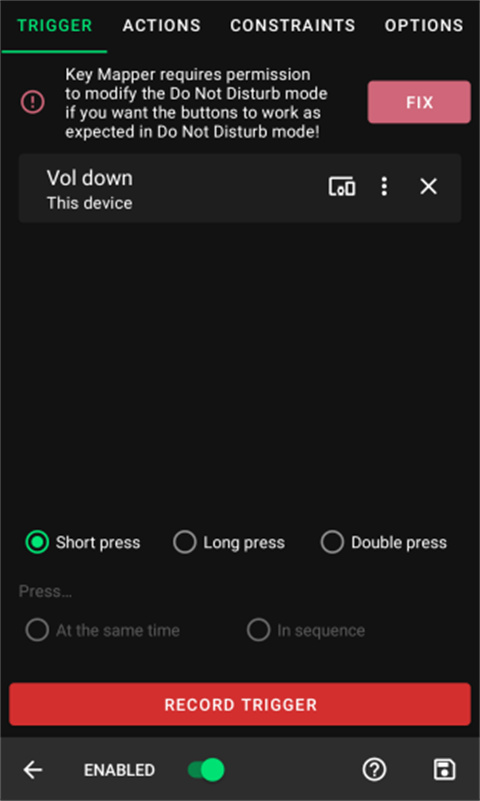
不管是哪种情况,第一步都得先记录一个触发器。你需要点击红色的“记录触发”按钮,接着按下你想要修改功能的物理按钮。在这份指南里,我会用“降低音量”来做演示。
键映射器支持创建包含多个触发器的键映射。若需为某个键映射设置多个触发器,可通过按按钮的先后顺序来触发该键映射。比如,若要将“Ctrl”+“H”映射为显示设备主页菜单,操作时需先按“Ctrl”,再按“H”。
按键映射器还能在不少设备上重新设置指纹手势的映射。你可以了解一下具体的操作方法。
按下音量键后,您应该会看到这个屏幕。
四、设置正确重新映射音量按钮的能力
你只需在Android 6.0及以上版本中完成这一操作。若你希望重新映射音量按钮,并在“勿扰模式”开启时使用这些按钮,就需要授予按键映射器相应权限来实现该功能。当需要进行此操作时,键映射器会显示如上图所示的错误提示。
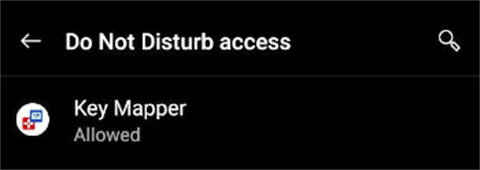
点击“修复”按钮后,系统会提示您授予权限。请在权限列表里找到键映射器,点击它并选择“允许”选项。
五、设置操作
接下来,该选择一个动作了。要是您使用的是大屏幕,屏幕底部会显示“添加操作”按钮;若不是大屏幕,您可以点击屏幕顶部的“操作”选项卡,之后就能看到“添加操作”按钮了。
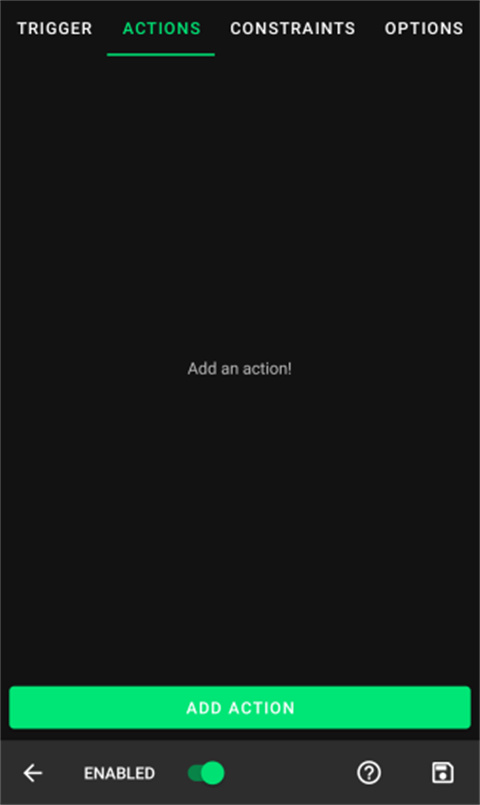
点击屏幕底部的“添加操作”按钮,操作选择屏幕就会打开。在这个界面里,您能从众多操作选项中挑选,这里也有所有动作的列表。
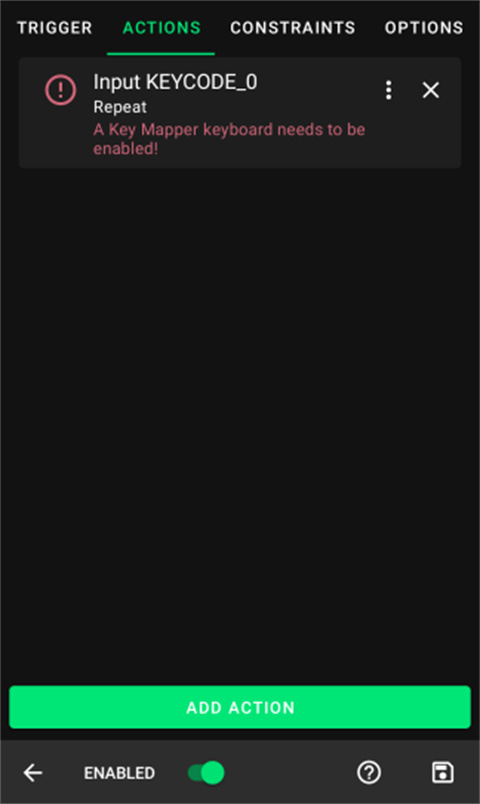
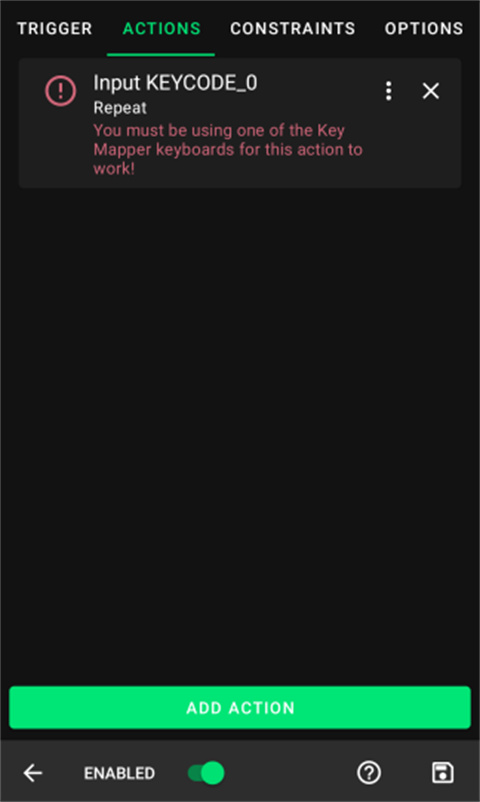
在这个基础演示里,我会从KEYCODE选项卡中选定KEYCODE_0,这个操作能模拟按下键盘上的0键。键映射器会提示你是否需要完成额外步骤来确保操作生效。图片里的操作界面显示了一条错误提示,告知你需要“启用”键映射器键盘。点击该操作就能跳转到对应的设置页面,方便你解决这个问题。我会重点讲解关键代码动作的设置方法,毕竟这类动作的使用频率最高。
六、修复操作
1、轻按操作以修复错误。
2、若您要创建按键代码、按键事件或文本动作,务必阅读本向导。
3、在这种情形下,轻点该操作会引导您进入设备的“语言和输入”设置界面。以一台普通的Android 11系统的Pixel 2为例,其界面呈现如下:您会看到设备上已安装的所有输入法列表。
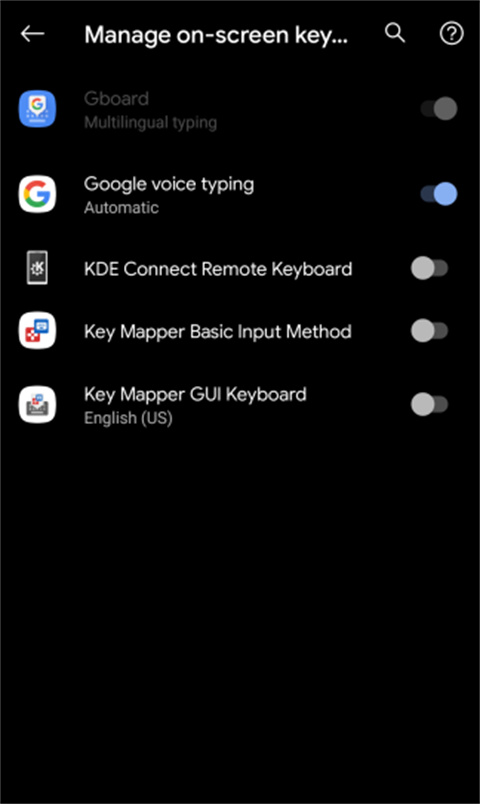
4、请务必阅读第2步中的指南,以便了解接下来会发生什么。在我的设备上,我有按键映射GUI键盘,所以我要打开它。按back键返回键映射器。
5、如图所示,现在有第二件事需要解决。
6、再次执行该操作,输入法选择器便会弹出,具体如示意图所示。而在Android 11及更高版本系统中,若您已开启辅助功能服务,Key Mer能够在不调出输入法选择器的前提下帮您解决这一问题。
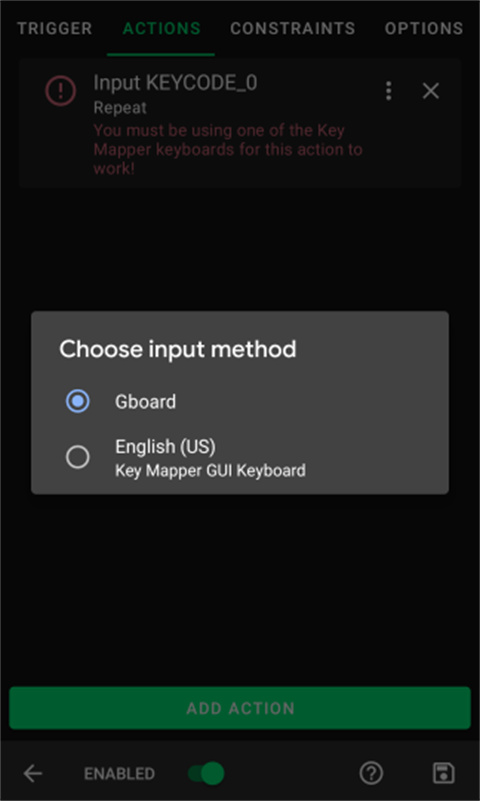
7、由于我开启了按键映射的GUI键盘,因此我会使用具备按键映射功能的输入法。
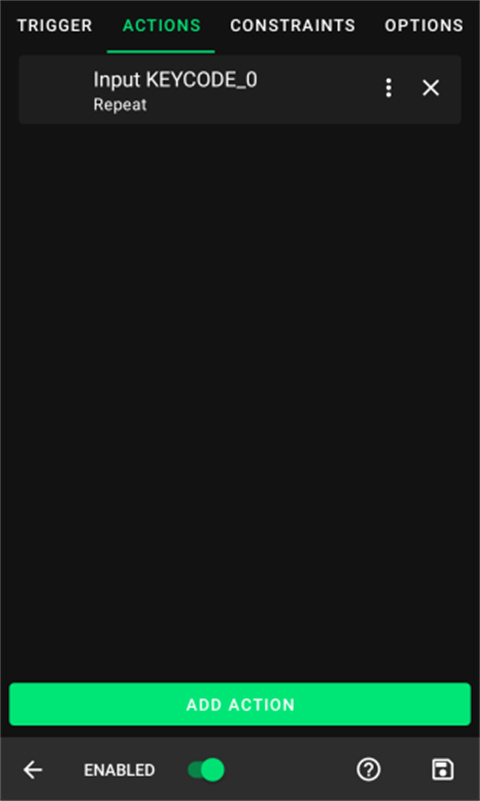
8、要是您准确地按这些步骤操作,键映射器就不会在操作下方显示任何错误提示了,就像图里展示的那样。现在这个功能可以正常使用了。
七、自定义键映射
您或许会想要对触发器与动作进行定制,从而达成特定的行为效果。多数人都期望至少开展一些定制工作。
八、触发器设置
从触发器开始操作,点击位于触发器名称右侧的3点菜单项,这样就能显示出下面的菜单。
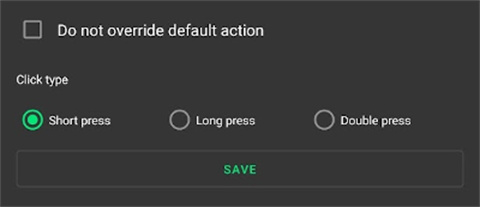
你可以从四种不同的设置里进行选择。开启“不覆盖默认操作”后,键映射器不会替代触发器的常规操作,而是同时执行键映射和默认操作。
一个触发器可设置三种不同的点击类型,可从短按、长按与双击里进行选择。
定制操作
接下来,点击3个堆叠的点以调出以下菜单。
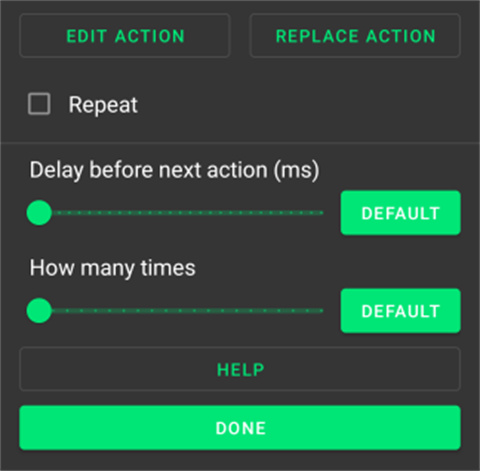
在这里,您能够对键映射的诸多操作进行自定义设置,像计时、乘数这类功能都包含在内。
九、管理键映射
若想保存您的键映射并返回主屏幕,可点击屏幕右下角的save :fontawesome-solid-save:图标。
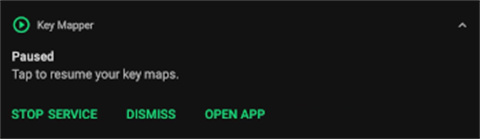
现在您的键映射应该已经开始生效了。若要暂停或取消暂停所有键映射,只需下拉通知托盘,点击键映射器的通知,即可在暂停与运行状态之间切换。
在按键映射器的主界面,点击三栏图标以打开键映射器的常规设置菜单,您会看到如下选项。
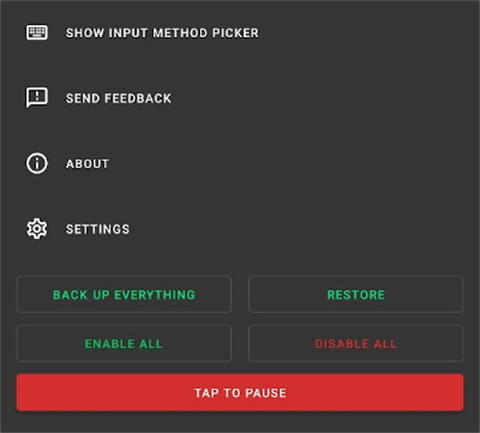
在这里,您可以一次性对所有键映射进行暂停、取消暂停、启用或禁用操作。
您也可以在此处备份和恢复重要地图。想要了解更多关于备份与还原的信息。
点击“显示输入法选择器”,能够在兼容按键映射器的键盘与其他键盘之间进行切换。
以上就是键映射器连点器的具体使用方法,希望能对大家有所帮助。
1、提供高性能的连点服务,保障操作的流畅性与准确性。
2、平台提供多种主题风格,用户能依据个人喜好一键切换,让界面更加美观。
3、支持一键导出键盘向导中的脚本,方便分享与使用。
4、支持同时点击或滑动多个点,满足复杂操作需求。
5、通过严格的测试流程,保障软件运行的稳定性,有效防止系统出现崩溃或错误情况。
1、全局设置功能,可帮助用户更顺畅地使用软件,便捷地配置所需参数。
2、新手引导功能,助力新用户快速上手操作,让使用方法的学习过程更轻松。
3、常见问题,轻松应对遇到的问题,直接查看解决方案,解决问题。
4、无障碍服务功能,用户可开启该服务,且无需获取root权限即可使用。
5、一键运行,操作方式十分简便,只需手动设置好参数,即可启动运行。
键映射器连点器具备按键映射功能,能把一个按键转换为其他按键,还可设置按键的延迟时长与连点频率。它能协助用户减少重复繁琐的操作动作,将常用功能的快捷键重新设置为自己习惯的按键,从而为用户节省操作所需的时间。
下载排行






 录音兔
录音兔 阿美变声器
阿美变声器 鉴定师9.1免费版
 视频拼接
视频拼接 AI字幕
AI字幕 HttpCanary