
扫描全能王VIP是一款功能强大的办公软件,能帮助用户快速扫描文件。该软件版本已完成完美优化,所有功能均已解锁且为永久权限,用户可随意使用全部功能。此前许多需要付费的功能现已完成内购集成,极大地方便了用户使用,使其能更高效地进行扫描操作,适用于办公人士、学生、设计师等各类用户群体。

1、随时随地发送扫描件
办公人群特别需要它,出门在外也能轻松把扫描件发给客户,而且不同设备之间还能同步。
2、自动锐化提亮,图片变PDF
图片扫描生成PDF时会自动进行锐化和提亮处理,这一功能相当实用;导出的方式丰富多样,而且还支持云备份。
3、打字到手酸的同学们必备
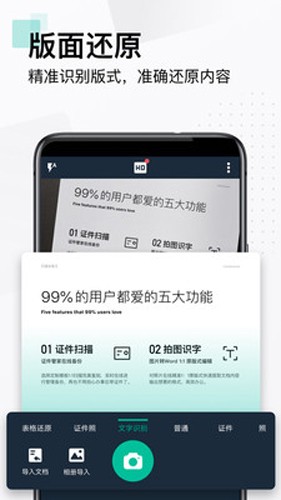
用OCR识别功能,能让图片里的长篇文字瞬间转换成可编辑文本,对于那些打字打到手酸的同学来说,这绝对是必备工具。
4、随时随地地管理文档
在、平板、电脑上同步管理文档。
5、云同步
可在手机、平板、电脑等多终端随时同步,一处编辑后内容实时更新,同时支持Box、Google Drive、Dropbox、Evernote、OneDrive等第三方云端存储服务。
1、商务人士:出差途中,通过扫描合同、文件,实时发送传真、邮件进行共享,打造随身的工作空间
2、学生:随手扫描学霸笔记、课堂白板、PPT,妈妈再也不用担心我考试挂科了
3、设计师:扫描留存设计手稿,随时捕捉灵感迸发时的奇思妙想
4、手绘爱好者:即便没有扫描仪,也能把亲手绘制的画稿漂漂亮亮地展示给小伙伴们啦~
5、旅行者:护照、驾照、旅行计划、地图都扫描保存好,这样即使没有网络也能畅行无阻
1、拍摄和优化扫描件 返回目录
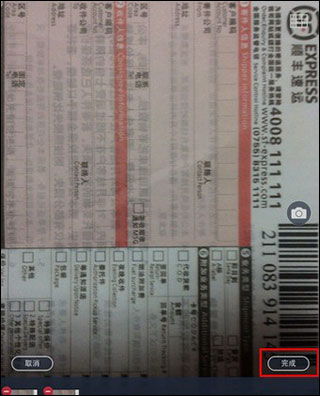
扫描/拍摄操作步骤如下:打开软件后,找到界面右侧中间位置的“相机”图标并点击,进入拍摄界面。将镜头对准需要拍摄的对象,若想让拍摄画面更端正、构图更整齐,可开启右上角的网格线功能,也能进行焦距调节。

连续拍摄:拍摄过程中,可进行连续拍摄,下方会显示当前已拍摄的照片,选择单张照片左上方的“-”按钮可以移除本张照片,最后“完成”按钮。本次拍摄的图片会批量导入。之后可以对拍摄图像进行切边和美化。
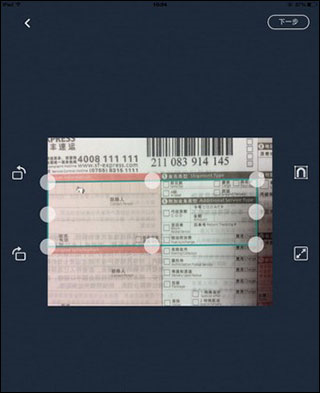
切边功能:完成拍摄后,系统会自动跳转至切边界面。您可以通过拖动界面上的8个蓝色控制点来调整图像的边缘范围,同时还能在此进行图像旋转和边缘吸附操作。当您完成切边调整后,点击界面右上方的“下一步”按钮,即可进入美化页面。
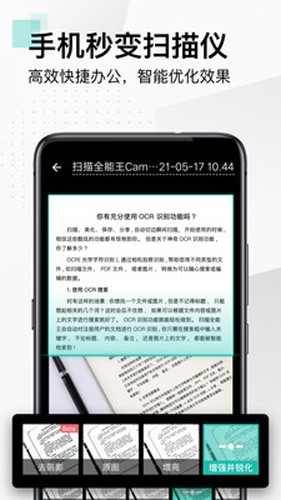
在美化页面,左侧设有6个类似滤镜效果的功能按钮,包含自动、原图、增亮、增强并锐化、黑白、灰度这几种选项。当你选定其中一种效果后,若觉得效果不够理想,可通过右侧的微调功能进行调整,自上而下依次能调节亮度、对比度与精细度。
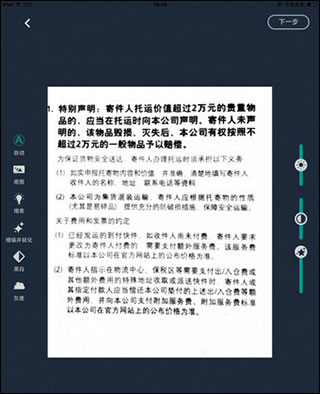
美化调整完成后,一份纸张质量较高的扫描件就基本制作好了。此时系统会自动生成文档,你可以在文档页面通过选择“标题”来修改文档名称,也能借助右下方的一排按钮对文档进行直接操作。接下来将为你介绍文档内的具体操作方法。
注:连续拍摄的时候,会略过切边美化步骤直接生成扫描文档,问过需要对单张图片进行切边和美化的话,就直接进入文档,选择需要处理的照片,选择右上方的“编辑”按钮即可对其进行美化等操作!
2、将本地已有照片导入为扫描文档
①、在“我的文档”页面中,点击右上方的“+”按钮,根据自身需求选择“相册”或其他云盘。
②、以“本地相册”为例,操作步骤如下:先选择“本地相册”进入相册界面,接着挑选需要上传的照片(支持多选),然后点击右上方的“完成”按钮,即可启动导入流程。
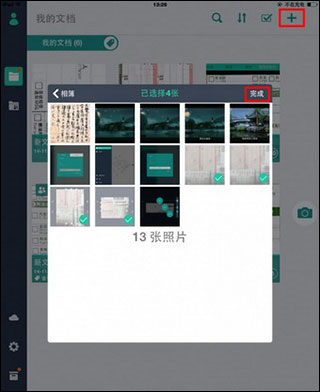
导入后系统会自动生成文档。点击右下方的按钮就能继续后续操作,而左上方的“<”符号则可以让你返回主页面。
1、进入软件首页后,我们可以点击右上角的三个圆点,从相册导入内容;也可以选择右下角的相机功能进行现场拍摄。
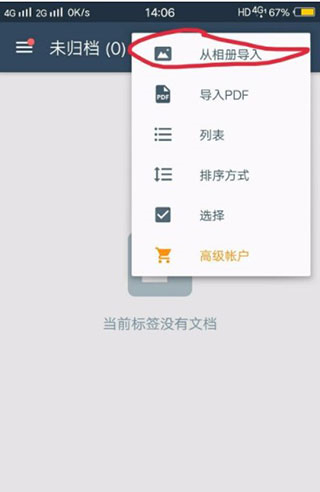
2、在相册里选好一张图片后,点击导入,随后会出现图2所示的情况,此时我们可以对矩形框进行上下左右的拉伸操作。选好后确认即可。
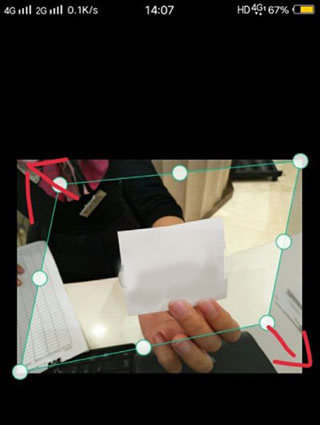
3、接着会出现一些处理效果,你可以根据自己的需求进行选择,选好后点击√,此时就会回到之前的首页,我们再选择分享。
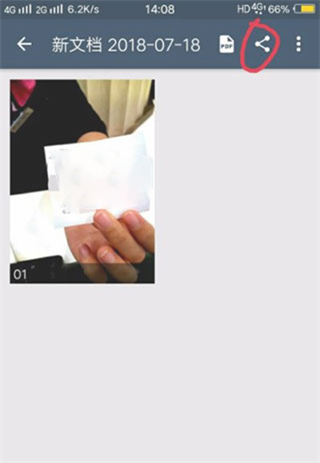
4、分享格式包含pdf和jpg两种,当我们选定pdf格式后,就将其发送至指定位置。
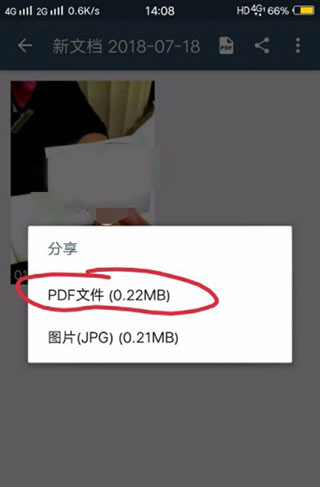
5、这样一份图片转成pdf格式的文件就完成了,操作比较简单,希望对你有帮助
1、首先,打开扫描全能王,进入首页,在页面右上角能看到三个小点,具体位置可参考下图。
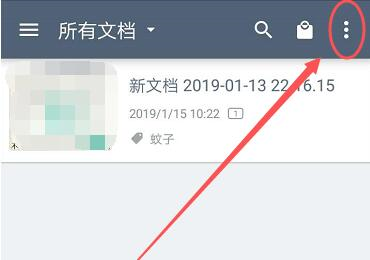
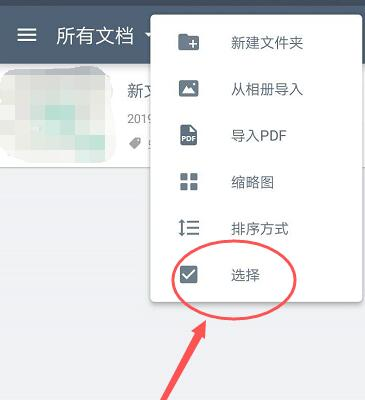
2、点击打开它,然后再打开小框下面的选择,如下图
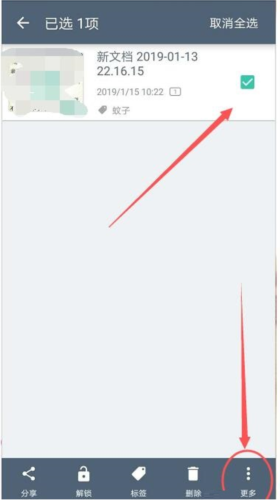
3、接着挑选要重命名的文档,在文档后方勾选进行选择,之后点击页面底部的更多,具体操作可参考下图。
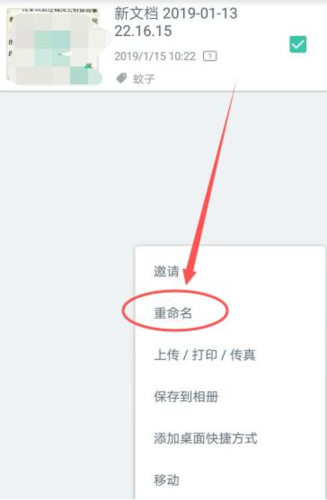
4、打开更多之后就可以看到有个重命名选项,如下图
5、点击打开重命名功能,接着在弹出的重命名输入框中编辑好所需名称,之后点击确定按钮即可,操作示意图如下

6、确认完成后返回文档页面,就能看到刚才的文档已成功重命名。
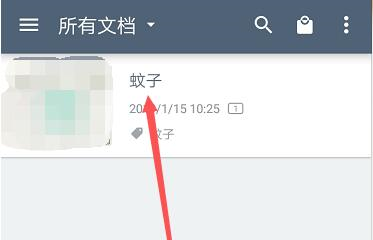
1、首先在上打开软件,点击右下角的相机图标;
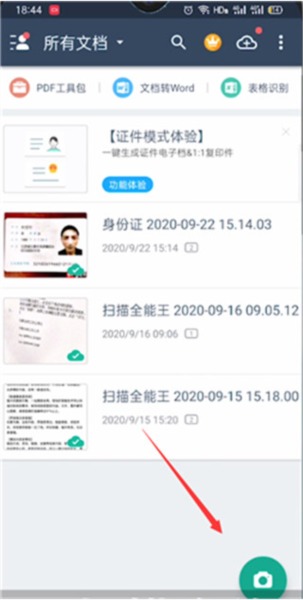
2、选定需要拍摄扫描的对象,将相机镜头对准要扫描的信息内容;

3、点击“拍照”按钮,完成拍照后调整画面的位置范围,待调整至所需范围后,点击下一步。
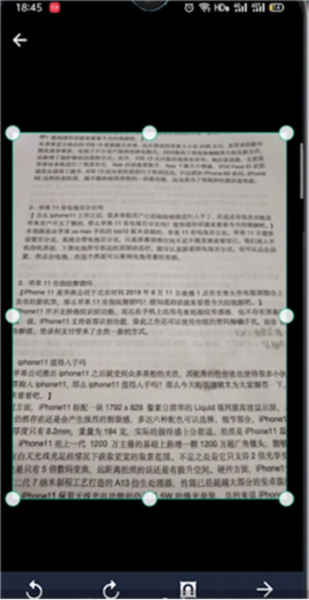
4、然后再点击勾号即可扫描完成;
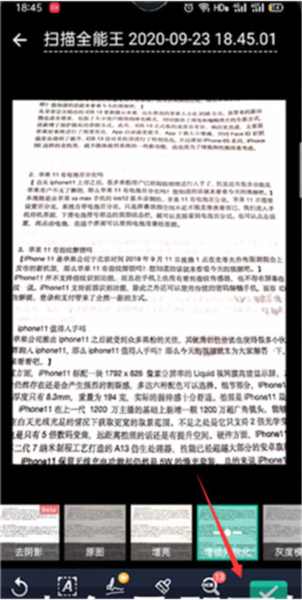
5、点击分享按钮,就能将识别后的信息分享至邮件,或者在其他程序里打开进行编辑。
1.打开扫描全能王
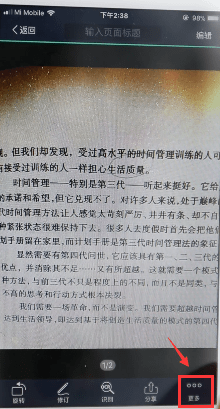
2.选择文档,点开图片,点击更多,点击PDF预览
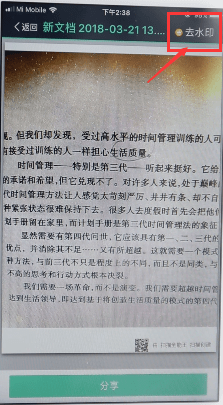
3.点击去水印,就成功的去掉水印了
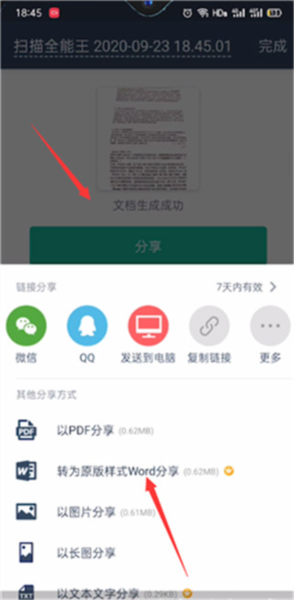
1、打开上的扫描全能王,点击想要转换的文件。
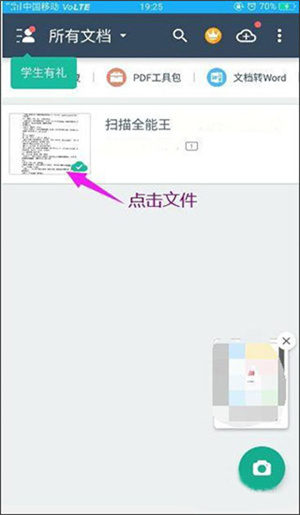
2、然后在打开的界面中点击右上角的发送图标。

3、在弹出的选项中选择“以PDF分享”。
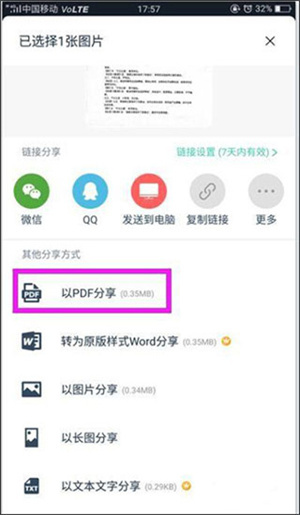
4、然后点击文件名右侧的“分享”按钮。
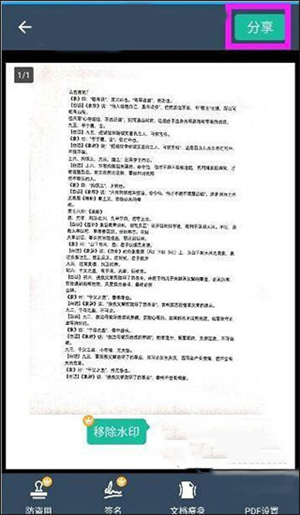
5、在弹出的发送选项里挑选一种合适的方式,比如微信,之后在微信接收文件时,就能看到文件已经转换成PDF格式了。

下载排行






 画加
画加 小说抄写员兼职app
 群发大师
群发大师 数境物管
数境物管 微信7.0.7(WeChat)
 小简历
小简历