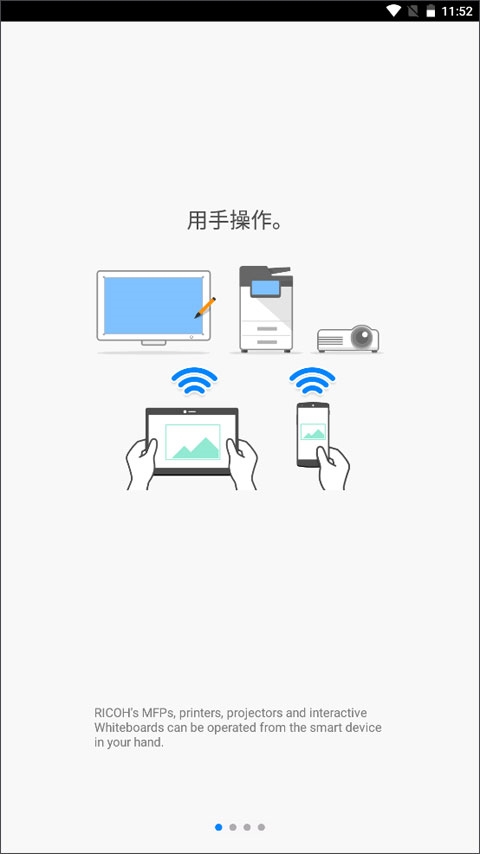
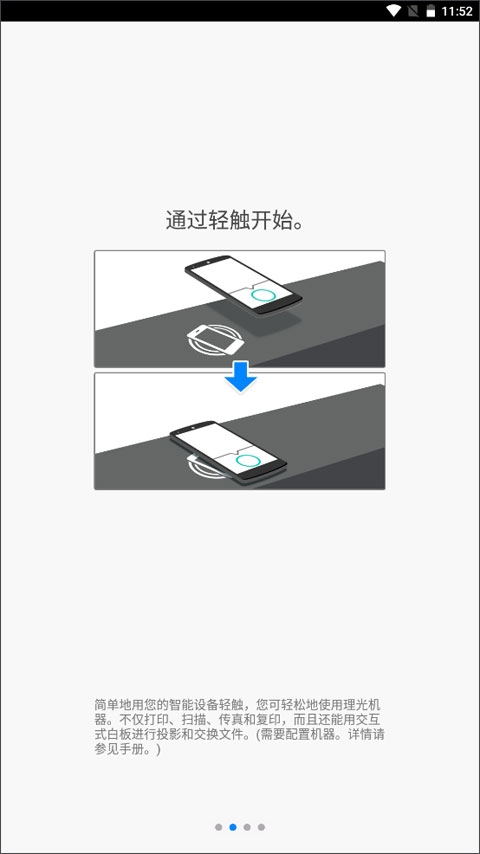
connector是理光打印机的智能设备连接工具,用户借助它能把打印机与自己的设备相连,便捷打印照片、电子邮件等各类内容。该工具操作简单易上手,新手也不必担心使用时遇到操作难题,打印过程快速高效。有相关需求的用户可点击本站提供的链接,体验这款connector软件!
1、支持把打印内容保存到,方便下次直接重复打印。
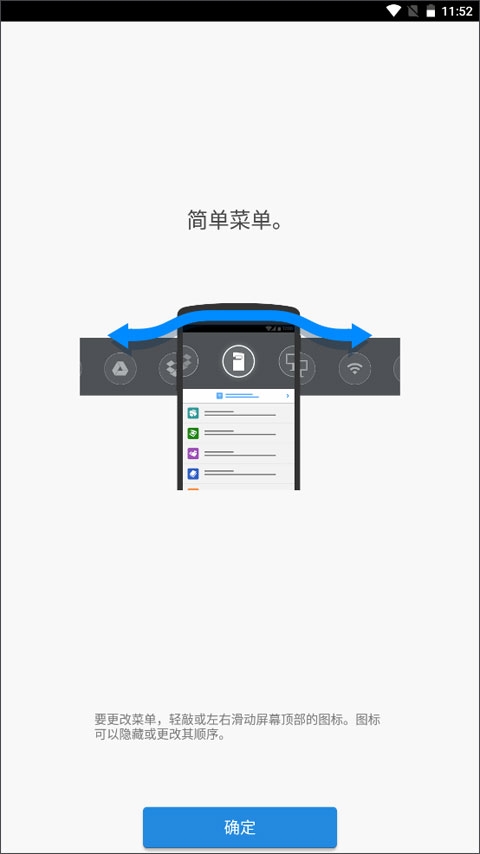
2、菜单简单易用。
3、支持从服务器获取自定义打印模板文件,并且可以对模板文件内容进行修改。
4、支持文字、一维码、二维码及图片类型的标签与票据打印。
一、与打印相关的功能:
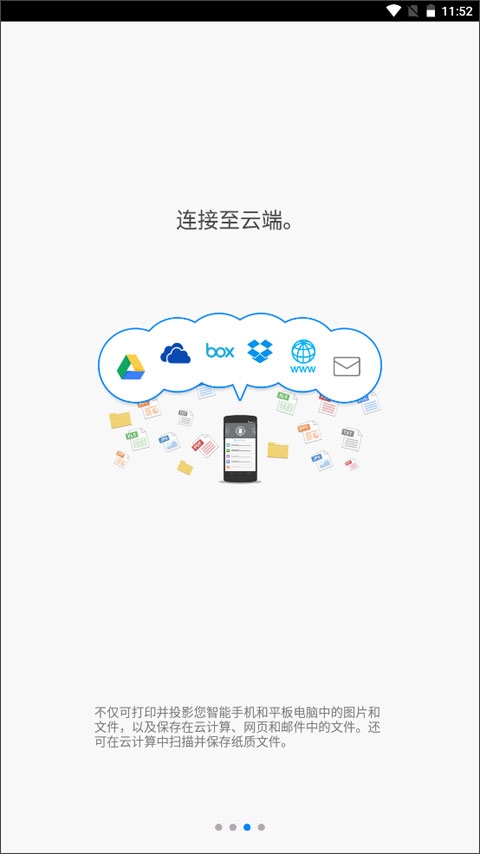
1、打印或投影存储于智能设备、Box、Dropbox、Google Drive、Microsoft OneDrive中的文档与图像。
2、打印电子邮件,文件附件和网页。
3、从打印服务器打印。
二、扫描相关功能:
1、扫描至智能设备,或Box、Dropbox、Google Drive、Microsoft OneDrive等云存储服务。
三、投影相关功能:
1、可在智能设备上,或是在Box、Dropbox、Google Drive、Microsoft OneDrive这些平台里,把文档与图像投影至理光(RICOH)投影仪以及理光(RICOH)互动式电子白板上。
2、项目电子邮件,文件附件和网页。
3、保存已在RICOH交互式白板上注释的文档。
四、其它功能:
1、使用智能设备进行用户认证。
2、自动搜索同一网络上的可用计算机。
一、如何连接RICOH理光打印机设备
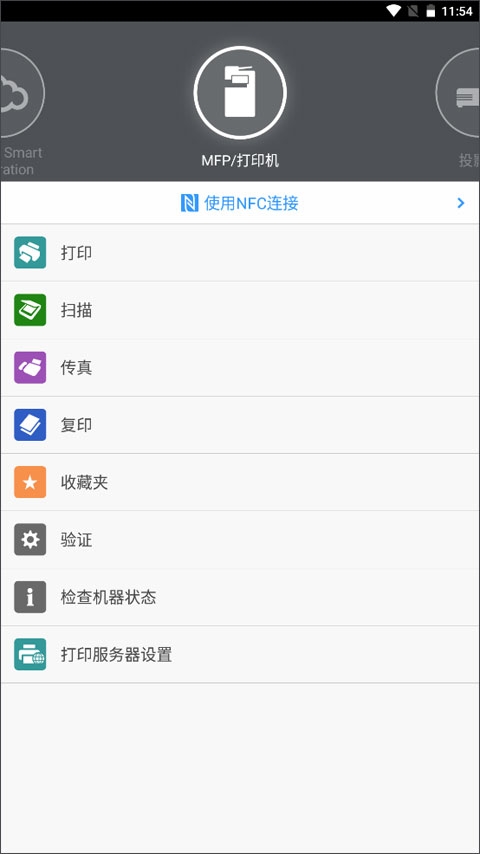
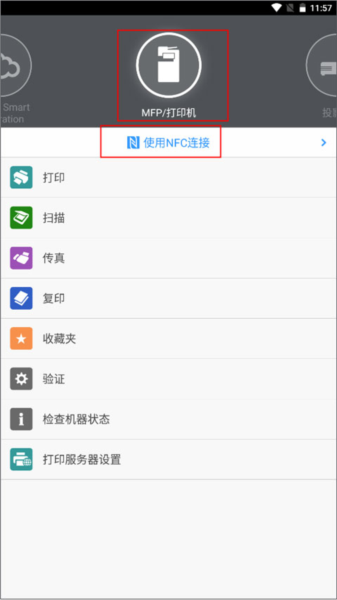
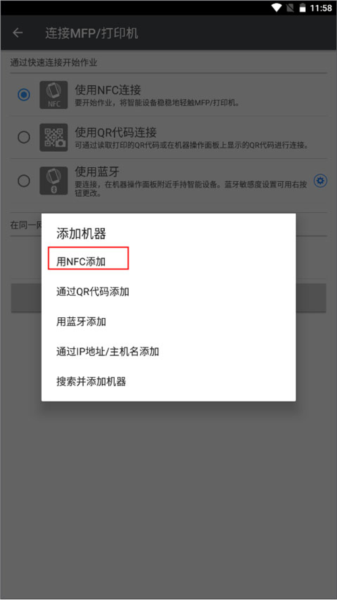
1、打开主界面,切换至【MFP/打印机】界面,点击“使用NFC连接”。
2、连接打印机的方式有以下几种,我们以NFC连接为例,点击下方的“添加机器”按钮。
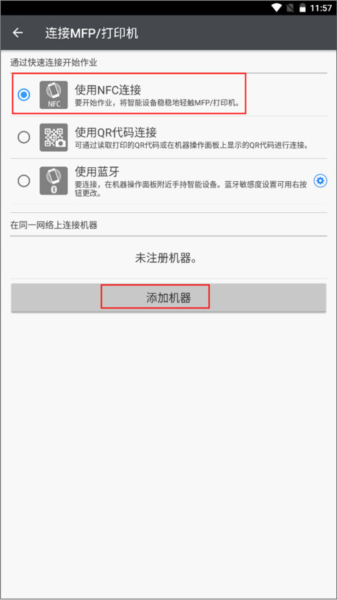
3、页面弹出了几种添加机器的具体方式,点击通过NFC添加。
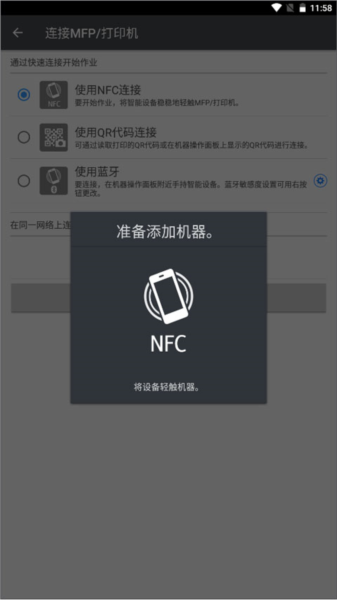
4、在开始添加机器的流程时,需准备好设备证书,并对SSL/TLS加密模式进行配置。若内联网的接入点无法正常使用,则要对机器的接入点功能进行相应配置。要是采用NFC方式添加,需先固定NFC标签,再将网络设置写入该标签内,以此完成初始设置。
二、connector客户端如何把网络设置写入NFC标签
把NFC标签粘贴到机器上,同时把机器的网络信息与验证信息写入该标签。
重要提示:针对具备NFC功能的型号,管理员不必在NFC标签上录入数值。
1、将网络设置写入到机器的NFC标签
重要信息:
当设备启用管理员验证后,将网络设置写入NFC标签的操作必须由管理员来执行。
在把网络设置写入粘贴于Smart Operation Panel的NFC标签时,使用智能设备轻触该NFC标签的过程中,请注意不要触碰到Smart Operation Panel,避免其屏幕受到损坏。
(1)开启智能设备的Wi-Fi功能,然后连接至与机器相同的网络。
(2)以机器管理员的身份通过智能操作面板进行登录。
(3)在智能操作面板(Smart Operation Panel)上开启[智能设备连接器(Smart Device Connector)],然后按下设置按钮。
(4)若用户可在Smart Operation Panel上使用无线直连功能,需勾选[允许访客使用]复选框。
(5)当使用蓝牙连接机器或者通过智能设备完成认证操作时,请选择[允许Bluetooth连接]。
(6)若采用HTTPS连接,需勾选[使用HTTPS连接]选项。
(7)按下[退出]键。此时智能操作面板(Smart Operation Panel)会显示二维码。请在智能设备上继续完成步骤8及后续操作。
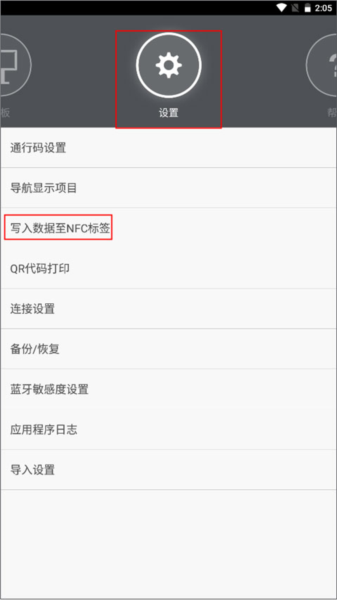
在RICOH Smart Device Connector的菜单界面,通过向左或向右滑动屏幕来选中[设置]选项。
(9)轻按[写入数据至NFC标签]。
(10)轻按[MFP/打印机]。
(11)轻按[写入数据至NFC标签]。
(12)轻按[下一步]。
(13)利用智能设备的摄像头对机器屏幕上的二维码进行扫描。
(14)轻按[写入]按钮,接着用智能设备触碰贴在机器上的NFC标签。
若数据成功写入标签,便会显示数据写入完成的画面。
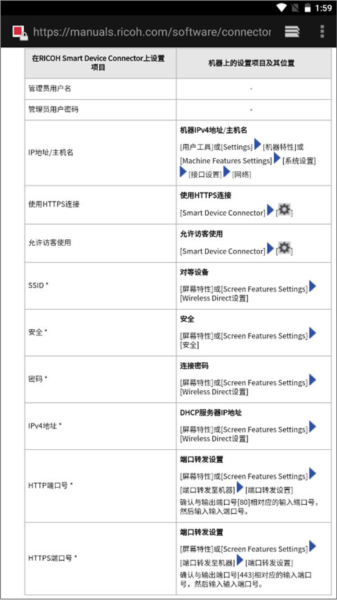
注:若要查看或更改写入到NFC标签的设置信息,请轻按二维码扫描屏幕上的三点图标,然后轻按[手动配置]。根据机器设置编辑要写入NFC标签的设置信息。您可以在下列屏幕上查看机器设置:
2、将网络设置写入到投影仪的NFC标签
(1)开启智能设备的Wi-Fi功能,接着连接至投影仪所在的网络。
在RICOH Smart Device Connector的菜单界面,通过向左或向右滑动屏幕来找到并选择[设置]选项。
(3)轻按[QR代码打印]。
(4)轻按[下一步]。
(5)轻点[手动输入数据并打印QR代码]选项,接着输入投影仪的管理员密码与IP地址。
若存有投影仪IP地址与管理员密码的NFC标签能够使用,那么就可以借助读取该NFC标签来获取相关信息。
(6)若有需要,可轻按[手动配置],接着输入用于向NFC标签写入数据的网络信息,例如SSID、安全设置以及密码。
轻触[打印设置],然后从多功能一体机(MFP)或打印机上打印出二维码。
(8)打印出二维码后,在RICOH Smart Device Connector的菜单界面中,向左或向右滑动屏幕,然后选择[设置]选项。
(9)轻按[写入数据至NFC标签]。
(10)轻按[投影仪]。
(11)轻按[写入数据至NFC标签]。
(12)轻按[下一步]。
(13)使用智能设备的摄像头读取二维码。
(14)轻点[写入]按钮,接着用智能设备触碰贴在投影仪上的NFC标签。
注:若要查看或更改写入到NFC标签的设置信息,请轻按二维码扫描屏幕上的三点图标,然后轻按[手动配置]。
用户可以将用于向NFC标签写入信息的二维码粘贴到投影仪上,这样一来,即便是没有NFC读卡器的设备也能轻松访问该投影仪。
3、将网络设置写入到白板的NFC标签
在RICOH Smart Device Connector的菜单界面,通过向左或向右滑动屏幕来选中[设置]选项。
(2)轻按[写入数据至NFC标签]。
(3)轻按[白板]。
(4)轻按[写入数据至NFC标签]。
(5)轻按[下一步]。
(6)轻触白板屏幕上的显示图标,接着轻触[使用QR代码],这样二维码就会在白板上呈现出来。
(7)使用智能设备的摄像头读取二维码。
(8)在[管理员用户密码]输入框中,填写白板的管理员密码。
(9)若白板已启用外部应用程序连接密码,需输入[外部应用程序连接密码]。
(10)若有需要,可轻按[手动配置]按钮,接着输入用于向NFC标签写入数据的网络相关信息,比如SSID、安全设置以及密码等内容。
(11)轻点[写入]按钮,接着用智能设备触碰贴在白板上的NFC标签。
三、打印用于连接到投影仪的二维码
您可以打印出包含连接投影仪所需全部信息的二维码。
重要提示:针对具备NFC功能的型号,管理员不必在NFC标签上录入数值。
1、确保将智能设备和投影仪连接至同一网络。
2、在RICOH Smart Device Connector的菜单界面,通过向左或向右滑动操作来选中[设置]选项。
3、轻按[QR代码打印]。
4、轻按[下一步]。
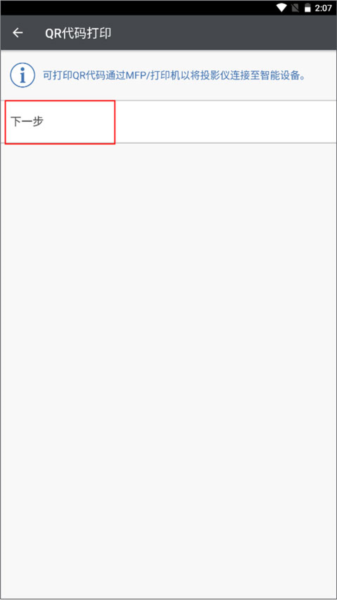
5、执行下列操作之一:
(1)轻点[读取NFC标签数据并打印QR代码],接着用智能设备触碰贴在投影仪上的NFC标签。
(2)轻点[手动输入数据并打印QR代码]选项,接着输入投影仪的管理员密码以及IP地址或主机名。
6、轻触[打印设置]选项,然后选择MFP设备或打印机来打印二维码。
若需打印二维码,您的智能设备与MFP(多功能一体机)或打印机需连接到同一网络。
7、请先指定纸张尺寸,再从多功能一体机(MFP)或打印机上打印二维码。
在使用打印机与RICOH Smart Device Connector配合工作前,请先对打印机进行相应的配置。
在打印机上安装设备证书,并设置SSL/TLS加密模式。若内联网的接入点无法使用,需配置打印机的接入点功能。
1、支持端扫码登录打印机设备进行身份认证。
2、支持的文件格式包括:PDF、图片(JPEG、PNG、TIFF)、Office文档以及TXT。
3、支持端上传文件打印到公司内任意一台打印设备。
下载排行




 今日抽烟
今日抽烟 修修漫画免费漫画
 开市客
开市客 FZ辅助平台
 原味二手货
原味二手货 湖南人才网
湖南人才网