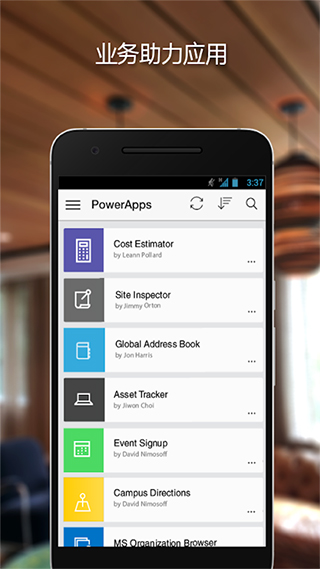
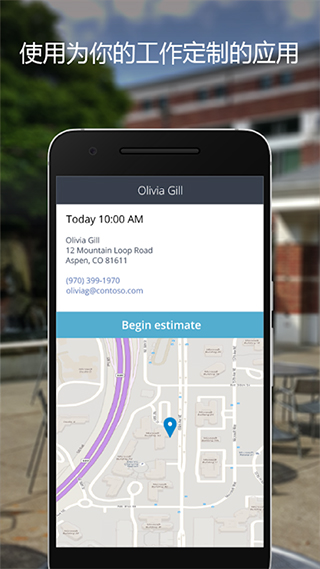
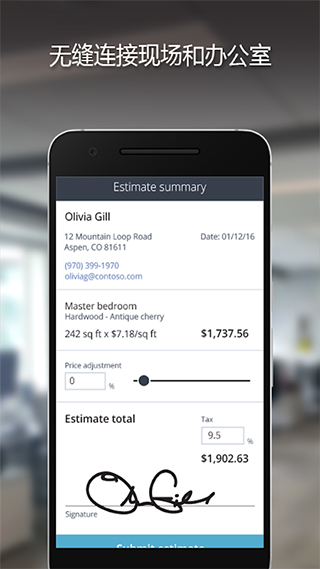
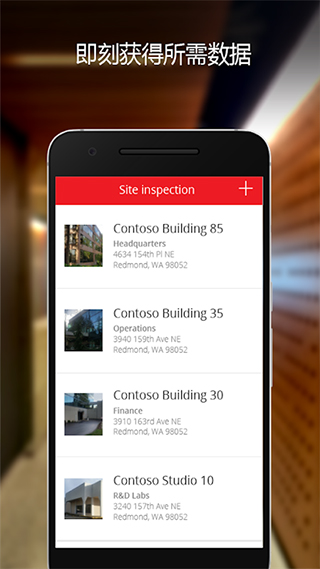
微软Power Apps作为整合了应用、服务、连接器和数据平台的解决方案,拥有高效的开发环境,可帮助企业依据自身需求打造定制化应用程序。借助Power Apps,用户能快速构建可连接Microsoft Dataverse或SharePoint、Microsoft 365、Dynamics 365、SQL Server等各类在线及本地数据源的业务应用。
通过Power Apps搭建的应用拥有出色的业务逻辑与流程自动化功能,能够把传统的手动操作转化为智能的数字化流程。而且,这类应用运用了响应式设计,无论是在浏览器里,还是在手机、平板等移动设备上都能流畅运行。Power Apps使得非技术人员也可以轻松打造出功能完善的业务工具,切实达成“人人都是开发者”的愿景。
全新的Power Apps还打造了一个开放平台,让专业开发者能通过编程方式访问和处理数据及元数据,制定业务规则,开发自定义连接器,从而实现与外部系统的深度整合。
一、“主页”界面
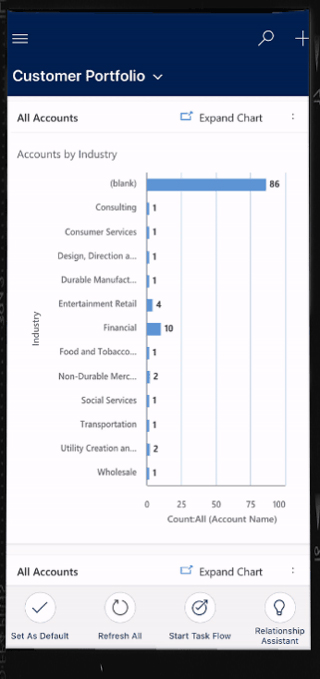
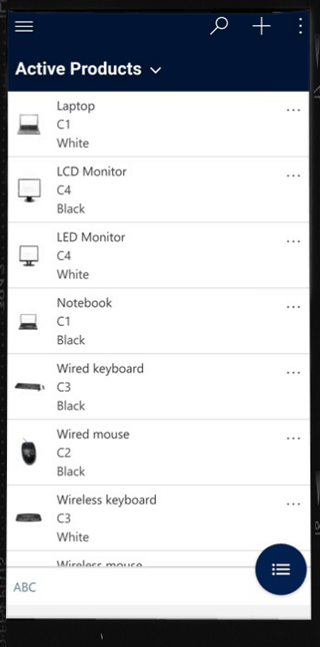
Power Apps 具备直观的导航体验。下图呈现了主界面中的主要导航组件:
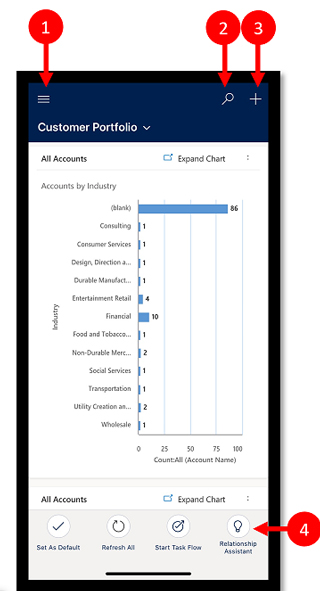
说明如下:
1、站点地图:可用于打开菜单、切换应用、查看收藏与最近记录,以及进入设置等操作。
2、搜索:快速查找 Microsoft Dataverse 里的数据行。
3、新建:创建新数据条目,快速录入各类信息。
4、助手:协助用户跟进日常事务,在应用内呈现个性化建议,助力提升工作效率。
二、站点地图
在主界面点击站点地图图标就能进入站点地图页面,在这里可以访问表、收藏项、常用项目以及其他应用设置。
如果管理员对导航栏进行了个性化配置,可能会显示或隐藏“主页”“最近”“已固定”等按钮,也可以折叠分组。
下图展示了站点地图界面中的主要导航元素:
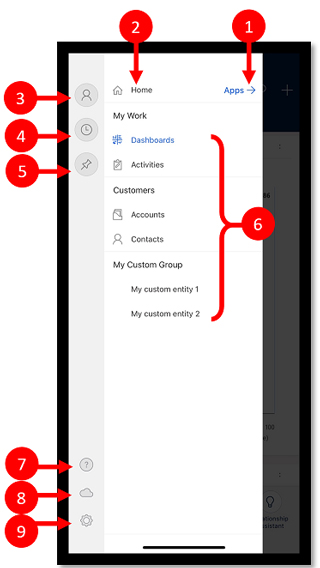
说明如下:
1、应用选择器:作用是关闭当前正在运行的应用,并切换到其他应用。
2、主屏幕:返回首页。
3、配置文件:前往个人资料页进行注销或设置。
4、最近行:查看最近访问过的数据列表。
5、固定行:查看和打开收藏的数据。
6、表导航:列出应用中可用的数据表。
7、帮助:获取 Power Apps Mobile 的使用指南。
8、脱机状态:在网络不可用时仍可继续工作。
9、设置:进入系统设置。
三、添加收藏行
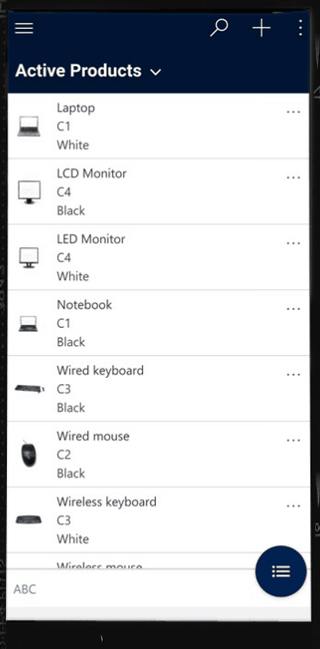
通过“最近”与“固定”列表,能够快速访问常用数据。下面为您介绍如何将最近使用的条目添加到收藏中:
1、点击站点地图中的“最近”图标。
2、在“最近”页面里,点击某条数据旁边的图钉图标,就能把它设置为收藏。
3、点击X返回后,选择“已固定”图标,就能查看新添加的收藏内容。
四、取消收藏行
如需移除收藏项,请按以下步骤操作:
1、点击站点地图中的“已固定”图标。
2、点击目标条目旁边的“删除图钉”图标,就能把该条目从收藏里移除。
深层链接可以实现用户在不同应用间的直接跳转。比如,点击邮件里的链接能自动打开对应的应用,或者从网页直接跳转到应用商店里的相关App。
Power Apps 移动端支持的深层链接类型
您能够在其他应用里借助深层链接URL来打开Power Apps Mobile中的entityrecord或者entitylist视图。当从外部应用调用该链接时,目标内容会在Power Apps移动端自动进行加载。
若您已登录Power Apps账户,目标内容会直接呈现;若未登录,系统将提示您先完成登录步骤。请确认您的设备上已安装Power Apps移动客户端。
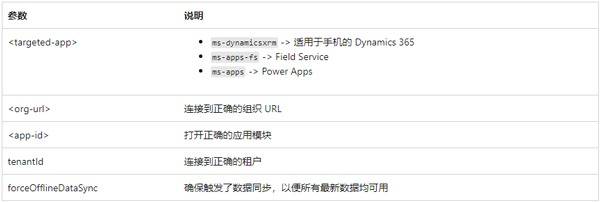
模型驱动应用支持的 URL 参数
编写深层链接 URL 时,请参考以下格式:
ms-s://_?tenantId=&isShortcut=true&Type=AppModule&openApp=true&restartApp=true&forceOfflineDataSync=true
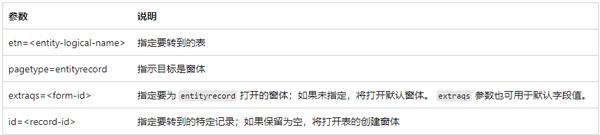
如需打开具体记录或创建新记录,请使用以下参数:
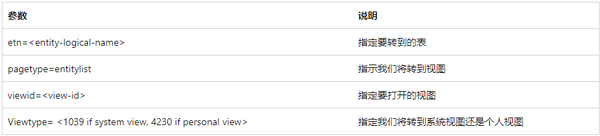
若希望跳转至列表视图,请添加以下参数:
画布应用支持的 URL 参数
画布应用的深层链接格式如下:
ms-s:///providers/Microsoft.PowerApps/s/?tenantId=

1、便捷使用他人共享的定制应用
2、跨设备随时随地开展工作
3、自动执行重复任务,提高效率
4、实时访问、录入和分享业务数据
v3.25034.11版本
新增功能与多项问题修复。
下载排行






 录音兔
录音兔 阿美变声器
阿美变声器 鉴定师9.1免费版
 AI字幕
AI字幕 HttpCanary
 熊盒子
熊盒子