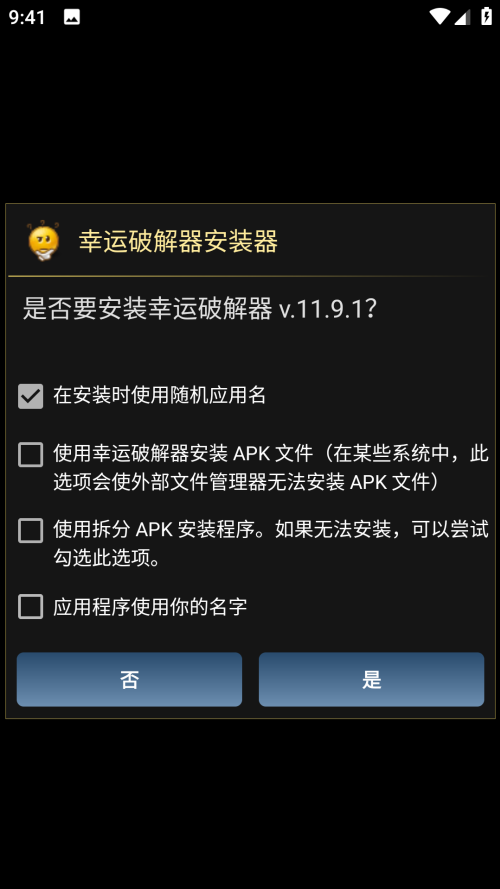
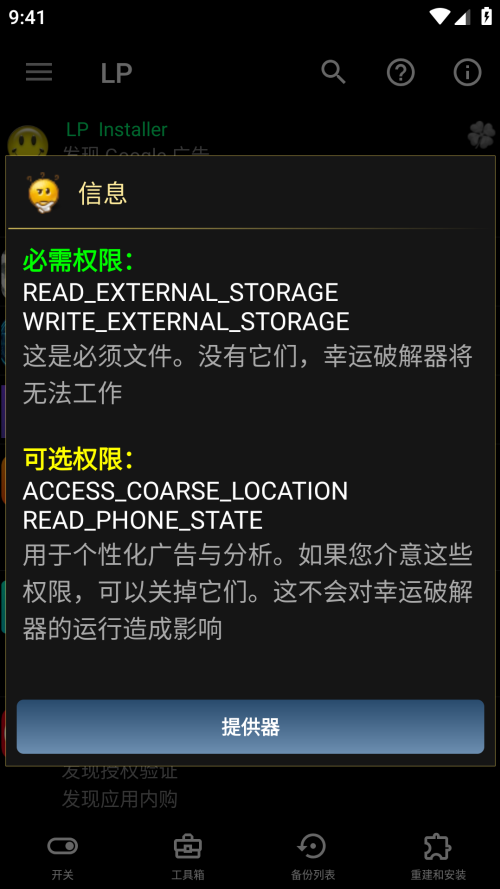
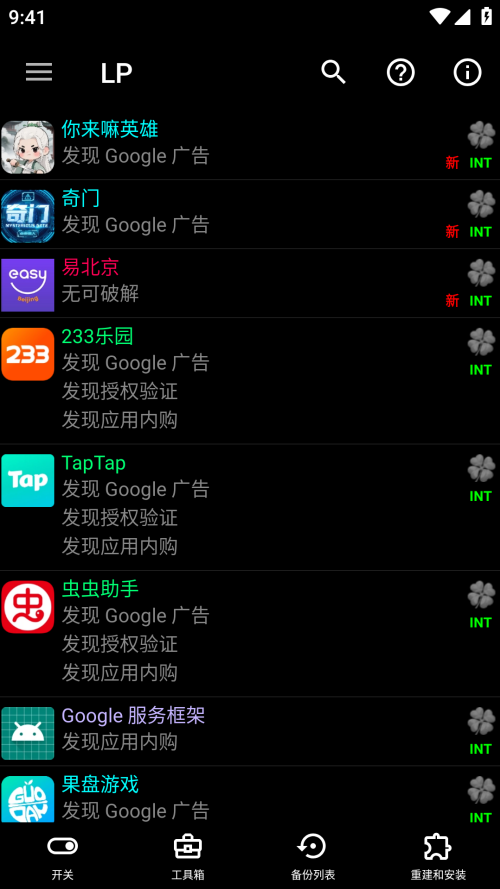
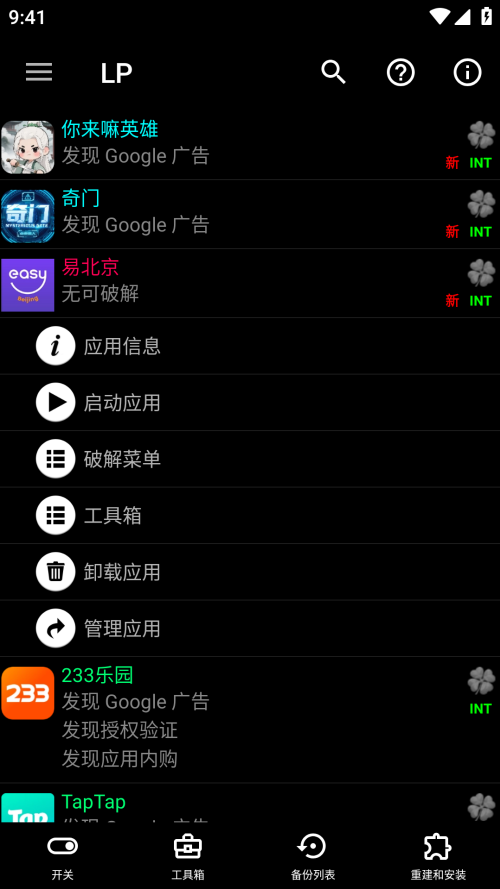
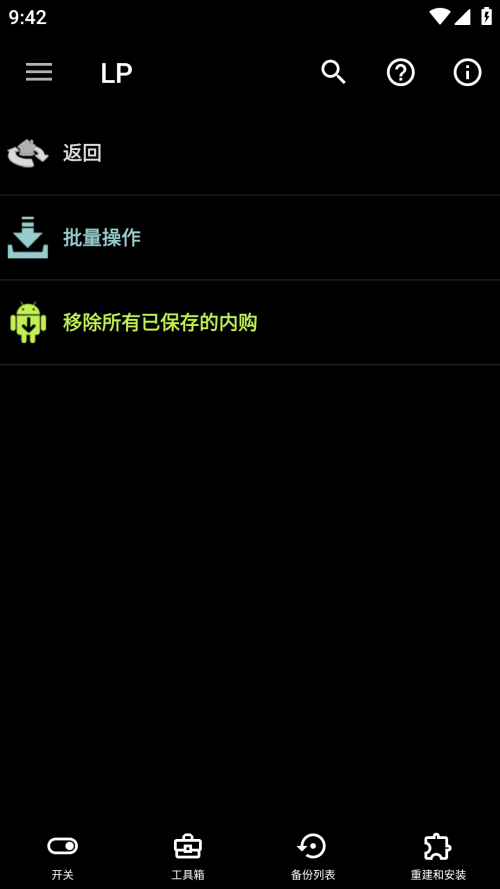
幸运器(luckypatcher),也被称为LP Installer,是一款无需root权限就能使用的文件提取工具,用起来特别顺手。借助这款软件,用户可以轻松获取各类文件或应用信息,还能对应用执行卸载操作,或是调整权限管理设置。它功能丰富且操作便捷,有需要的话可别错过。
1、打开幸运器,允许root权限。
自动横屏挺麻烦的,所以我习惯在应用设置里把「屏幕方向」调整为「始终竖屏」。
不勾选[退出确认]。
另外还有一个[禁用自动更新]的选项,要是有时候觉得更新太烦人了,就可以选择不更新。
2、核心
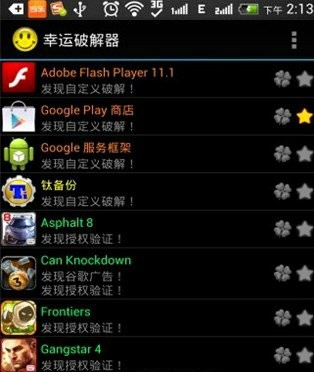
在最底部的[工具箱]中找到[android核心]。
①、要是我想要美化版的QQ,可QQ存在签名验证(apk可以看作是带有签名的zip压缩包),那我就[禁用zip签名验证],挑选前面两个显示为绿色且打勾的应用。
要是我想取消这个操作,就选择下方第一个红色的“移除core.jar中所有”选项。
②、要是我安装了新版QQ却觉得不好用,想换回旧版或者修改版的QQ,本以为直接覆盖安装能保留聊天记录,可系统不允许。这时候我就去禁用应用管理器的签名验证,就是那个第三个绿色的选项。
如果我打算移除这个,我会选择下方第二个红色的选项,把services.jar里的内容全部移除。
③、关于风险问题:当系统核心未被改动时,存在签名验证机制,由于修改版软件的签名与原版不一致,因此无法覆盖安装。但如果核心被修改、关闭了上述验证,那么就可以随意安装软件,这意味着可能会安装携带病毒的恶意软件而系统毫无防范。所以我通常只从信得过的渠道获取软件,不会随便接收陌生人发来的东西。有时我也会使用[解析工具]来检查软件的签名是否被篡改。
3、移除授权验证
①、部分软件的正常使用需要依赖应用商店的安装环境,否则可能无法进入软件界面——启动时会停留在启动画面,随后直接闪退。
②、所以我会在幸运器的列表中找到该软件,它显示着[发现授权验证],接着点击进入,打开[菜单],选择[移除授权验证],再选择[自动模式],通常直接应用即可,之后不管出现什么结果,直接打开软件尝试才能知道是否成功。如果不行,就换用其他模式(绿字的)。
③、还有一些软件支持[自定义]功能,这个自定义补丁可以在幸运器的菜单中找到。
4、去广告
①、若该软件含有谷歌广告,我可在幸运器的列表中打开此软件,依次点击[菜单]、[移除谷歌广告]、[谷歌广告],最后选择应用即可。
②、要是操作失败,或者软件的并非谷歌广告,我就开启[禁止广告活动]功能。列表里黄色的条目是广告活动,点击它使其变为红色,就表示广告已关闭。不过这种方法虽然能去除广告,但广告原本占据的屏幕空间并不会消失。
5、内购
仅限谷歌商店的软件。首先在左下角的【开关】中开启第二个【谷歌内购】和第三个【模拟谷歌原生内购】选项。接着依次点击【菜单】、【应用内购和授权验证】并选择应用。如果操作未成功,再勾选【传递Intent】。之后软件内的商品价格会变为0,点击购买后幸运器会弹出并接管流程。
6、更改应用组件
①、第一项的作用和写轮眼(MyAndroidTools)是一样的。
②、第二项是修改软件权限,此操作需要重启设备。不了解相关知识的话请不要随意修改,一旦改错可能会导致软件无法正常打开,而且每次进行这类操作都得重启,确实挺麻烦的。
③、第三项调整权限与活动,保留原始签名。重新制作了一个,进行覆盖操作,数据得以保留。
④、第四项涉及权限调整与活动变更,已重新制作相关内容,卸载后需重新操作且不保留原有数据。
7、创建修改的apk文件
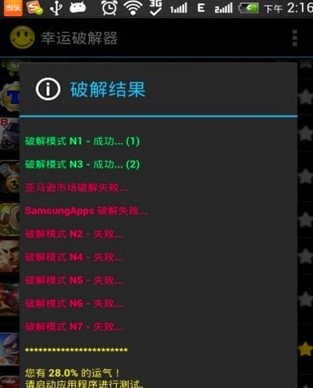
这才是关键所在,毕竟前面那些操作都得root权限,唯独这一项是不需要root的。
②、通过[菜单]进入[创建修改的APK文件],该功能包含四个选项,每次仅能使用其中一个,大家可依据实际需求进行选择。举个例子:先创建一个移除授权验证的APK文件,随后在幸运器右下角重建生成的LuckyPatcher文件夹中找到该文件,点击并重建;接着继续操作移除广告,再找到已移除广告的文件,进行内购重建;之后找到处理好内购的文件,最后完成权限与活动项的更改。
总之,最终得到的是一个修改后的apk文件。你也可以不使用软件,直接在[重建和]中进行重建操作即可。
③、我通常会先创建一个限制活动与权限的apk,之后再禁用服务和广播接收器。不过经过这样修改的软件,可能需要重新签名才能正常使用(可以借助MT管理器进行签名),而且部分带有签名验证的软件是不能修改签名的。碰到这类情况,要么重新签名,要么对核心进行处理。
④、总之,即便我没有root权限,也能制作出一个禁用了联网、短信、电话、联系人权限且的版本,之后再……
如何创建修改后的APK:
- 点击应用程序/软件的名称,接着选择“创建修改后的APK”;
- 选择修改APK的补丁;
修改后的文件会存放在/sdcard/LuckyPatcher/Modified/这个文件夹里。
您需要了解,重建APK文件和已打补丁的应用程序是不一样的。因为和直接对应用程序打补丁不同,重建时可以轻松测试自己的修改,确保功能正常,所以一般不会出问题。
如何删除Google Ads:
点击应用程序或软件的名称,接着选择“删除 Google Ads”选项。
– 然后选择“补丁删除谷歌广告”;
– 通过互联网运行和测试应用程序;
如果广告依旧存在,可点击“禁用广告活动”选项,找到对应的广告活动并将其禁用。
要是运气好的话,Google Ads 应该已经不存在了。
要让应用程序回到最初的状态,您需要点击“删除带有更改的ODEX”或者“恢复”按钮。
如何自定义补丁:
– 点击应用程序/软件的名称并选择“自定义补丁”;
– 通过互联网运行和测试应用程序;
– 如果幸运的话,补丁成功了;
要让应用程序回到最初的状态,您需要点击“删除带有更改的ODEX”或者“恢复”按钮。
如何更改权限:
– 点击应用程序/软件的名称并选择“更改权限”;
- 点击权限禁用(红色);
– 点击许可启用(绿色);
– 您必须点击应用(重新启动)。
1、支持自定义、移除Google授权验证、移除Google广告、手动器这四种方式。
2、移除Google授权验证所支持的自动模式、反向自动模式、极限自动模式、手动模式以及选择方式。
3、可选用的方式包括:授权验证程序切换修复、缓存授权修复、响应代码验证修复以及响应代码替换。
4、手动时可以将对象保存为自定义。
5、支持通过选择标签或包名的方式为修改版APK文件命名。
6、支持开机自动。
7、支持更改应用程序调用的权限。
8、支持虚拟机缓存修复功能(具体说明可参考软件内的“帮助”文档)。
9、支持显示系统应用程序。
10、点击列表中的应用程序查看应用程序相关信息。
11、创建完成的修改版APK会生成到/sdcard/LuckyPatcher/Modified/路径下。
12、SuperSU,解决ROOT权限受损问题。
13、/更新BusyBox。
14、启动时自动检查并清理/data//目录下的无用ODEX文件。
15、支持自动更新幸运器。
16、支持更换幸运器界面的方向(横屏/竖屏)。
17、支持对应用程序列表进行筛选,可按授权验证、Google广告、自定义、虚拟机缓存修复、未发现这些条件来筛选。
下载排行






 鉴定师9.1免费版
 鸿蒙系统
鸿蒙系统 AI字幕
AI字幕 李跳跳安卓12版
 HttpCanary
 熊盒子
熊盒子