这是一款功能强大的数学工具应用,可满足各类学习与教学场景的需求。它能让用户便捷地绘制函数图像、生成数据表格、求解各类方程,还能完成导数与积分的计算。不仅如此,GeoGebra拥有创建动态几何图形的能力,用户可以在二维和三维空间里深入探究数学概念。这款软件界面设计友好,操作方式简便,十分适合学生和教师群体使用,堪称数学学习与教学的理想平台。借助GeoGebra,用户能够更直观地领会复杂的数学原理。
GeoGebra在线使用的链接是:https://www.geogebra.org/calculator
一、绘图区基础设置
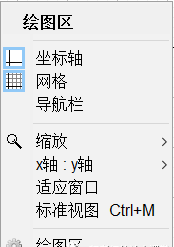
1、在绘图区域点击鼠标右键,能够对绘图区进行相关设置,例如:是否显示坐标轴、是否显示网格、是否显示导航栏(即作图步骤导航栏)、轴与轴之间的比例以及窗口的显示比例等。
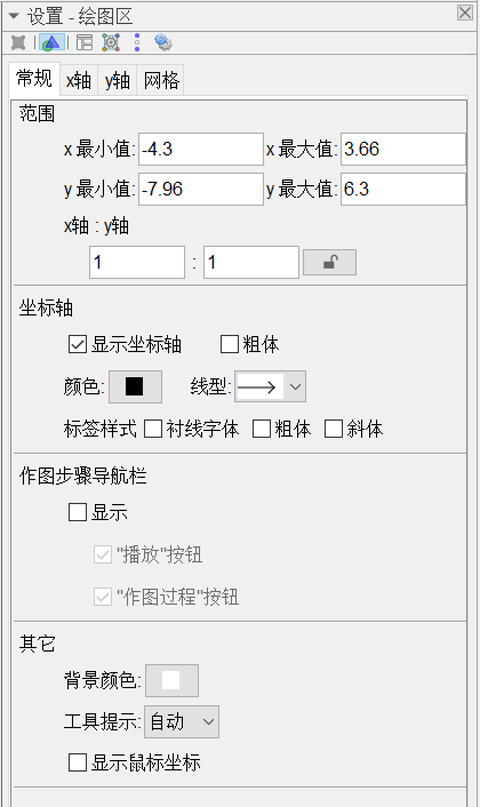
2、需要注意的是,该菜单栏仅涵盖常用设置选项,若需更具体的设置,点击菜单栏末尾的“绘图区”,就能对绘图区进行更详细的设置。
3、该设置区域能够对绘图区域进行详细设置,例如:轴与轴的显示范围、坐标轴的颜色和线型、坐标轴标签的字体以及绘图区域的背景颜色等。
二、几何元素的绘制
1、 线
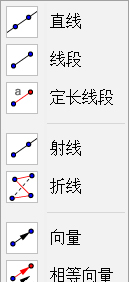
在工具栏里选择“直线”功能,接着在绘图区域确定直线上的两个点,就能生成一条直线,同时代数区会显示出所选点的坐标和这条直线的表达式。
在工具栏里选择“线段”功能,接着在绘图区域确定线段的左右两个端点,就能生成一条线段,同时代数区会显示出左右端点的坐标和这条线段的长度。
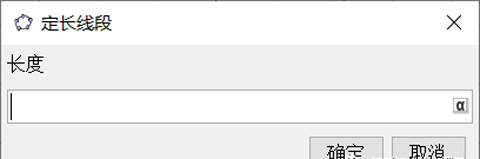
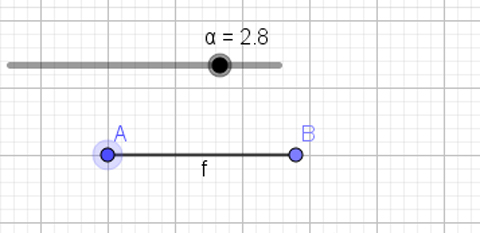
定长线段:在工具栏里选择“定长线段”功能,接着在绘图区域确定线段的其中一个端点,然后输入线段的具体长度,就能绘制出一条定长线段。
定长线段功能适用于绘制长度已确定、但数值并非整数的线段。比如要画一条特定长度的线段,若用常规的“线段”工具,往往难以精准得到所需长度;而选择“定长线段”选项,就能直接输入具体长度值来完成绘制。
需要注意的是,定长线段输入的长度既可以是固定值,也可以是变量。当输入的长度为变量时,点击输入长度窗口右侧的“”按钮,选择对应的变量名称就可以了。
2、随后可以拖动左上角对应变量的滑动条来调整变量的取值,此时定长线段也会跟着发生变化。
要创建射线,可先在工具栏里选中“射线”功能选项,接着在绘图区域依次确定射线的端点和射线上的任意一点,这样就能完成射线的创建了。
折线:先在工具栏里选中“折线”选项,接着在绘图区域按顺序确定折线的各个顶点,等所有顶点都选好后,点击第一个顶点,就能生成想要的折线了。
在工具栏里选择“直线”功能,接着在绘图区域确定直线上的两个点,就能生成一条直线,同时代数区会显示出所选点的坐标和这条直线的表达式。
在工具栏里选中“向量”选项,接着在绘图区域确定向量的起始点与结束点,就能完成向量的创建。
相等向量:若要创建与已知向量相等的向量,可在工具栏中选择“相等向量”选项,先选定向量的起点,再选取目标向量,这样就能得到与目标向量相等的向量。
需要注意的是,选取起点时,必须选择绘图区里已经存在的点(可以先用描点工具确定好点),不然就没法选定起点。
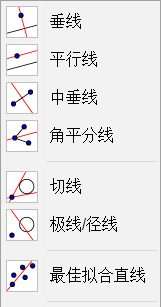
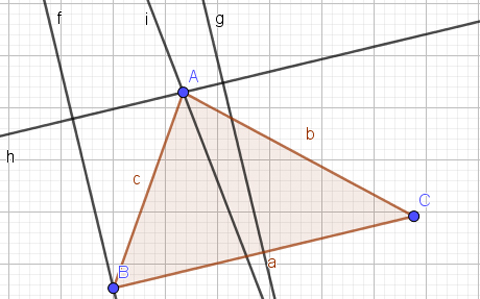
在几何学的学习与研究过程中,角平分线、平行线、中垂线等是经常会运用到的重要线条,而借助Geogebra这款工具,绘制这些线条是非常便捷的。
3、上图里的直线是线段的平行线,直线是经过点且垂直于线段的垂线,直线是线段的中垂线,直线是角的平分线。
垂线:先在工具栏里选中“垂线”功能,接着依次选择需要作垂线的原直线以及垂线所经过的点,这样就能生成原直线的垂线了,同时代数区域也会显示出该垂线对应的函数表达式。
平行线:先在工具栏里选中“平行线”功能,接着依次选择需要作平行线的原始直线,以及平行线要经过的指定点,这样就能画出目标直线的平行线了,同时在代数区域会自动生成该平行线对应的函数表达式。
中垂线:在工具栏里选中“中垂线”功能,接着选择两个点或者一条线段,就能生成中垂线,并且代数区会显示出中垂线的函数表达式。
角平分线的绘制方法如下:首先在工具栏里找到并选中“角平分线”功能选项,接着通过选择三个点或者两条直线的方式,系统就会自动生成对应的角平分线,同时在代数区域还会显示出该角平分线的函数表达式。
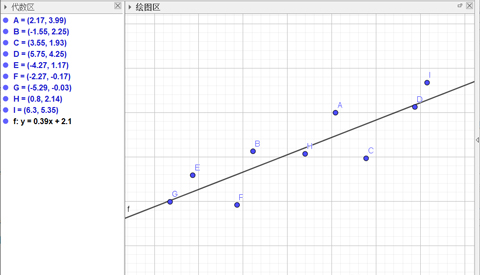
在统计学领域,我们常常会对一组数据点进行直线拟合,进而求出最优拟合直线的方程。而Geogebra软件同样具备执行直线拟合操作的功能。
首先,输入数据点的坐标,接着在工具栏里选中“最佳拟合直线”功能,然后在绘图区域框选所需的数据点,这样就能生成最佳拟合直线,同时代数区会呈现出该直线对应的函数表达式。
在上面的图里,那条直线就是这组数据点的最佳拟合直线,而且在代数区域能够看到该直线的函数表达式。
1、交互式的方程、坐标、函数图形与几何图形,实现并行联动
2、具有图形识别功能的徒手绘图
3、能够在程序里搜索海量的学习素材,这些素材由全球各地的学生和教师创作并分享
4、丰富的几何体属性、颜色、线型样式
1、圆锥曲线、极线、切线、函数求导等模块
2、支持通过搜索框直接输入各种命令、函数功能
3、采用开放式多元化的思维模式,支持在线互动功能,实现信息共享与交流。
4、使用容易、功能强大的图形计算器
1、动态几何构图
2、支持动态性文本即文本随图形变化而变化
3、支持在工具列上DIY绘图工具(自订工具)功能
4、保存并分享你的结果
体验(新版):3.6
画面:4.1
玩法模式:3.7
音效:4.6
配置:3.3
查看全部
geogebra更新内容
版本:5.2.836.0
您现在可以轻松地将数据输入表格并计算统计数据
小错误的修复和改进。
新建"表视图" - 由函数轻松创建数值表
程序内部运行的若干改进
下载排行





 阿美变声器
阿美变声器 视频拼接
视频拼接 AI字幕
AI字幕 李跳跳安卓12版
 HttpCanary
 熊盒子
熊盒子