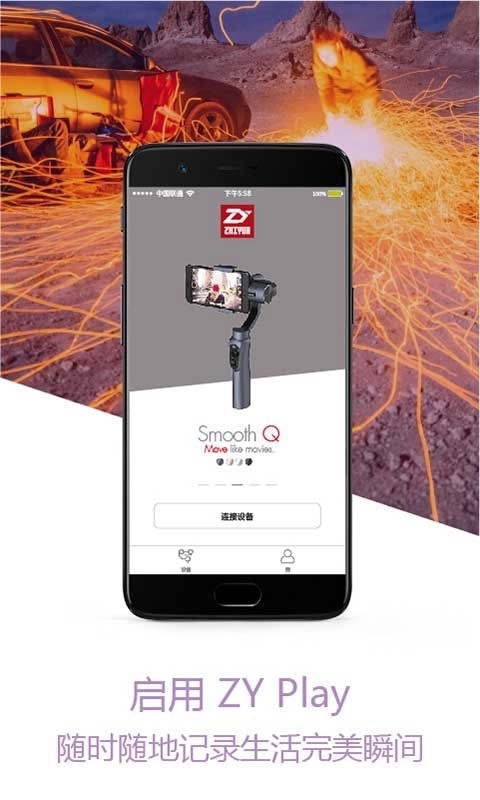
ZYPlay是一款相当专业的照片处理软件。它配备了各类专业的照片编辑工具,同时提供丰富的素材可供挑选,操作简便,即使是毫无基础的新手也能迅速掌握!
【启用ZYPlay】
随时随地记录生活完美瞬间!
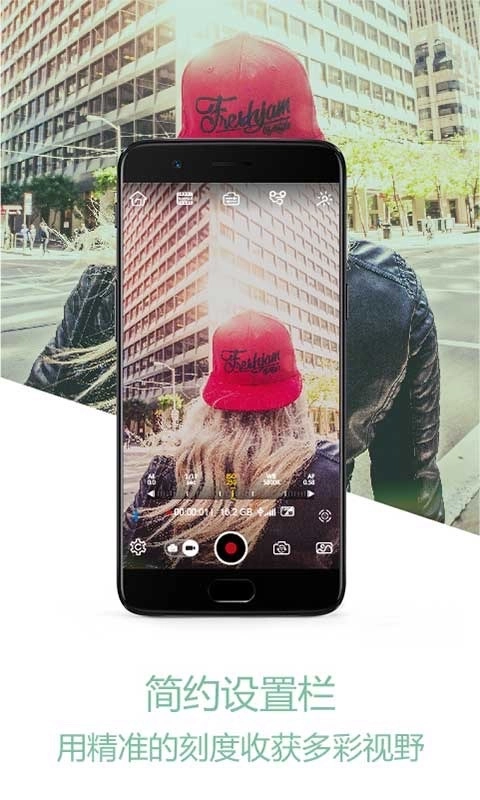
【简约设置栏】
用精准的刻度收获多彩视野!
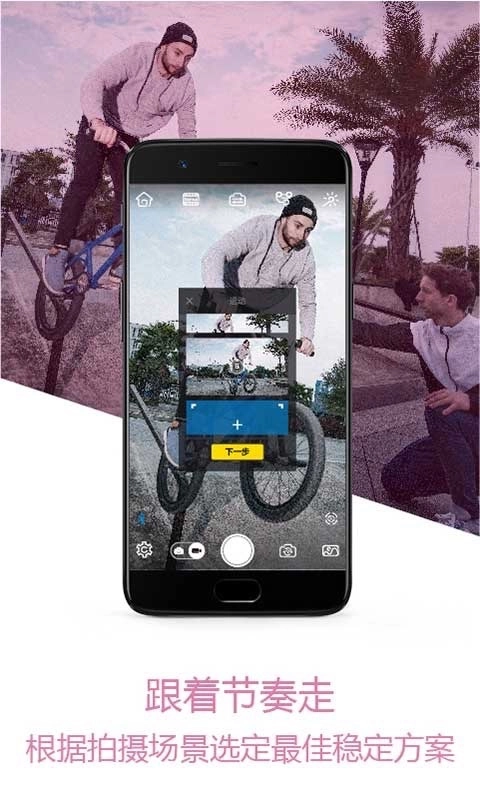
【跟着节奏走】
根据拍摄场景选定最佳稳定方案!
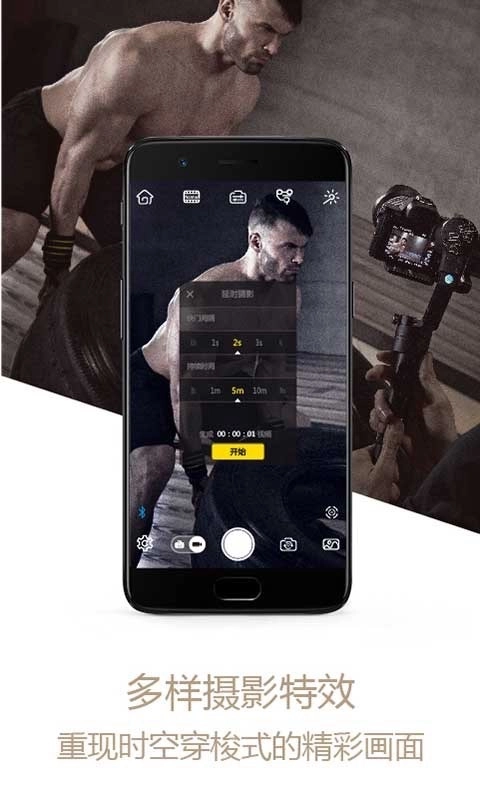
【多样摄影特效】
重现时空穿梭式的精彩画面!
【综合设置面板】
云台+相机全方位设置一手掌握!
ZYPlay怎么样?
云SmoothQ稳定器的出色性能想必很多朋友都已亲身体验过。不过,其新版本也已随之推出,千万别觉得这仅仅是一次普通的版本更新。这款名为ZY
PLAY的新版本整合了此前智助手与智云camera的全部功能,并且在此基础上新增了以追踪拍摄模式为核心的多项功能,下面让我们一同了解全新的ZY。
PLAY能给我们带来更多怎样的体验吧。
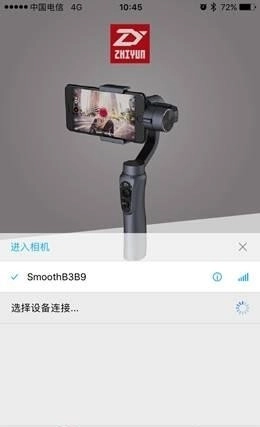
首先打开ZYPLAY,第一步软件会提示你开启蓝牙以完成连接;开启蓝牙后,屏幕上会显示当前智云SmoothQ的产品提示,例如笔者手中的SmoothQ显示代码为SmoothB3B9,点击该提示即可完成连接。
接下来就进入主界面了,在主界面能看到左右两侧从上到下各排列着五个图标,左边五个从上至下依次是【回到首页】【拍照/摄像】【前后镜头切换】【已拍摄文件一览】,这些功能大多是比较常见的基础功能,没什么特别需要说明的。不过有一点值得提一下,用ZYPLAY拍摄的照片和视频,不会直接存到默认位置,也就是说没办法直接在系统默认的照片/视频库里查看,而是先存在ZYPLAY的资源库中,用户得先进入这个资源库进行二次审核,才能选择要不要保存到系统默认资源库,这很可能是因为IOS的权限设置导致的。
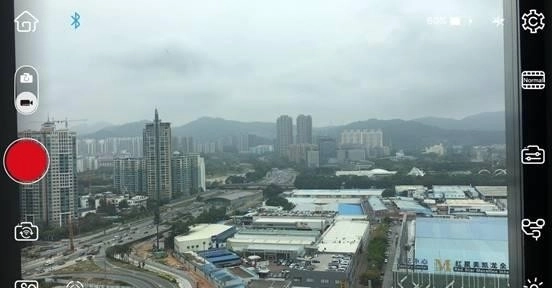
右侧从上到下排列着五个图标,依次是【设置】【视频拍摄功能】【照片/视频清晰度】【情景模式】【风格滤镜】。进入设置界面后,能查看当前设备支持的各类照片与视频的分辨率参数,这些参数直接对应着清晰度。我使用的设备是iPhone 6S PLUS,它支持720P30F、1080P30F、1080P60F以及4K30F等多种分辨率的视频拍摄,因此在相关功能中也会被自动识别。
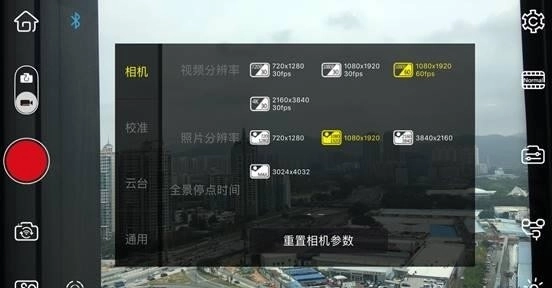
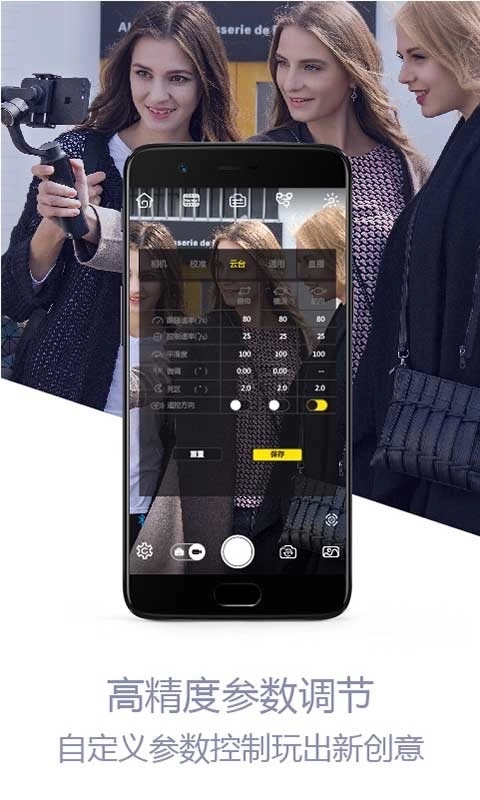
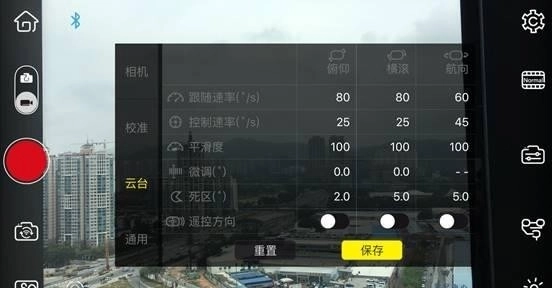
在该项下方的校准选项里,用户能够对稳定器的参数进行校准。而在云台选项中,则可以调整各个轴的具体参数。
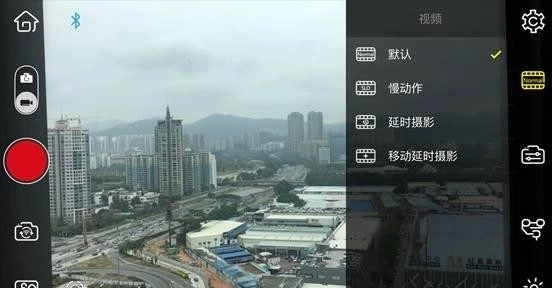
在第二个视频拍摄模式选项里,用户能够从默认、慢动作、延时摄影和移动延时摄影这些选项中,挑选出当前所需的模式。
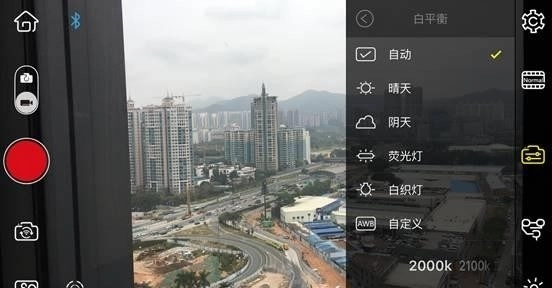
在接下来的白平衡调整模式里,用户能够对多项与环境相关的设置进行调整,例如依据当前环境选择对应的白平衡,从而确保拍摄出的画面不会出现曝光方面的问题。
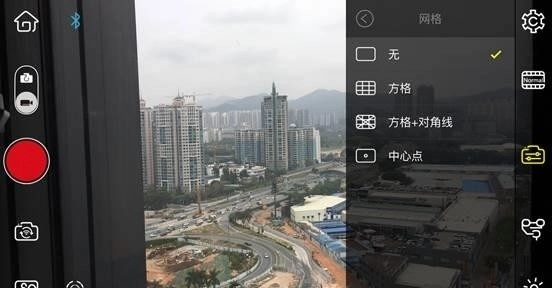
是否在拍摄画面中加入各类网格以判断准拍摄位置。
还可以设定拍摄时闪光灯的状态,以此来满足拍摄所需的亮度。

在情景模式设置里,用户能够依据当下的使用场景实时调整SmoothQ的性能表现。系统默认提供行走和运动两种模式,若有特殊需求,用户还可通过自定义功能进行个性化设置。
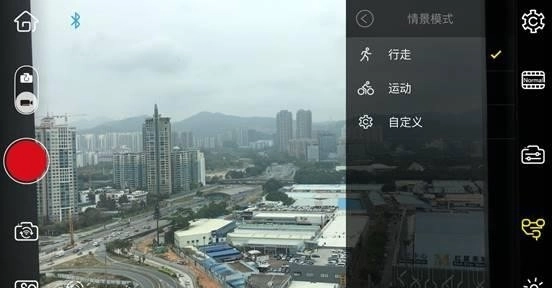
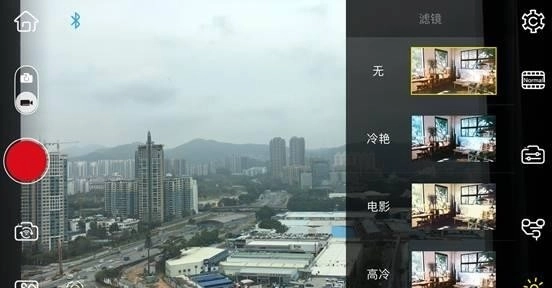
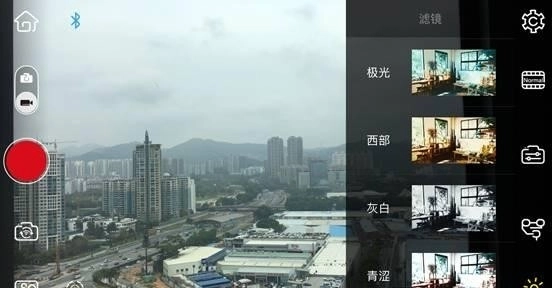
右侧的最后一项是风格滤镜选择功能,用户能够将即将拍摄的视频渲染成自己喜欢的风格。ZYPLAY提供了多款风格滤镜,从而省去了后期制作的繁琐步骤。
ZYPLAY有一项至关重要的功能被放在了最后介绍,那就是全新的拍摄模式——追踪模式。在这个模式下,你只需把镜头对准想要拍摄的目标,接着在屏幕上用手指划出一个能框住跟踪目标的矩形轮廓,之后启动拍摄,如此一来,不管是拍摄者自己移动,还是被拍摄的目标发生移动,Smooth
Q会通过水平转动的方式来跟随目标,从而实现真正的跟拍功能。
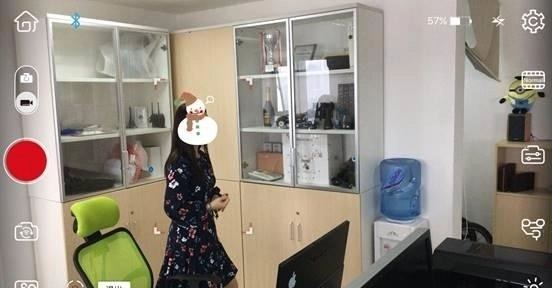
要是刚接触的用户不太了解全新的ZYPLAY该怎么用,那就可以点击上面的帮助按钮,这样就能看到教程,操作起来很方便。
PLAY的推送从根本上弥补了智稳定器系列长期存在的短板,把以往繁琐且不实用的两项功能整合为一体,同时新增了更多实用性强的功能。这无疑会为后续同类产品提供更有力的支撑,也从根本上提高了产品的实用价值。
版本描述:
1.新增鳞甲图传发射机2.0,该图传支持音频功能,此功能需将固件版本升级至2.11及以上方可正常使用 2. 修复了若干已知问题
以上就是ZYPlay的链接及内容简介,更多软件资讯,尽在本站,喜欢的朋友欢迎收藏本站!
修复了一些已知的问题
下载排行






 酷安相机
酷安相机 AI换脸p图
 FaceAi
 ins特效相机
 ZAO
ZAO 隐形相机
隐形相机