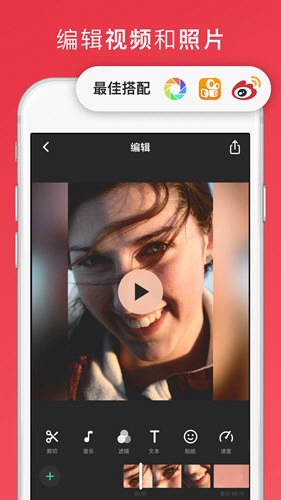

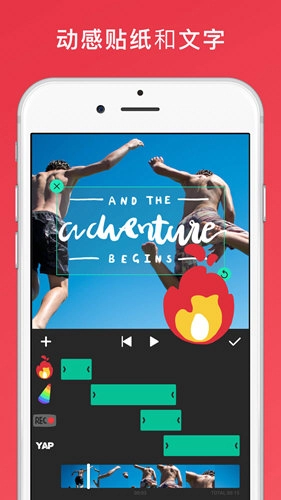
InShot视频编辑是一款相当经典且实用的视频编辑工具。借助这款软件,用户能够快速对视频文件进行处理,InShot具备全方位的视频后期剪辑功能,可满足大家的视频剪辑需求。此外,InShot还拥有经典的界面设计,无论是新用户还是老用户都能迅速上手,使用体验十分出色,值得尝试。

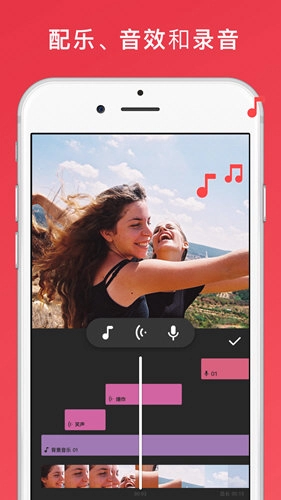
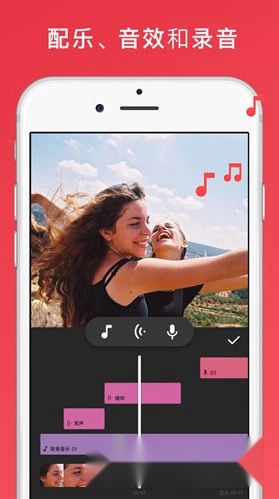
1、lnshot支持添加个人音乐至视频,可导入MP3等多种格式的音频文件。
2、lnshot具备时间轴功能,能轻松实现声音与视频的同步。
3、音量控制为原始视频声音和MP3歌曲。
4、照片和视频模糊边界。彩色边框。
5、正方形内移动视频/照片。
6、修剪视频,剪切/删除视频的中间部分
7、视频和照片添加文字。添加表情符号上的照片。
8、随着时间线功能,轻松同步文字和表情符号视频。
9、1080P视频支持。分享到社交应用等等。
10、lnshot自定义的视频输出分辨率。
视频剪辑&视频剪切&视频拆分
1.剪辑和剪切视频到任意长度。
2.将视频拆分为两部分或者多个部分。
3.lnshot具备高清视频导出功能,是一款操作简便的视频编辑工具。
视频合并:InShot能把多个视频片段剪辑并合并成一个视频,堪称专业的视频制作利器。它具备剪辑、剪切、拆分、合并与压缩视频等全面功能,而且不会损伤视频清晰度。
视频比例&视频背景
1.支持多种视频比例。
2.正方形视频、视频套框。
3.添加多样边框,背景颜色和模糊背景。
视频滤镜&视频特效
1.添加电影感的滤镜和Glitch等特效。
2.可对视频的亮度、对比度、饱和度等参数进行调节,还能自定义视频滤镜与特效。
1、首先,我们要打开【inshot】,可以导入照片或视频,也可以进行拼图,还能将几个视频合成一个视频。
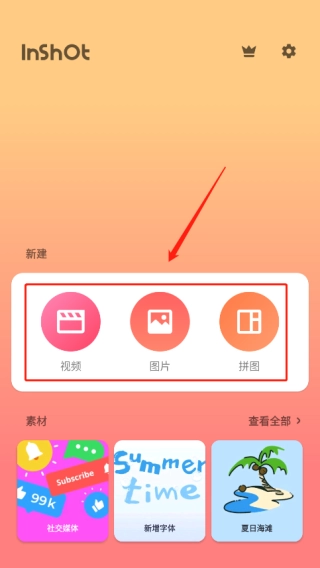
2、我们需要先点击“新建视频”按钮。在弹出的界面里,选择第一个视频,然后点击右下角的对号,具体操作可参考图示。
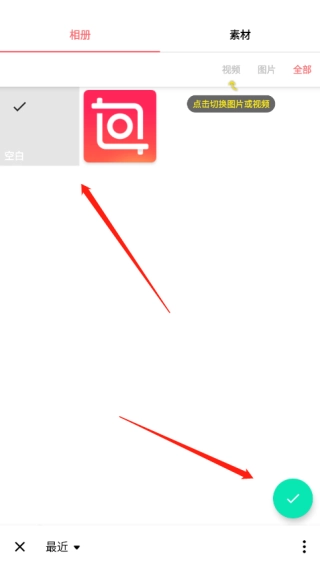
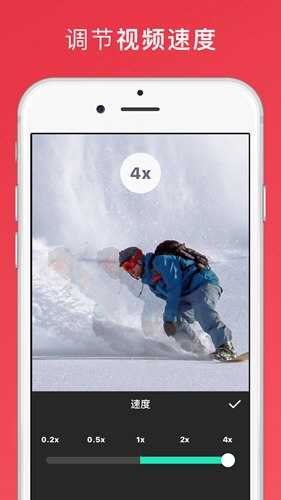
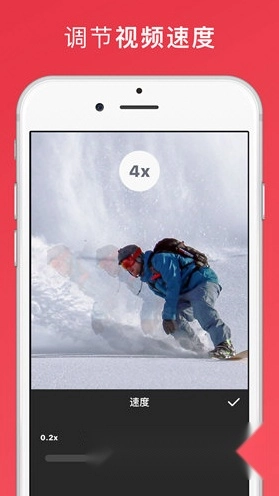
3、我们先点击视频选项,导入一段视频素材,接着进入视频编辑界面,此时就能对视频开展剪切、调速操作,还可以添加背景、滤镜、音乐、文字、贴纸等元素。
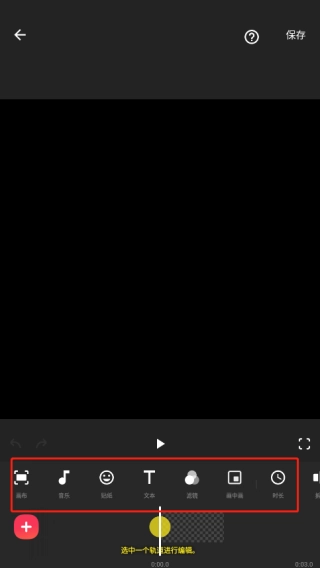
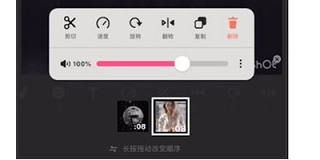
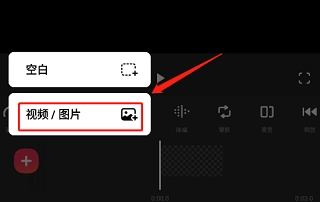
4、点击视频缩略图可打开快捷菜单,在此可调节视频音量等;视频编辑完成后,点击左下角的加号,在弹出的界面中选择需合并的第二个视频,点击对号即可完成添加。
5、若存在第三个视频,操作方式相同,点击左下角的加号添加该视频。所有视频添加完毕后,点击右上角的保存按钮,即可导出合并后的视频。
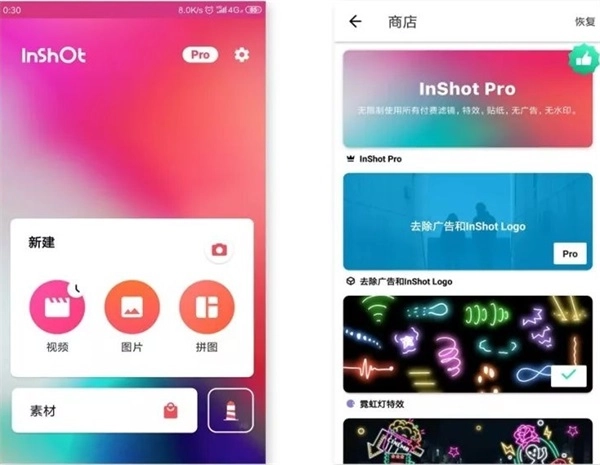
01.界面介绍
左图里,点击右边的「相机」图标,就能拍摄视频或者照片。
接下来要介绍的是三大核心功能:视频编辑、图片修改和拼图制作,这些功能会在后续内容中详细说明。
点击「素材」选项,能找到不少美观又有趣的贴纸,其中部分需要开通会员才能使用,但免费贴纸已经足够我们制作出好看的内容了。此外,素材更新速度很快,还会有对应的节日主题贴纸推出。
02.制作Vlog
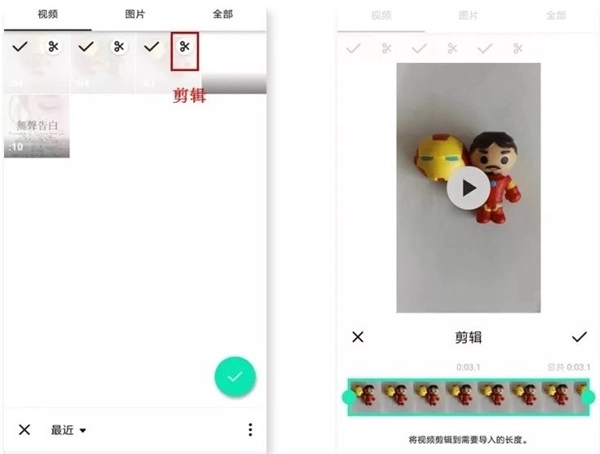
①导入视频
在主界面找到并点击「视频」选项,就能看到本地存储的视频内容。选择你需要的视频内容后,点击界面上的「剪刀」图标,即可开始第一次的粗剪操作。完成粗剪后,点击右下角的「打钩」按钮,就表示这次剪辑任务完成了。
小提示:这款软件没有草稿箱功能,当你新建视频项目时,之前的草稿会被自动替换掉。
②编辑界面
拍摄完成或者导入素材后,进入编辑界面。要是需要添加新的素材,点击左下角的「+」符号就可以了。
制作Vlog时,剪辑是最为关键的环节。点击「剪辑」按钮后,会呈现出以下三个功能:
剪两头:可以掐头去尾,保留视频内容
剪中间:即从视频的中间位置进行剪切操作,移除中间多余的片段,仅保留所需的视频内容。
拆分:将视频重新分段剪开,形成独立视频
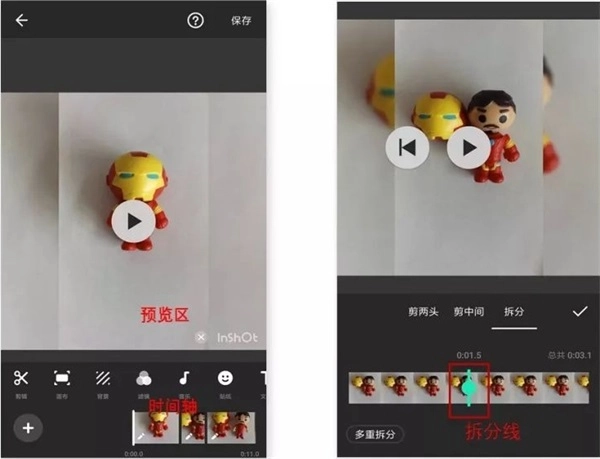
小提示:这里的「多重拆分」指的是对长视频开展多段式剪辑,操作时只需把拆分线精准对齐到相应的时间段即可。
双指开合能够缩放时间轴,这是inshot在分镜头编辑方面的一个优势。
如左图所示,在时间轴上任意点击某一时间段,就能单独编辑该视频;点击「…」符号,可将对该视频的所有操作应用到全部视频上。
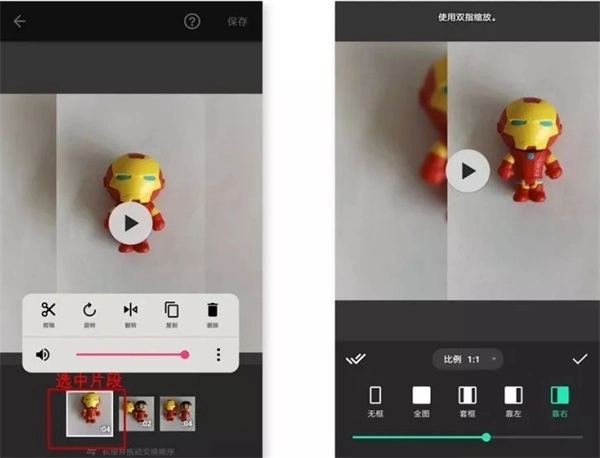
如右图所示,点击「画布」选项,我们能够调整视频的画幅比例,从而适配不同的平台。选择特定套框,还可以实现画中画的效果。
另外,画框大小,可使用双指开合进行调整。
③滤镜和特效
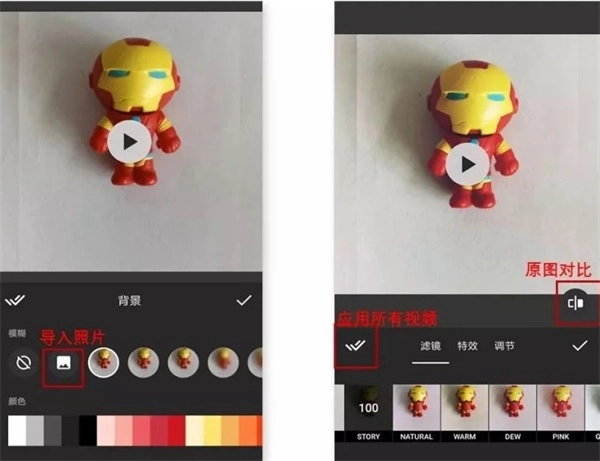
要是对视频里的背景不满意,就像左图呈现的那样,我们可以点击主界面的「背景」选项来进行修改。
「inshot」具备不少有趣的特效与滤镜,调整滤镜的操作,正如下图所示:
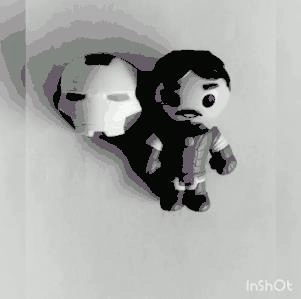
其中「调节」的内容和修饰照片的功能大致相同,所以在这里就先不详细说明了。下面是我用三种不同特效制作的视频片段:
④字幕和贴纸
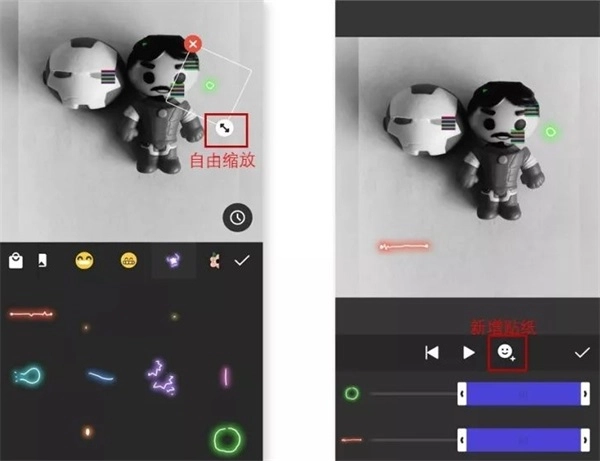
点击「贴纸」后,你会发现这里的大部分贴纸在视频界面里呈现的都是GIF动图形式。
左图中,当选中一个贴纸时,它会显示在视频预览区域;长按该贴纸能够拖动其位置,点击右上角的「打钩」图标则可确认贴纸的大小与位置。
如右图所示,在「播放时间条」上用双指开合的方式,能对贴纸的整体播放时长进行缩放调整,操作完成后点击打钩即可结束设置。
点击「T」符号,即可添加字幕。
如左图所示,在「文本选项」中,可对文本的颜色、边框、阴影、标签等进行修改,点击「打钩」符号即可完成操作。字幕的大小、位置以及播放时长的修改方式,与上述贴纸的修改操作相同。
另外,字体样式的设计更多是为英文输入和数字输入优化的,在中文输入场景下使用体验相对不够友好。
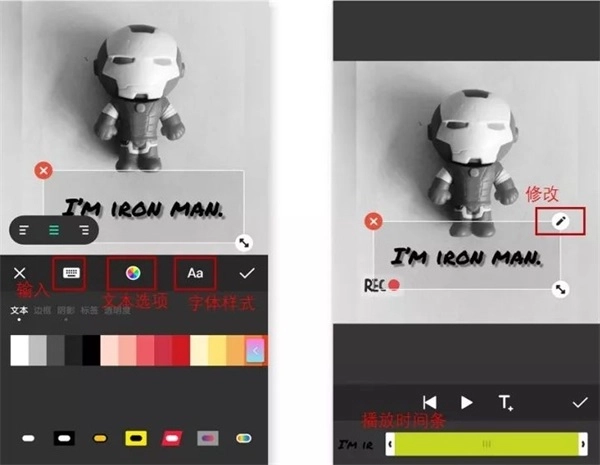
小提示:字幕输入完成后,内容修改起来会比较麻烦。建议先在其他平台编辑好,再进行复制粘贴操作。
点击右上角的「保存」按钮,即可保存Vlog。
03.修饰照片
其实写到这里,你会发现:inshot在视频、照片和拼图这三个功能上的操作界面,本质上是基本一致的。
因此在修饰照片时,我们更多会用到「调节」功能,其中像亮度、对比度、褪色和暗角这类功能,我认为是比较常用的。
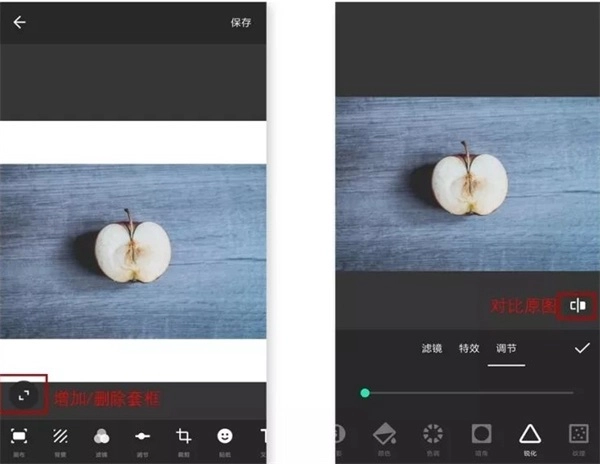
它终究不是专门的修图软件,作为简单直接的修图工具是可以理解的。这里给大家分享几个我相对熟悉的高阶后期处理应用:泼辣修图、Snapseed、SKRWT、VSCO。
04.拼图心得
我觉得拼图有时和制作手账本挺像的,我们能贴不少贴纸,能写些文字,还能贴照片。
这大概也是一种生活的仪式感和回忆吧。
修复部分问题
下载排行






 萌宅3.0官方版
 实时高度表安卓版
 悠悠导航安卓版
 微信余额模拟器
 钢铁雄心4汉化补丁
 两年半社区免费版