
这是一款相当实用的虚拟机软件,能够在电脑、平板等设备上模拟计算机操作系统,运行各类电脑应用程序。VMware虚拟机可自动化并简化物理机到虚拟机的转换,以及不同虚拟机格式间的转换过程,操作简便,性能强劲。新版本的VMware虚拟机软件为用户提供了丰富多样的功能,感兴趣的话不妨来体验一下!
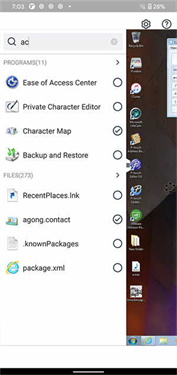
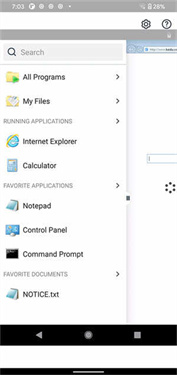
1、进入之后就能使用这个系统了,可以在这里对这些软件进行操作。
2、尽管在这里不像在电脑上那样便捷,但也算得上是麻雀虽小五脏俱全,基础功能基本都具备了。
3、这意味着系统已经创建完成,接下来就可以在这里开展一些常规的软件操作了。
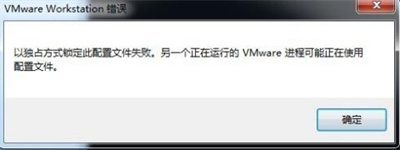
1、首先尝试断网,退出所有杀毒软件。
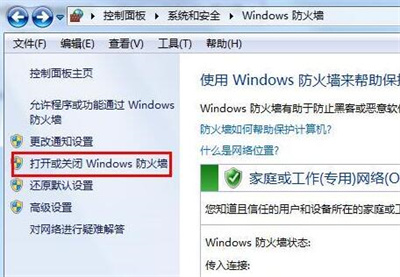
2、接着打开Windows防火墙,点击“启用或关闭Windows防火墙”。
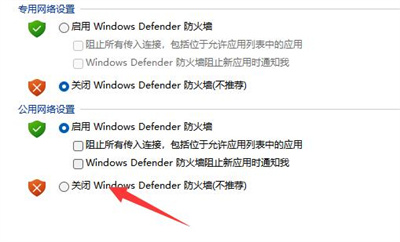
3、接着在里面关闭所有Windows防火墙,之后检查一下能否正常打开。
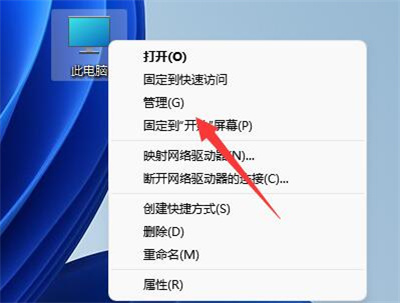
4、如果还是不行,那么右键此电脑,打开“管理”。
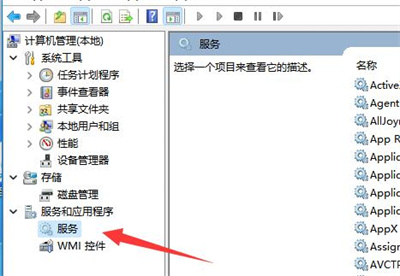
5、接着进入左边的“服务”列表。
6、接着找到右侧与“VMware”相关的服务,并将其启用。
7、另外,若出现无法打开的情况,也有可能是同时开启了多个VMware程序,此时可以检查一下是否存在相关的后台进程,若有的话将其关闭即可。
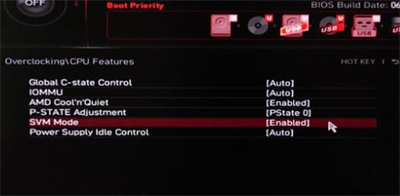
8、要是这样还不行,就进入bios设置界面,检查一下里面的vm虚拟化功能是否已经开启。
可以将其转变为电脑虚拟机;Unity模式得到增强,能与Windows UI的更改无缝配合工作。
加强管控力度,虚拟机将按照设定的时间间隔向服务器发起查询,以此把受限虚拟机策略文件里的当前系统时间保存为最后受信任的时间戳。
平板电脑在运行过程中,能够借助加速计、陀螺仪、罗盘以及环境光线传感器来实现相关功能。
可支持的配置包括:最多16个虚拟CPU、8 TB SATA磁盘以及64 GB RAM。
新的虚拟SATA磁盘控制器;
现在支持20个虚拟网络;
USB3流支持更快的文件复制;
改进型应用和Windows虚拟机启动时间;
固态磁盘直通;
增加多监视设置;
VMware-KVM 为用户提供了能够使用多个虚拟机的全新界面。
1、安装虚拟机软件后,就相当于你拥有了一个全新的系统,不过它的运行速度可能没那么流畅。
2、该软件可独立使用,相互之间不会产生影响,相当于两台设备在同时运行。
3、可以在虚拟机里运行一些带有病毒的软件,虚拟机能够直接隔离病毒。
独立封闭的虚拟环境,更安全
独特的内存管理机制,全球领先的引擎
完美极致的性能,用户的最爱
应用后台运行稳定,稳定的模拟器
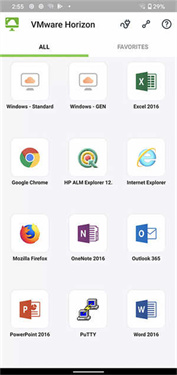
如何VMware Horizon客户端?
答:操作需在VMware Horizon客户端中进行,且要依据操作系统的类型来开展。
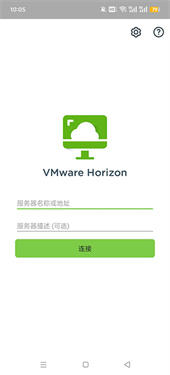
如何登录VMware Horizon?
答:打开VMware Horizon客户端,输入服务器地址以及用户名和密码,点击“登录”按钮就能完成登录操作。
如何访问虚拟桌面?
答:在VMware Horizon客户端里选中虚拟桌面,点击“连接”按钮就能进行访问。
如何退出虚拟桌面?
答:在虚拟桌面里点击“开始”按钮,接着选择“注销”选项,就能退出虚拟桌面了。
如何更改虚拟桌面分辨率?
答:在虚拟桌面里点击“开始”按钮,接着依次选择“设置”“系统”“显示”“高级显示设置”,之后调整分辨率就可以了。
VMware虚拟机是一款功能丰富的电脑虚拟机软件,它能为用户提供性能强大的虚拟电脑系统,且兼容适配不同型号的设备,用户可以在任何Windows系统上使用它。
下载排行






 桌面日历
桌面日历 视频拼接
视频拼接 AI字幕
AI字幕 李跳跳安卓12版
 HttpCanary
 熊盒子
熊盒子