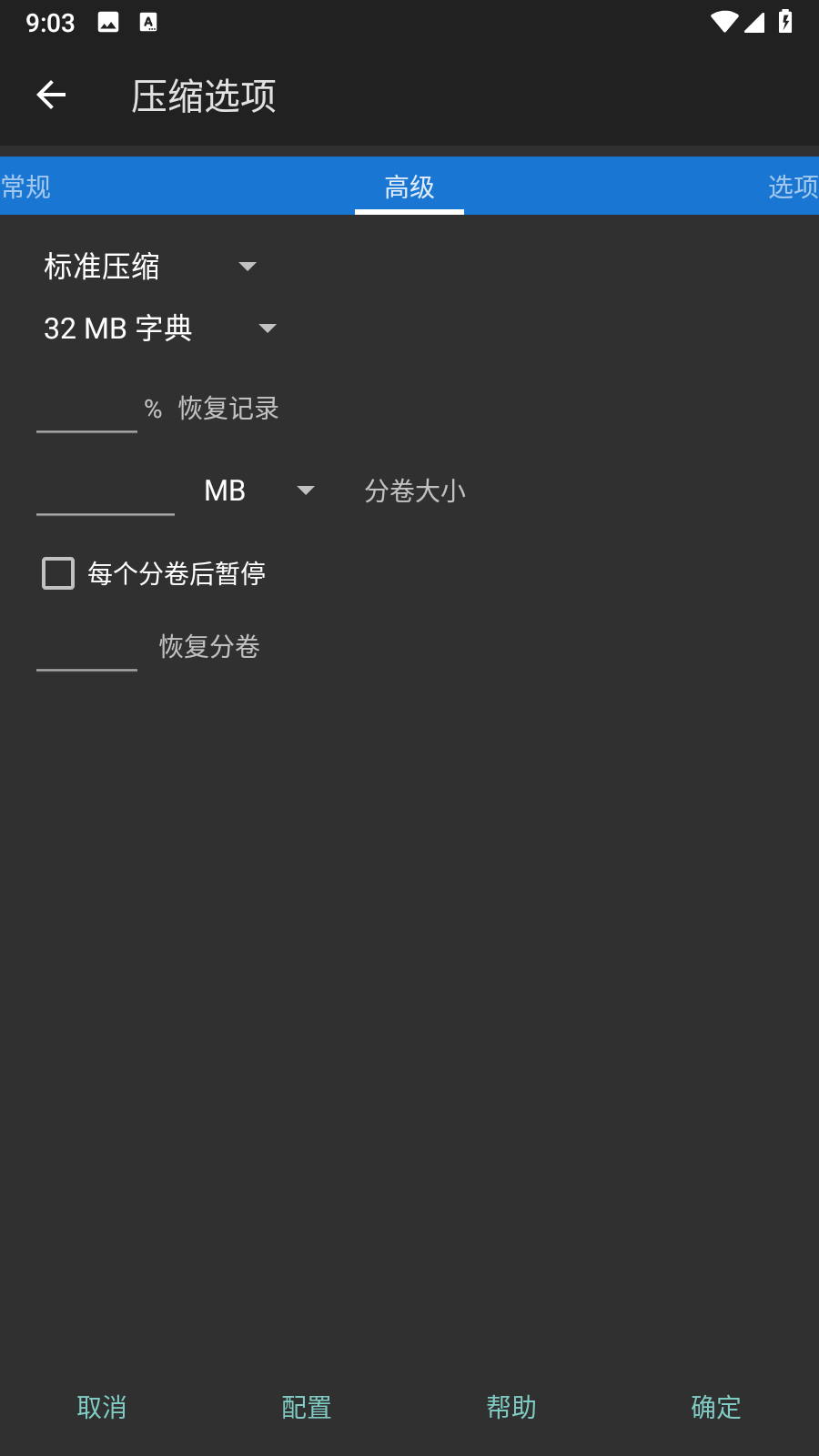
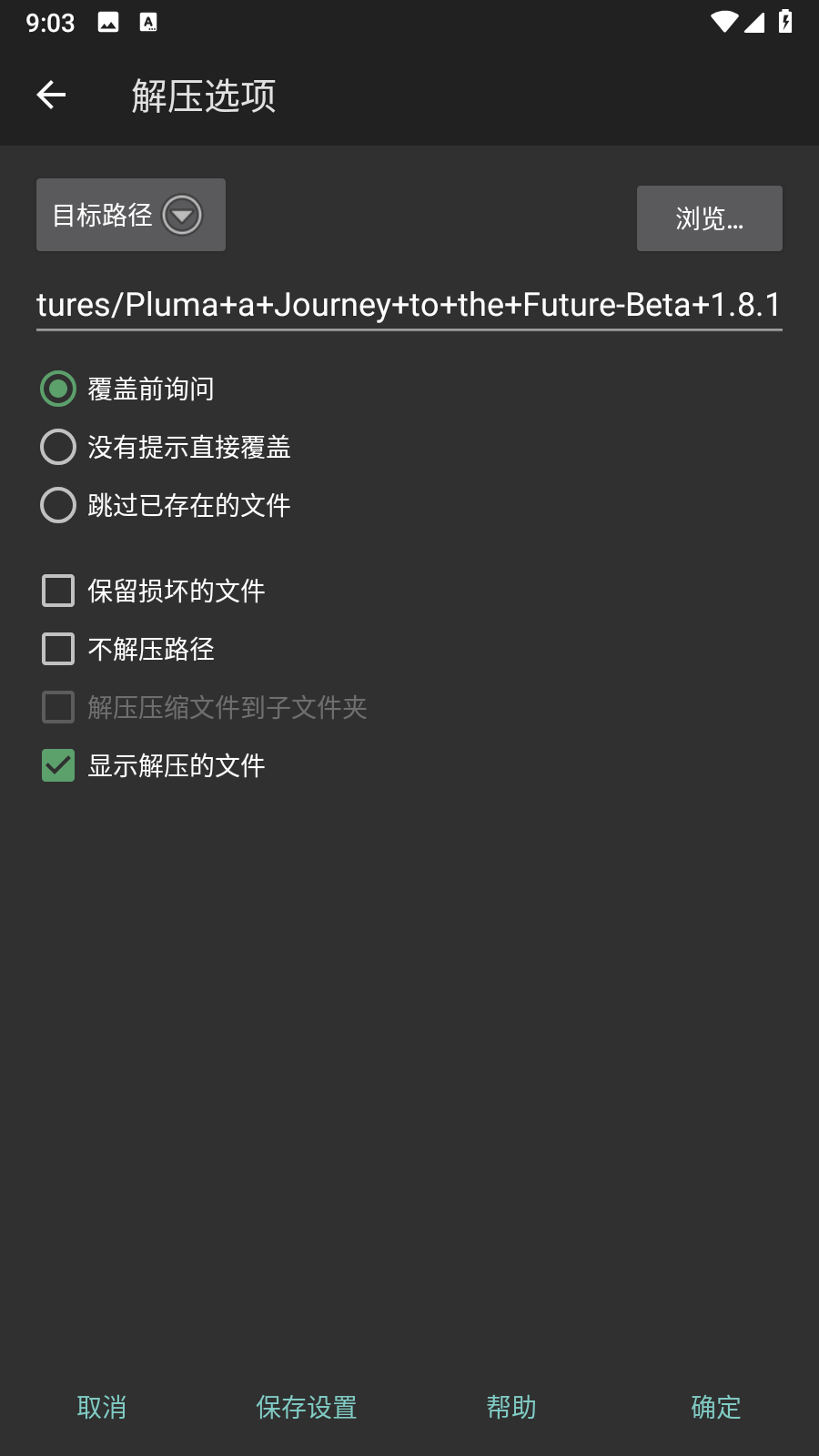
RAR是RARLAB推出的一款移动端解压缩工具,而RARLAB正是知名WinRAR解压缩工具的开发者。现在,通过这款RAR应用,你可以在手机上快速创建RAR和ZIP压缩文件,同时支持解压多种格式,包括RAR、ZIP、TAR、GZ、BZ2、XZ、7z、ISO、ARJ、BZIP2、ZIPX、LZMA、PPMd、UDF、ISO9660等。这样一来,在手机上处理压缩文件就和在电脑端一样轻松简单。
此外,RAR应用还可作为你手机上的文件资源管理器,你能快速浏览手机内的文件内容,轻松完成复制、粘贴和移动操作,还能对文档进行加密压缩。它具备受损ZIP和RAR文件的修复功能,基准测试也兼容WinRAR的基准标准。
值得一提的是,这个RAR版本已做精简处理:仅保留英文、简体中文和繁体中文三种语言,移除了多语言帮助文件以及armeabi-v7a以外的SO库文件,同时去除了应用商店更新功能、联网权限,并剥离了谷歌广告SDK。APK文件经过精简后,运行速度更加极速。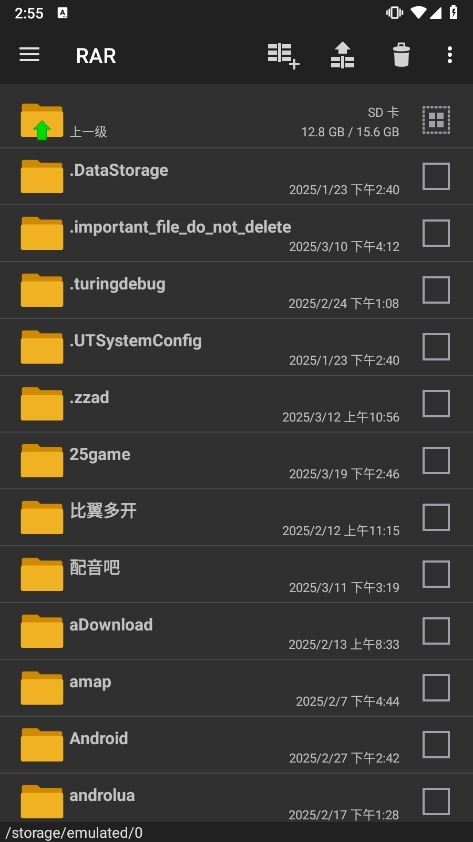
可以创建以下格式的压缩文件:7z(即7zip格式)、zip、bzip2(对应bz2格式)、gzip(对应gz格式)、XZ以及tar。
可解压缩的文件格式包括:7z(7zip)、zip、rar、bzip2、gzip、XZ、iso、tar、arj、cab、LZH、LZMA、xar、tgz、tbz、Z、deb、rpm。
可查看的压缩文件格式包括:7z(7zip)、zip、rar、bzip2、gzip、XZ、iso、tar、arj、cab、LZH、LZMA、xar、tgz、tbz、Z、deb、rpm。
压缩和解压带有密码保护的压缩文件;
分卷压缩包解压和创建;
支持多线程(优化多核处理器的支持);
支持unicode格式文件名(UTF-8);
完美支持中文不乱码
【界面介绍】
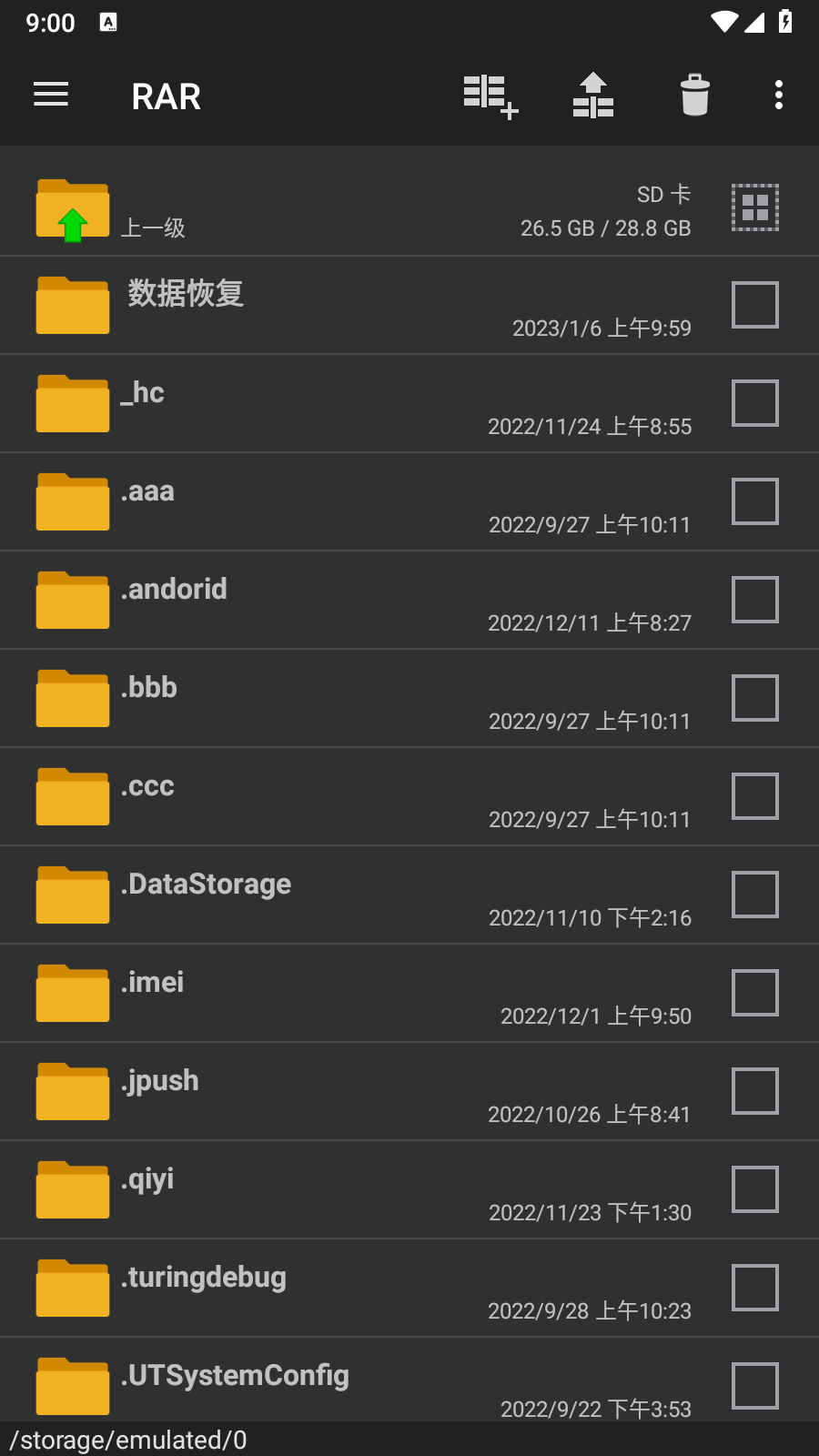
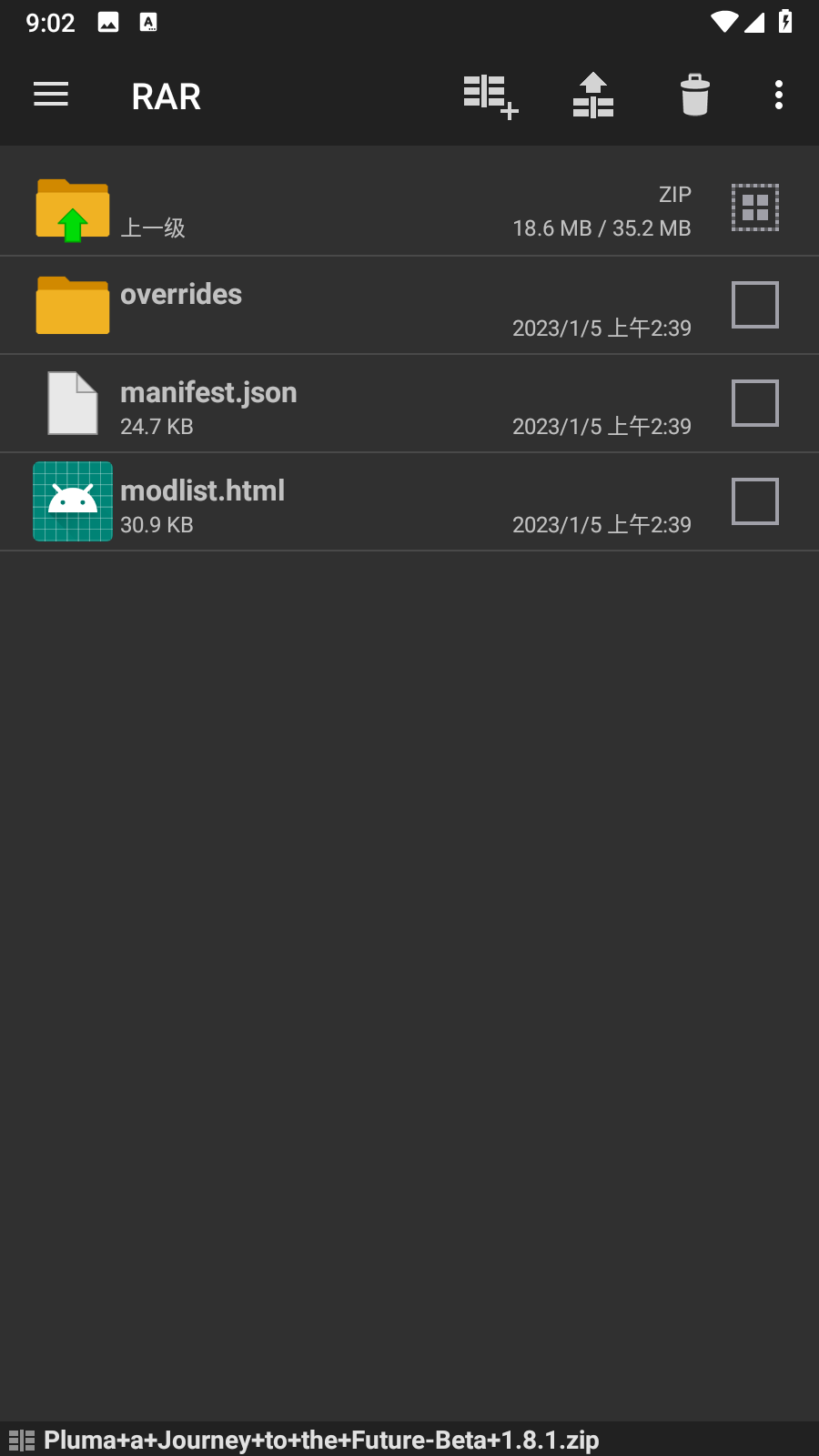
主RAR窗口中呈现着当前已打开的文件夹或压缩文件的文件列表。顶部的列表项能够展示SD卡的可用容量与总容量,或是压缩文件的打包大小和解包大小。
列表的上方设有主RAR命令按钮、RAR标题,以及能提供访问其他命令功能的选项菜单按钮。
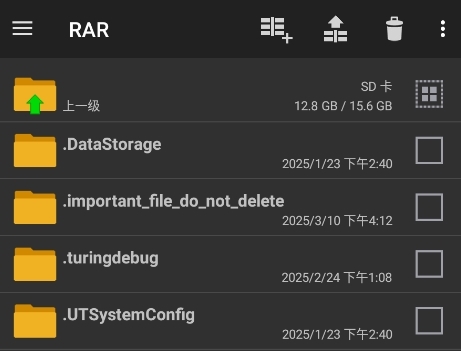
文件列表的下方是状态栏,它能够显示当前文件夹、压缩文件的名称,或是与所选文件相关的信息。
在文件列表里,点击文件夹或压缩文件的名称,就能浏览它们的内容。而对于文件,在与其相关联的应用程序中,也能通过相同的操作来打开。
点击列表顶部的条目,能够返回上级文件夹;若已打开压缩文件的根文件夹,点击该条目则会关闭压缩文件。
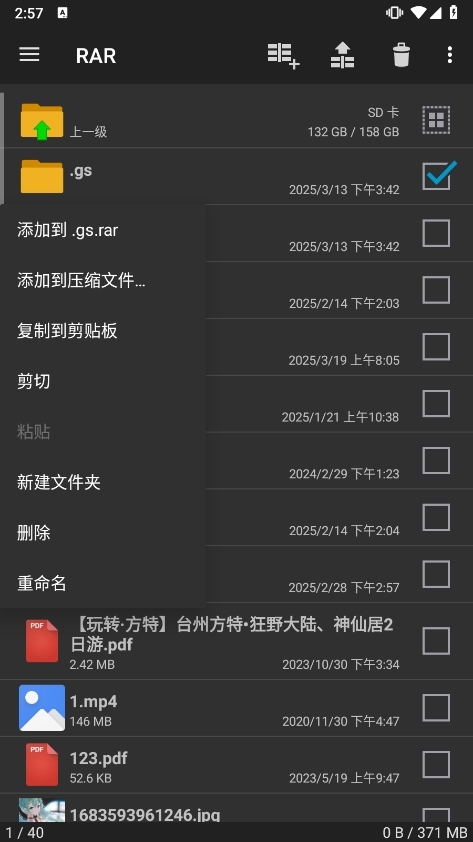
点击列表右侧的复选框即可选中对应条目;点击列表顶部的复选框,能够实现所有列表条目的全选或取消全选操作;长按任意一个复选框,可进入高级选项界面。
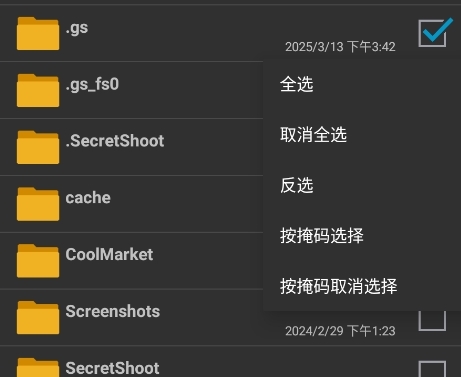
【选项菜单】
当点击RAR右上角的三点图标,或者通过设备的菜单键操作时,该菜单就会显示出来。
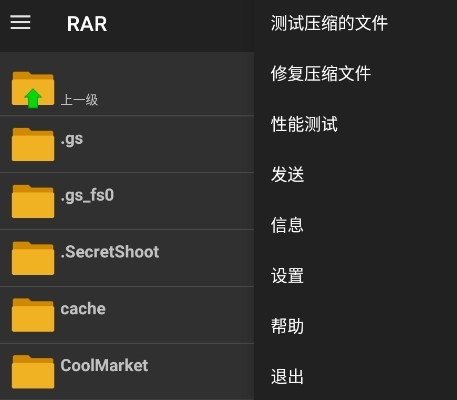
1、测试压缩的文件
验证压缩的数据是否有错误。
2、修复压缩文件
尝试修复选择的或打开的压缩文件。
3、性能测试
基准测试设备性能。
4、发送
将选中的文件发送至其他应用程序。此功能支持压缩文件与普通文件:若处于压缩文件内部且未选择任何文件,会发送整个压缩文件;若已选中部分压缩文件,这些文件会先解压到临时文件夹,再进行发送。
【导航面板】
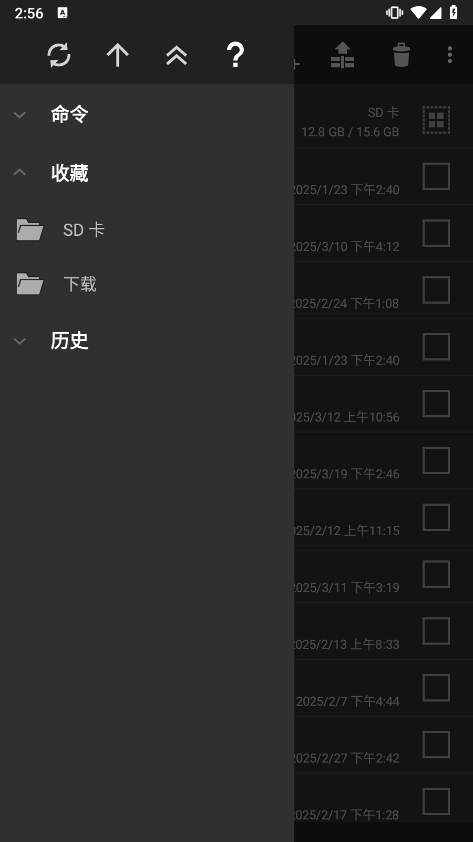
从屏幕左侧边缘滑动,或者点击左上角的图标、标题,都能打开导航面板。这个面板里有文件夹管理命令,还包含可折叠的“命令”“收藏”“历史”子菜单。
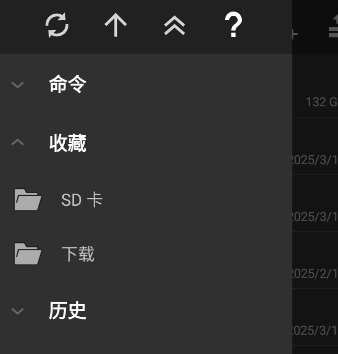
通过屏幕上方的图标,能够使用“刷新文件夹内容”“上一级”以及“向上多级”这些文件夹管理命令。和常见的“返回”按钮不一样,“上一级”不管之前访问过的文件夹历史记录如何,都会直接打开父文件夹。而“向上多级”则可以让用户快速挑选任意一个父文件夹。
“命令”子菜单里有两个选项:一个是“添加到收藏”,能把当前文件夹加入收藏列表;另一个是“管理收藏”,用于对已有的收藏条目进行管理。
用户尝试解压RAR文件时,应用提示解压失败。
可能原因及解决方法:
文件格式不兼容:建议检查RAR文件是否采用了特殊的压缩算法或参数,使得当前解压应用无法识别。您可以尝试更换其他RAR解压工具,像ZArchiver、WinRAR等,这类工具一般支持更多类型的压缩格式。
文件损坏:RAR文件在或传输过程中可能已损坏。尝试重新文件,并确保在稳定的网络环境下进行。如果文件仍然无法解压,可能是文件本身存在严重损坏,此时可能需要联系文件提供者获取新的文件。
存储空间不足:存储空间不足可能会引发解压失败。建议清理设备里的无用文件,释放出足够的存储空间后,再重新尝试解压操作。
应用兼容性问题:解压应用可能与当前系统或硬件存在不兼容情况。建议尝试将解压应用更新至最新版本,或者寻找其他与系统相兼容的解压应用。

解压应用请求访问存储空间的权限被拒绝,所以无法解压RAR文件。
解决方法:
授予权限:在设置里,找到解压应用,然后给它开启访问存储空间的权限。
检查系统设置:部分系统或许会默认限制应用对特定文件夹的访问权限,所以要去查看系统设置,保证解压应用具备访问RAR文件所在文件夹的权限。
RAR文件解压完成后,解压得到的文件没办法正常打开,或者显示状态存在异常。
可能原因及解决方法:
文件损坏:RAR文件在解压时可能出现了损坏情况。建议尝试重新解压该文件,或者检查解压后的文件是否完整。
文件格式不支持:解压后得到的文件或许采用了不被支持的格式。建议尝试用其他应用程序打开该文件,或者寻找能够支持此格式的应用程序。
文件关联问题:或许是解压后的文件没有和正确的应用建立关联。你可以在文件管理器里,长按该文件并点击“打开方式”,接着挑选合适的应用来打开它。
1、确保文件来源可靠
信任来源:获取RAR文件时,应尽量选择可靠的来源,以防解压到带有病毒或恶意软件的文件。对于来历不明的压缩包,切勿随意解压。
文件校验:若条件允许,应对RAR文件进行校验操作,以保障文件的完整性与真实性。
2、注意存储空间
检查存储空间:要保证有充足的空间存放解压后的文件。因为解压后的文件占用空间可能比较大,所以在解压之前请查看剩余的存储空间。
选择解压路径:在解压RAR文件时,建议用户选定一个专门的文件夹作为解压目标位置,这样更方便后续对解压文件进行管理与查找。
3、授予必要权限
存储权限方面:要保证解压应用具备读取和写入存储空间的权限。在安装软件的过程中,系统会弹出权限授予的提示,请认真阅读相关内容并授予所需的必要权限。
其他权限:依据解压软件的实际需求,或许还需授予网络权限(用于在线解压或软件更新)等其他权限。请认真阅读权限说明,并结合实际需求完成授权操作。
4、处理特殊文件
密码保护的文件:部分RAR文件在解压时可能需要输入特定密码。若遇到此类情况,请务必输入正确的密码。
损坏文件:RAR文件有时可能因多种原因损坏,造成无法解压的问题。若出现无法解压的状况,建议尝试换用其他解压缩软件,或者联系文件提供方获取新的文件。
5、注意解压速度和安全性
解压速度方面,其快慢会受到设备性能以及RAR文件大小的影响。要是遇到较大的文件,解压过程可能会耗费一定时间,还请您耐心等候。
安全性:解压时,请避免点击来源不明的链接或未知附件,以免感染病毒或恶意软件。
下载排行






 懒猫试玩
懒猫试玩 闲趣赚
闲趣赚 易来赚
易来赚 赚钱赚赚看
赚钱赚赚看 哈密瓜
哈密瓜 趣赞
趣赞