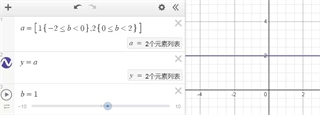
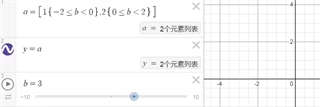
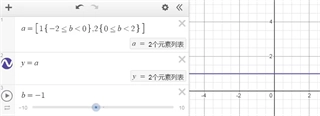
desmos函数绘图工具是一款在线图形计算器。你在左侧输入框输入数学表达式,右侧就会立即生成对应的图形。它不进行函数分类,也没有预设的题库,打开网页后呈现的就是一个空白输入框和坐标系。若想绘制二次函数,直接输入y=ax²+bx+c,系统会自动弹出可拖动的a、b、c滑块,曲线也会随之实时变化。desmos的移动端与网页版使用同一套代码,你在地铁上修改的公式,回到宿舍打开电脑浏览器时,改动已经同步完成。
塞点数字,当然也可以塞点和线之类的
方括号能够创建出类似列表(list)的结构,不过这种结构无法进行嵌套使用。
无法直接把数字列表存储在列表里,不过直接使用列表就能达成for循环的功能。
在列表后面用方括号可以实现截取列表指定项
1. 滑块参数联动不卡顿
拖动滑块时,图像刷新帧率可稳定维持在60fps,即便面对y=sin(ax)/x这类复杂函数,当参数从-10滑动至10的全过程中,图像始终保持连续变形,不会出现抽帧或因重算导致的等待情况。滑块的范围支持手动输入小数与分数,例如将a的最小值设定为π/6、最大值设为2π,精度可直接控制到千分位。
2. 表格输入"零格式"转换
你可以从任意表格类软件(记事本也包含在内)里复制两列数据,接着粘贴到Desmos中,它会主动把第一列识别成x、第二列识别成y,进而生成能够进行回归分析的散点。点击这些散点,就能直接对线性、二次或者指数函数进行拟合,拟合出来的方程会呈现出R²值以及残差图,完全不需要手动去调用函数命令。
3. 三角函数支持角度与弧度双模式
输入sin(x)时默认采用弧度制,不过要是在后面加上{0≤x≤360},系统就会自动切换到角度制,坐标轴的刻度也会相应变成0°到360°。这种切换并非全局生效的设置,而是针对单个表达式的(per - expression),你能够在同一个坐标系里让sin(x)使用弧度制,cos(x)使用角度制,两个图像同时存在也不会产生冲突。
4. 表达式智能纠错
输入y=2x时,系统会自动将其识别为y=2*x;输入sinx时,会弹出提示询问是否要输入sin(x);即便输入x^2+y^2=1这类隐函数,也能被直接识别并绘制出圆形。错误提示并非笼统的“语法错误”,而是像“是否缺少乘号”“建议添加括号”这样具有可操作性的修正指引。
@高数作业杀手
做参数方程作业时,拖动滑块就能直观理解a对图像的影响,比TI-84的刷新速度快不少,而且。
@实验报告苦手
实验数据直接粘贴就能生成图表,线性回归分析和R²值会自动计算完成,省去了用Origin软件反复调试的麻烦。美中不足的是不支持中文变量名,操作时会有些不便。
@端重度用户
在地铁上就能修改函数这点真的太实用了,触屏拖动滑块操作起来比用鼠标还直观。不过切换希腊字母时需要长按键盘,效率有点低。
@中学数学老师
上课直接用Desmos投影,当场调整参数让学生观察图像变化,比PPT动画更灵活。学生回家点击链接就能复习,不需要安装软件。
@LaTeX排版狂魔
导出的SVG插入LaTeX后清晰度完全没问题,坐标轴样式也支持自定义。不过遇到复杂的分段函数时偶尔会渲染失败,这时候就得把函数拆分成多条语句输入才行。
Q1:Desmos怎么用?
A:打开后,在左侧输入框直接用键盘输入函数(如y=x²),按回车键,右侧坐标系会立即显示抛物线。可以输入多个表达式,图像会叠加展示。点击表达式旁边的颜色圈能够修改线条样式。所有操作会自动保存到URL中,复制网址就能进行分享。端操作逻辑一致,界面会自适应屏幕大小。
Q2:Desmos怎么输入函数?
A:直接输入y=2x+1就能绘制直线;输入y=sin(x)可画出正弦曲线;输入x²+y²=1则能绘制圆形。乘法符号可以省略,像2x会被自动识别为2*x。特殊函数方面,绝对值用abs(x)表示,对数可用log(x)或ln(x)。希腊字母可以通过点击右下角的“α”符号面板来输入,也能在键盘上输入pi,系统会自动将其转换为π。
Q3:Desmos怎么画分段函数?
A输入格式为y={x<0: -x, 0≤x<2: x², x≥2: 2x+1},其中冒号前是条件,冒号后是对应表达式。条件支持不等式(<,>,≤,≥)和逻辑与(and),如{1
修复了一些已知BUG
下载排行






 今日抽烟
今日抽烟 运动赚钱
运动赚钱 papago官网版2025
 开市客
开市客 FZ辅助平台
 原味二手货
原味二手货