
这是一款十分实用的电脑虚拟机软件,借助它可以在现有系统上模拟出一个Ubuntu系统。该软件兼容性出色,电脑、平板、电视、车机等设备均能使用。这款虚拟机软件能够在你的设备上模拟出一个功能完整的电脑系统,让你的设备真正成为可用的电脑工具。欢迎各位用户前来体验!
1.虚拟电脑,之后打开进入软件;
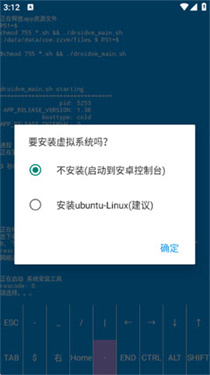
2.在系统提示界面里,点击【Linux】选项,然后选择【确定】按钮。
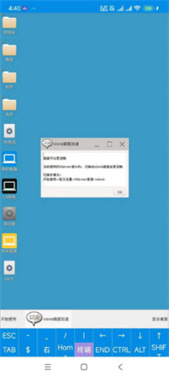
3.随后会弹出图形界面,点击【】按钮,此操作需要1.5GB内存支持。
4.点击【确定之后】,等待完成,即可进入主页。
注意事项
耗时约10分钟(+)。
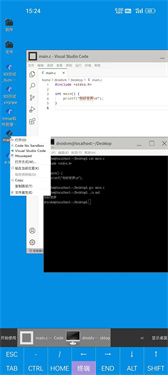
完成会自动进入桌面环境
请保持前台运行,等待完成
请保持前台运行,等待完成
请保持前台运行,等待完成
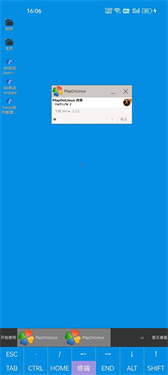
在这个过程中,建议您暂时不要进行操作;如果有电话或者好友消息,您可以通过浮窗来回复。
程序开启的进程数量较多,在后台运行时容易被【省电机制】终止,一旦终止失败就会引发启动黑屏的问题。
虚拟系统默认创建了两个账号
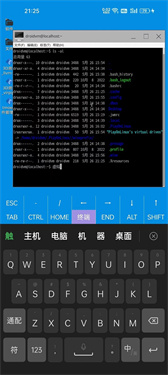
用户名:root 密码:droidvm
用户名:droidvm 密码:droidvm
第一步:启用“开发者模式”
1.打开【设置】,进入之后点击【关于本机】;
2.接着在里面选择【版本信息】,找到【版本号】并连续点击10次;
3.即可开启的【开发者模式】;
第二步:打开“USB调试”开关
1.依旧是打开【设置】,将界面滑动至最底部,然后点击【系统设置】
2.点击其中的【开发者选项】,接着向下滑动找到【USB调试】。
3.将这一项目右侧的打开打开即可;
第三步:连接指令
1.在电脑上adb指令连上
2.然后运行如下指令:
adb shell dumpsys activity settings | grep max_phantom_processes
adb shell device_config set_sync_disabled_for_tests persistent
adb shell device_config set activity_manager max_phantom_processes 65536
1.鼠标左键:音量-键,或点击屏幕
2.鼠标右键:音量+键,或从屏幕外往里滑动
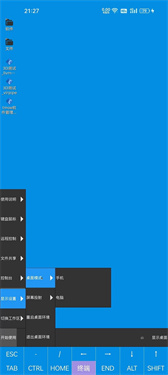
3.也可以依次点击【开始菜单】-【控制】-【键盘鼠标控制】-【鼠标操控模式】,然后切换操作模式。
1、上的虚拟机,软件可以由你部署,多种选择。
2、给你的电脑编写程序,所有版本都能依据性能进行调试。
3、在线设置与操作十分简便,易于上手,运行过程也非常流畅。
4、所有功能都是可用的,虚拟机能够支持多个版本,让你的设备变成真正的电脑。
1、支持用户自由调整模拟器的分辨率,同时允许用户息屏后在后台便捷运行。
2、操作极为方便快捷,配备了全新的悬浮球功能,可轻松实现快捷切换。
3、使用了独立的虚拟系统,可满足各类开发与测试的需求,且不存在任何风险。
1、如何运行windows程序:
要运行windows程序,请在软件管家中wbox
2、支持的设备
虚拟电脑仅支持arm64CPU的设备
不过已经涵盖了大部分的、平板设备,还有近三年购买的电视机。
系统的最低版本要求为:android8.0
对部分机型
当处于充电状态状态时,cpu运行会更快
部分机型可开启高性能模式
虚拟电脑的操作方式十分简便,不存在任何使用门槛与限制,既无需越狱,也不必刷机。该软件不会破坏设备的权限系统,日常支付等活动依然可以安心进行,用户完全能够放心使用。
下载排行






 桌面日历
桌面日历 录音兔
录音兔 阿美变声器
阿美变声器 鉴定师9.1免费版
 AI字幕
AI字幕 李跳跳安卓12版