
xodo pdf是一款具备pdf编辑功能的办公软件,你能直接借助它对pdf文件开展管理与调整。该软件支持pdf阅读功能,并且兼容多种办公文档,能够轻松打开多种格式的办公文件。软件的pdf编辑功能都十分实用,除了最基础的突出显示、下划线等批注类功能之外,还提供pdf合并和拆分功能,有助于提升你的办公效率。
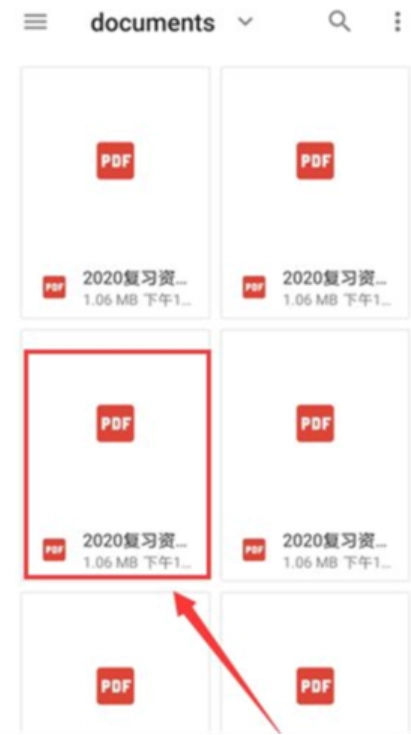
xodo pdf运用网格视图来展示pdf文件的缩略图预览,使你在管理pdf文件时更为便捷,值得一提的是,它的基础功能是可以免费使用的。
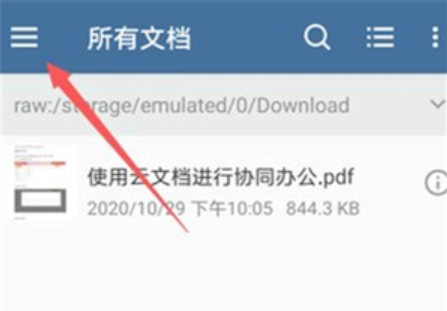
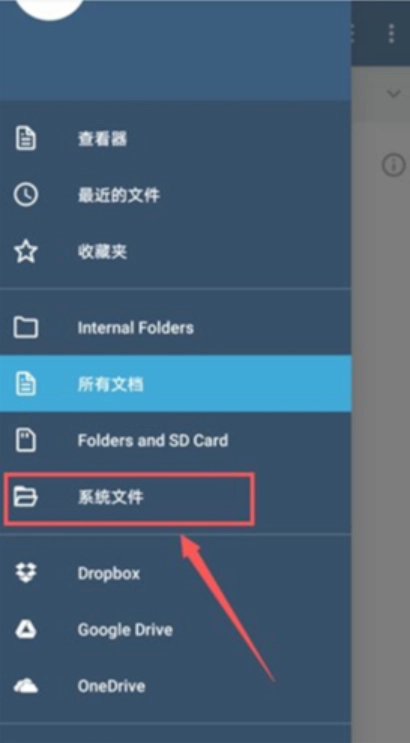
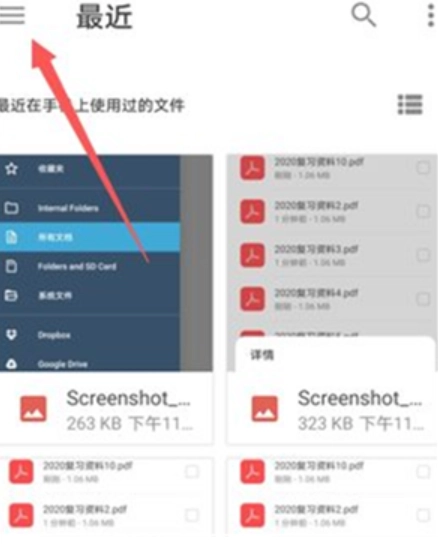
1、打开软件,点击屏幕左上角的菜单图标。
2、在屏幕左侧弹出的菜单栏中点击“系统文件”。
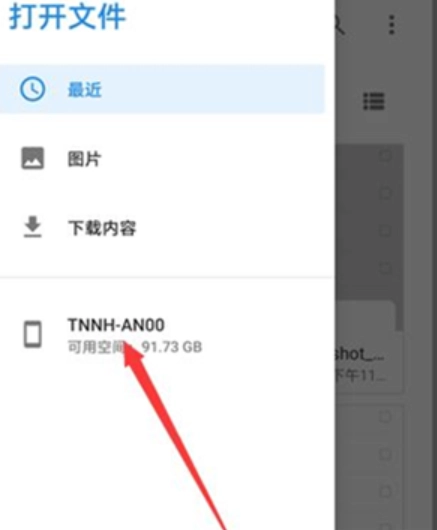
3、再次点击屏幕左上角的菜单图标。
4、点击屏幕左侧弹出菜单中带有图标的选项(此操作用于选择本地存储路径)。
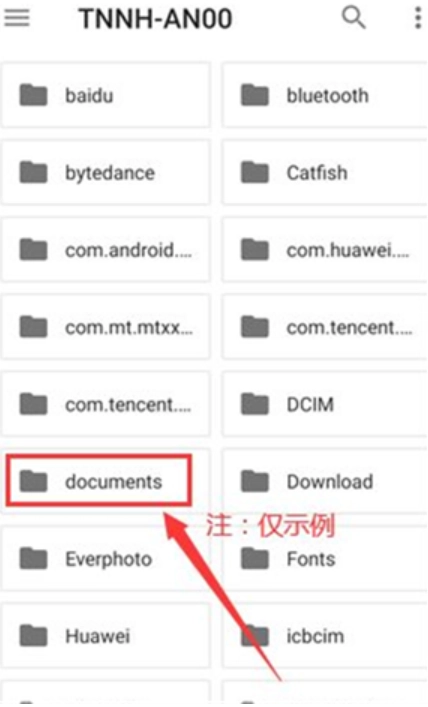
5、找到需要导入的文件所在的文件夹并点击进入。
6、在打开的文件夹中找到并点击需要导入的文件。
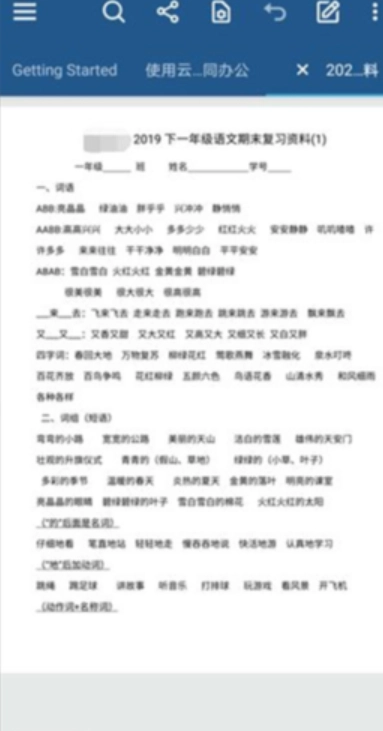
7、导入成功,可正常查看内容。
PDF阅读查看:支持单页、连续滚动等多种浏览模式,还具备夜间阅读、文本搜索、页面旋转等实用功能。
文档注释编辑:可实现高亮、下划线、手绘标注、文字添加等多种注释形式
电子签名管理:手动签署文档后保存签名,便于后续重复使用
表单填写处理:快速完成PDF表单的填写、保存与发送,助力办公效率提升
文档创建与转换:可借助相机扫描或图片导入生成PDF,并且支持对文档进行合并与拆分操作。
云端同步存储:可自动同步至Dropbox、Google Drive等云存储平台
文件管理操作:文件管理器具备重命名、复制、移动、删除等功能。
1.多标签页设计,支持同时处理多个PDF文档
2.夜间模式和页面裁剪功能,优化移动端阅读体验
3.丰富的手势操作和触控笔优化,提升操作便捷性
4.实时协作功能,允许多人同时在线查看和批注文档
5.基础功能完全,无使用限制
Q:为什么有些PDF文件无法正常打开?
A:有可能是文档仅为扫描图像,不包含可识别的文本内容,也可能是使用了特殊字体。建议把问题文档发送给技术支持,这样有助于在后续版本中优化兼容性。
Q:文本高亮功能无法使用时怎么办?
A:可以用矩形工具或者能调整不透明度的墨迹工具来替代,以此达到类似高亮的效果。
Q:如何在不同设备间同步文档和注释?
A:当连接Dropbox或Google Drive账户后,系统会自动对文档和注释内容进行同步,并且仅上传有变更的部分,以此来节省流量。
Q:是否支持离线使用?
A:基础的阅读与编辑功能可在离线状态下使用,而云端同步及协作功能则需连接网络才能实现。
批注功能确实特别实用,波浪下划线的样式比其他阅读器美观不少,而且还支持自定义线型和线宽,用来做笔记非常便捷。
多标签页的设计真是实用,同时处理多个文档也不会乱,切换起来很顺畅,工作效率提高了不少。
云同步功能十分稳定,无论是办公室还是家里的设备,文档都能一直保持同步状态,注释也不会出现丢失的情况。而协作功能则让团队成员审阅文档变得更加便捷。
优化使用体验
下载排行






 抖音助手
抖音助手 小说抄写员兼职app
 小蓝本
小蓝本 安卓春天
安卓春天 数境物管
数境物管 小简历
小简历