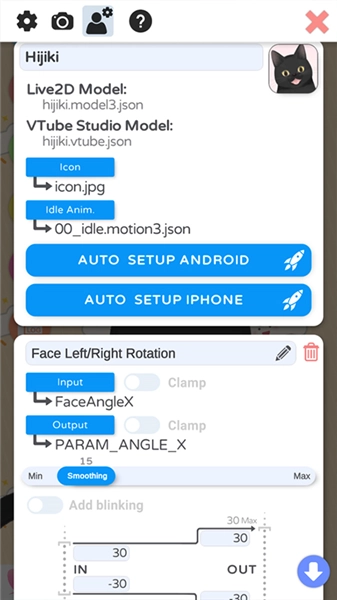
vtubestudio是一款功能出色的虚拟形象定制工具,支持多平台同步操作。不管是使用移动设备还是pc端,用户都能自由创建专属虚拟形象。它简洁的操作流程加上强大的功能组合,能让每位用户快速打造个性化数字分身。现在体验,开启虚拟形象创作的无限可能!
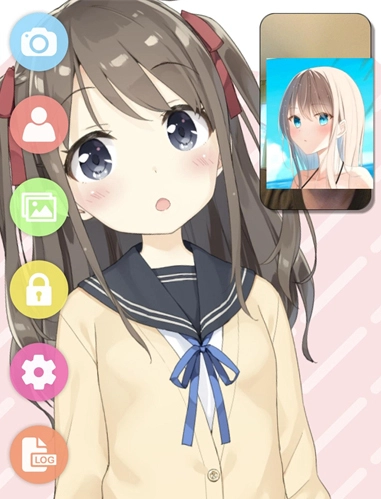
跨平台自由定制
支持在PC与移动端无缝切换壁纸和界面模式,用户能够自由搭建专属的虚拟世界,塑造独树一帜的个性化风格。
实时模型交互编辑
提供丰富多样的模型库,支持实时交互编辑;同时允许从本地相册导入图片素材,助力虚拟形象增添更多个性化元素。
多媒体主题创作
支持借助图片或视频素材打造主题界面,为虚拟形象量身定制专属展示场景,助力其在各类应用场景中展现独特魅力。
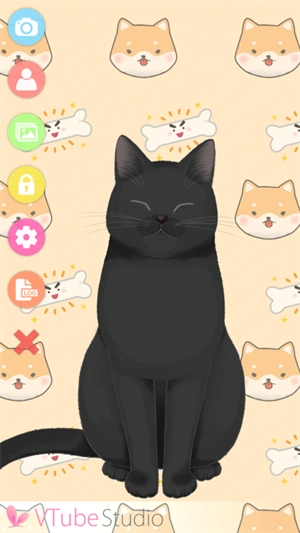
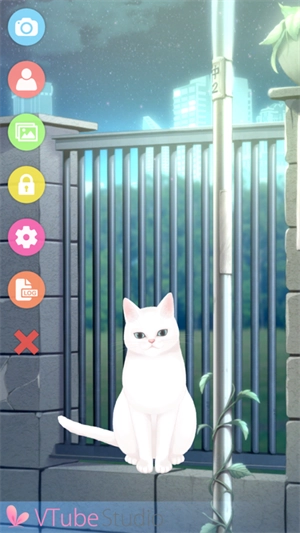
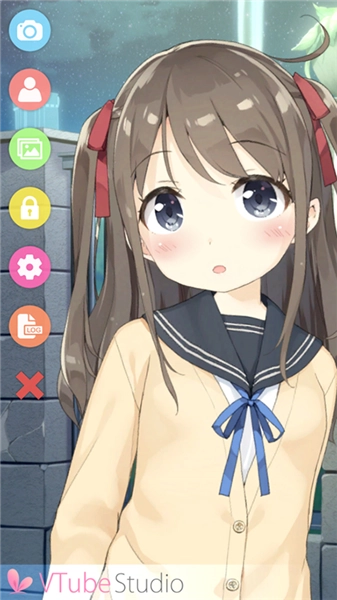
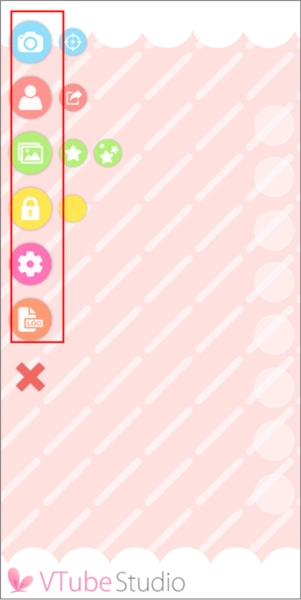
主界面功能布局(从上至下):
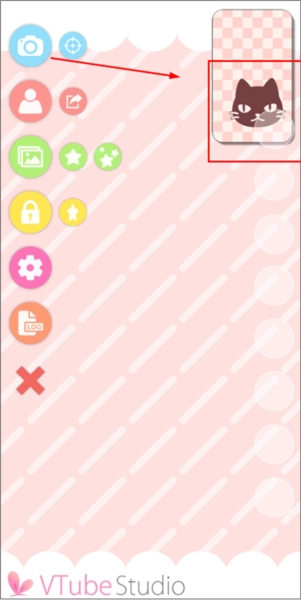
●摄像头预览窗口
右侧图标具备摄像头校准功能,无论预览是开启还是关闭状态都能进行操作。当使用网络摄像头时,系统会自动隐藏画面,以此保护隐私安全。
●模型选择面板
右侧的截图按钮可直接保存为png格式的透明背景截图,方便在社交媒体上分享传播。
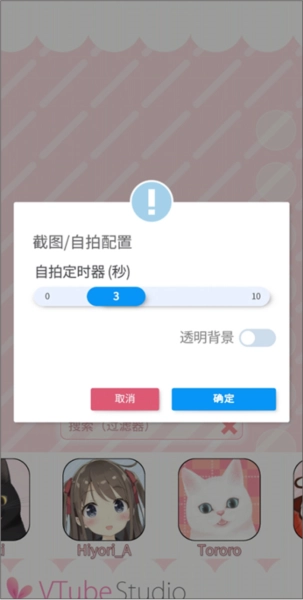
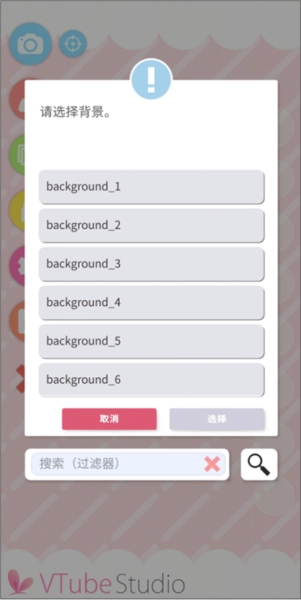
●背景切换面板
右侧道具系统入口支持导入3D模型作为场景元素,具体内容可参考“道具系统”章节的说明。
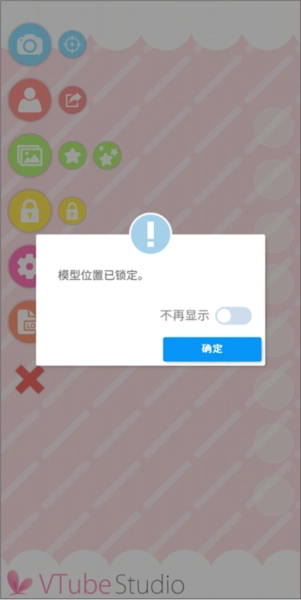
●模型定位锁定
防止触屏操作时模型意外移动,面部追踪功能不受影响。右侧图标可全局锁定或解锁场景元素。
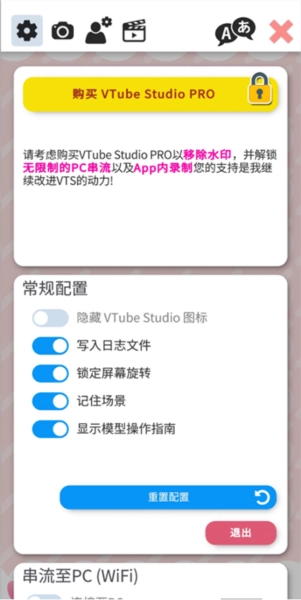
●系统设置入口
包含模型参数配置与快捷键设置选项。
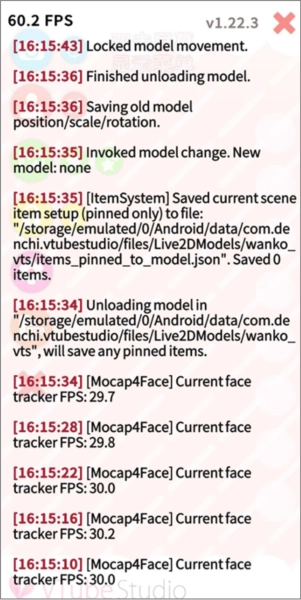
●运行日志查看
系统异常时可在此查阅错误记录。
●界面图标隐藏
双击屏幕任意位置可重新显示操作图标。
首次启动关闭引导弹窗后,左侧功能栏的顺序为:模型管理、背景设置、定位锁定、系统设置、日志查看、程序退出。退出后,双击顶部区域即可重新调出菜单。
模型操作演示:
选择预设模型后,用鼠标左键拖拽可调整其位置,通过滚轮能缩放模型尺寸。若要优化捕捉效果,可进入设置菜单关闭全屏模式。
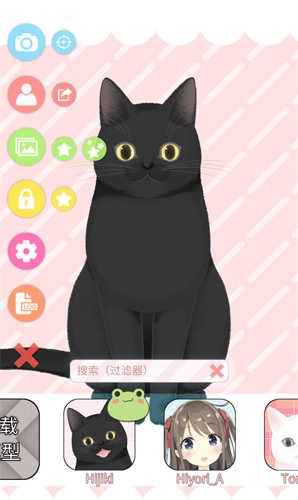
完成后点击左侧第三个图标进入背景管理界面,选择本地图片文件即可完成更换。建议选择与虚拟形象风格匹配的背景素材。
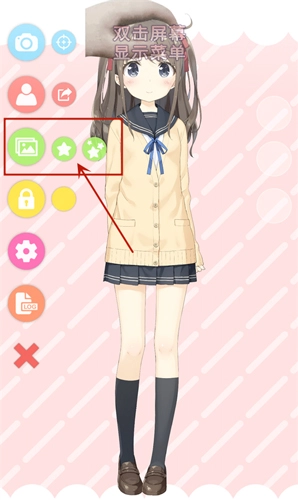
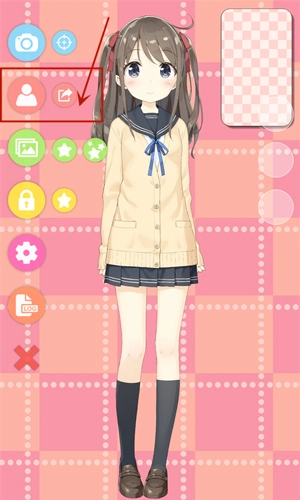
1.点击左侧第二个图标启动导入功能
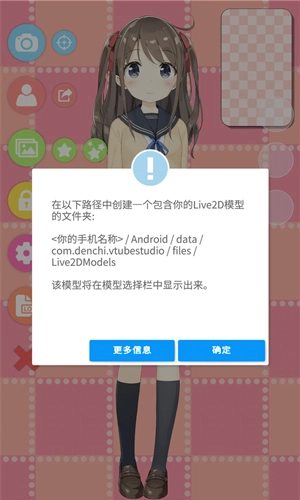
2.按提示在指定路径创建live2d模型文件夹
1.支持哪些操作系统?
兼容Windows 7、8、10以及macOS X 10.11及以上版本。
2.硬件配置要求?
建议配置为intel core i5及以上处理器、8GB及以上内存、nvidia gtx1050及以上显卡。
3.如何创建虚拟形象?
使用avatareditor编辑器能够对外观、服饰、发型等参数进行自定义设置,并且支持导入已有的3D模型文件。
4.表情动作实现方式?
需搭配kinect、webcam等捕捉设备使用,借助实时追踪技术来同步用户的表情与动作。具体操作请参见教程文档。
5.支持哪些直播平台?
兼容YouTube、Twitch、Twitter、Facebook等主流平台,用户能够自主选择。
6.语音转换原理?
要借助深度学习技术把用户的语音转换成虚拟形象的声线,首先得录制原始的语音样本。
7.特效场景使用方法?
借助sceneeditor场景编辑器,能够添加动态特效与背景元素,并且支持自定义组合。
8.观众互动功能?
集成社交平台接口,可对账号信息进行设置,并借助互动模块达成实时交流。
v1.28.15:
优化系统性能,修复屏幕热键显示异常等已知问题。
以上就是小编这次为大家带来的介绍,希望能对大家有所帮助,更多关于VTubeStudio软件的资讯内容,都在本站哦!
下载排行






 桌面日历
桌面日历 录音兔
录音兔 鉴定师9.1免费版
 AI字幕
AI字幕 李跳跳安卓12版
 熊盒子
熊盒子