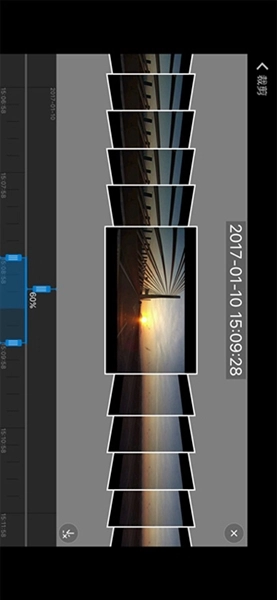
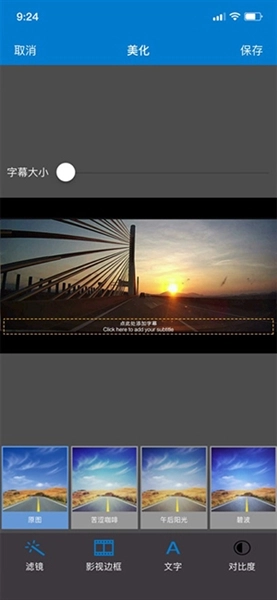
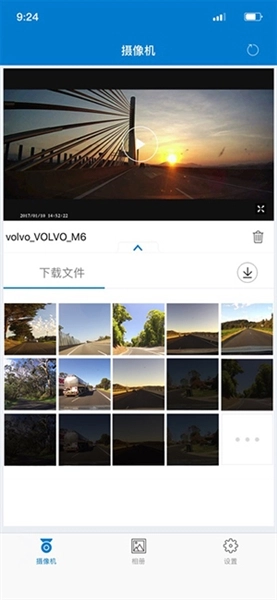

volvoonroad行车记录仪应用程序是一款功能多样的车载影像记录工具,具备无线连接、实时预览、相册管理、设备参数配置、影像分享及社交平台集成等功能。这款应用能与沃尔沃专用隐藏式行车记录仪无缝配合,借助wi-fi技术让用户即时查看照片和视频,为用户带来更可靠的安全保障。此外,它还支持依据视频质量需求进行个性化设置,保证用户可以高清画质回放行车记录,拥有良好的视觉体验。
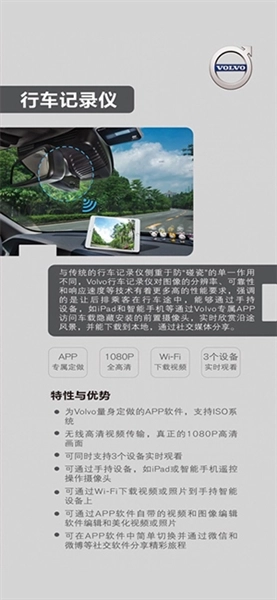
1、可实现实时影像查看与历史录像回放,同时支持手动拍照操作以及视频裁剪功能。
2、单台dvr设备能够同时与3部移动终端(/平板)建立连接,权限设置为1个主账户和2个从账户,主账户具备管理上的优先权。
3、运用多重安全认证手段,每次建立连接时都需输入设备专属密码,以此保障行车记录仪(设备端)的数据安全。
4、具备DVR参数配置功能,可实现照片及关联视频向用户终端的自动推送。
1、在移动设备的“设置”里找到“无线和网络”,进入WLAN选项后选择名称为“volvo_dvrⅣⅩxxx”的网络,输入初始密码“1234567890”;启动对应的应用程序,点击界面上的“+”号添加设备,接着在Wi-Fi列表中选择“dvrⅣxxxx”(其中后四位由设备的SSD自动生成),即可完成连接(没有ETC功能的设备不会显示相关界面)。
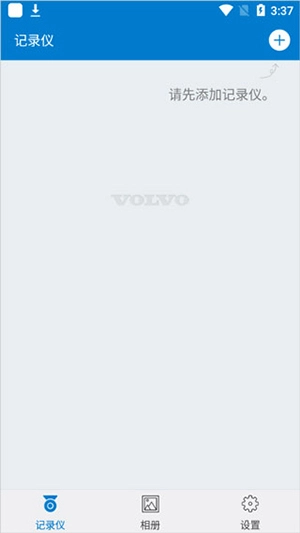
2、第二代设备的wi-fi热点名称是volvo-m6,第三代设备的wi-fi热点名称为volvo-n7。
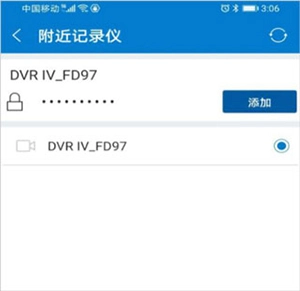
3、连接成功后会自动进入前摄像头的实时画面,在竖屏状态下,点击右侧的切换按钮就能查看后摄像头画面,点击右下角的全屏按钮则可进入全屏模式。
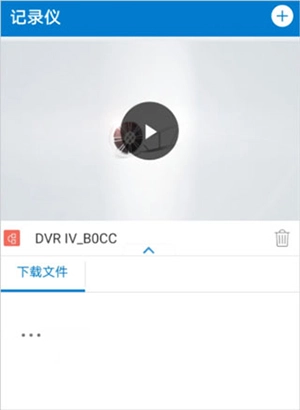
4、全屏模式下会以画中画形式呈现前后路况,点击右上角的小窗能够切换主画面(第二代设备不具备后摄功能,第三代设备没有画中画功能)。实时观看过程中,滑动时间轴可以进入缩略图界面,点击相应的时间点就能进行回放(回放期间不会自动生成文件)。
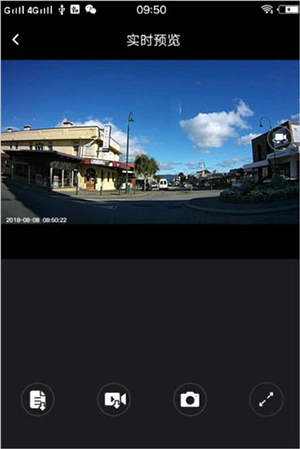
5、在实时预览界面点击拍照按钮后,照片会自动保存到应用相册中。
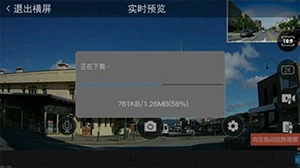
6、对于通过设备物理按键拍摄的抓拍文件,或是因碰撞产生的紧急文件(这类文件默认存储在设备内部存储中),你可以在应用里设置它们的处理方式为自动或手动,具体路径是:设置→自动拍照文件→开启相关选项。要是你希望把这些文件保存到本地相册,只需开启“保存文件到相册”功能即可。
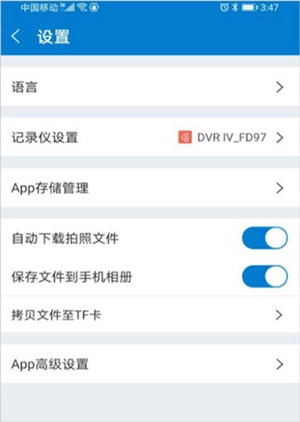
7、设备连接时自动获取“文件列表”中的内容,操作完成后文件会自动归档到应用相册,同时列表将被清空。

1、实时画面监控功能可有效保障行车安全。
2、视频回放系统支持随时调取行车记录,便于事件复盘分析。
3、整合相册管理功能,可对图片与视频进行查看、删除以及导出操作。
4、设有设备参数配置入口,支持对视频质量、存储管理等设置进行调整。
5、支持云端备份功能,能把行车记录同步至云端或电脑进行长期保存。
6、运用密码认证机制,保障设备连接与数据传输的安全性。
以上就是VolvoOnRoad行车记录仪软件的全部介绍了,我们网站会继续为大家带来更多实用软件,别忘了把我们收藏起来哦!
下载排行






 小番茄解图片混淆工具手机版
 3D全屏动态壁纸
 指尖4K壁纸
 i主题6.0.4.7版
 videoleap
 时间罗盘
时间罗盘