Swiftly Switch pro是一款系统工具类软件,它借助悬浮球的形式为你实现多种快捷操作。你可以通过它进行多种快捷手势的设置,当你在屏幕上划出设定好的手势时,它就会帮你打开或运行预设的内容,十分便捷,还能让你的设备更具个性化,使用起来也更有趣味。
Swiftly Switch pro最多能支持八个快捷操作,这其实挺够用的,毕竟要是再多,可能就记不过来了。它在传统操作方式的基础上,推出了一套创新的操作方案,等用习惯之后,桌面上要是没了它,都会觉得不得劲。
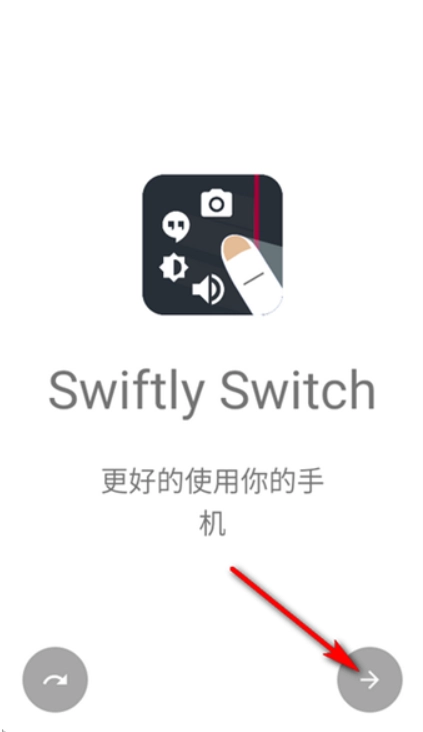
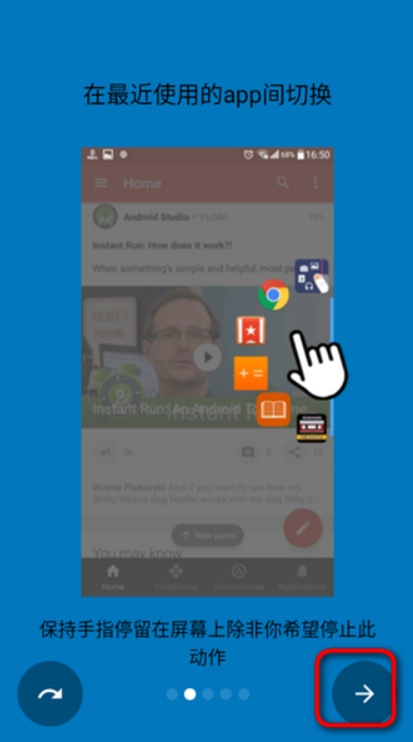
1、先打开Swiftly Switch,接着开始浏览新手引导内容。
2、给出了基础操作方法,首次使用时请务必仔细阅读。
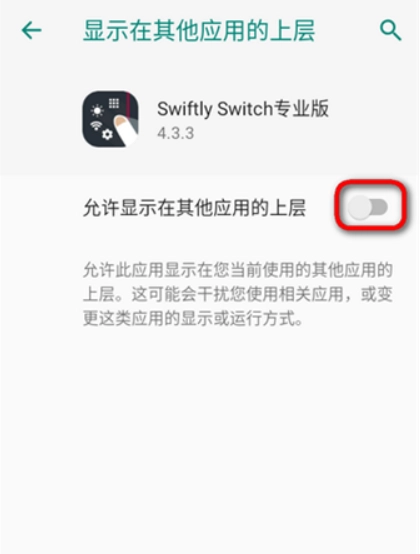
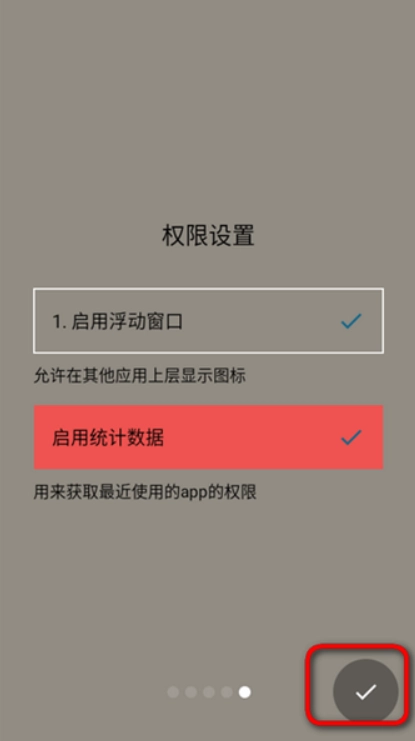
3、根据软件给出的提示,我们要对软件的悬浮窗口功能进行设置。
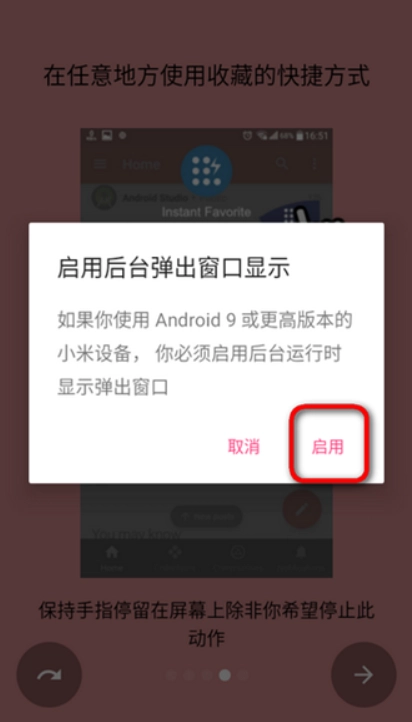
4、请确保后台弹出窗口显示权限已开启,这样才能及时接收相关信息。
5、为确保软件能够正常运行,我们需要开启相应的权限设置。
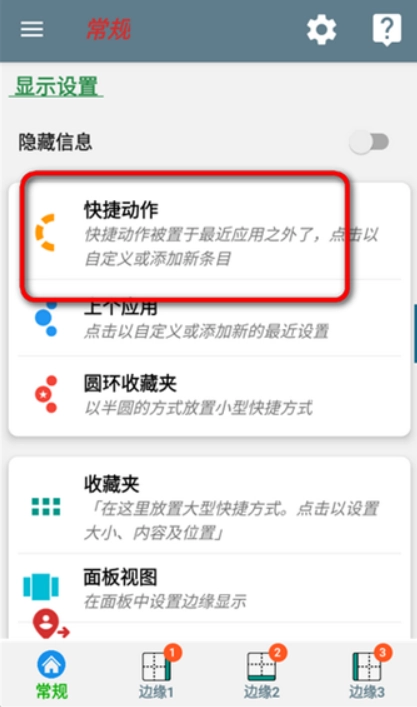
6、接着就能进入软件的首页,挑选要使用的功能。
7、依据软件此前的提示完成操作,就能体验到软件所提供的便利。
边缘手势操作:在屏幕边缘进行滑动操作,即可呼出交互菜单,从而完成单手快捷操作。
圆形饼图控制:创新的圆形饼图界面,直观呈现近期使用的应用程序与常用功能
浮动侧边面板:支持自定义设置的悬浮式面板,便于快速调用应用程序、快捷方式以及联系人
网格收藏夹:采用可自定义行列数的网格布局,用于收纳常用应用与快捷方式。
应用快速切换功能:在浮动侧边栏展示最近使用过的应用,通过滑动操作即可轻松完成切换
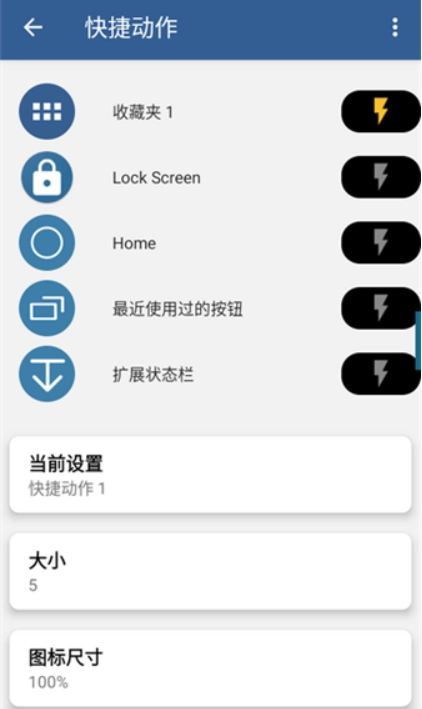
快捷操作中心:最多可添加8个快捷操作项,用户能借助手势组合来完成个性化的设置配置。
1.深度滑动可触发下拉通知、返回、应用切换等不同功能
2.支持对触发区域的位置与灵敏度进行自定义设置,以契合不同用户的使用习惯
3.全屏应用自动禁用选项,避免或视频时误触
4.支持将喜爱的快捷方式固定到最近应用区域
5.创新的网格收藏夹和圈子收藏夹双重管理模式
6.针对设备电池进行优化,使用过程中耗电极低
Q: 如何呼出快捷菜单?
A: 从屏幕边缘轻滑就能调出交互菜单,还可以自定义触发区域和灵敏度。
Q: 可以添加多少个快捷方式?
A:系统最多支持8个快捷操作,用户还能借助手势组合来达成更多个性化的功能设置。
Q: 玩时会误触吗?
A: 该软件设有全屏应用自动禁用功能,当处于或视频播放场景时,能有效防止误触操作。
Q: 能否自定义菜单布局?
A:支持对网格收藏夹的列数与行数进行自定义设置,同时也支持对圆形饼图的显示内容进行自定义。
这个侧边手势用起来实在太顺手了!大屏手机单手操作毫无难度,从屏幕边缘轻轻一滑就能迅速切换应用。
这个工具的自定义功能特别强大,我能根据自己的使用偏好来调整触发区域和菜单选项,用了之后工作效率确实提高不少。
圆形饼图的设计十分直观,滑动时的手感流畅自然,最近使用的应用和常用功能都清晰可见。
最让我满意的是它的耗电控制能力,几乎察觉不到电量在消耗,却能带来如此便捷的操作体验。
优化使用体验
下载排行






 阿美变声器
阿美变声器 视频拼接
视频拼接 AI字幕
AI字幕 李跳跳安卓12版
 HttpCanary
 熊盒子
熊盒子