
是一款非常好用的笔记软件,英文名为
Obsidian
黑曜石笔记软件具备丰富多样的功能,既支持手写、打字输入,也能通过语音录入内容;它还提供多端同步服务,用户可在不同设备间无缝切换使用;此外,软件支持双向链接,并且拥有大量可扩展的插件,随时打开都能便捷记录。该软件操作简单、易于上手,感兴趣的朋友不妨来本站下载体验吧!
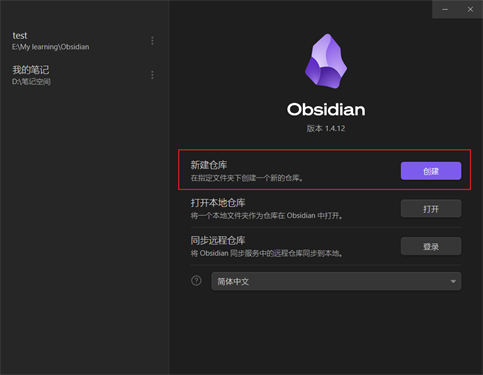
1、创建一个仓库
这就好比把你所有的笔记都集中存放在一个文件夹里,由Obsidian黑曜石笔记来统一管理。
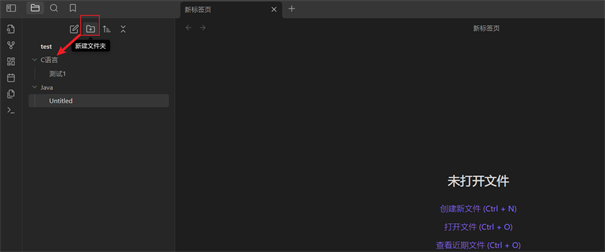
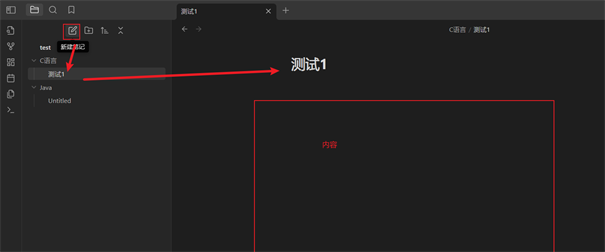
2、创建文件夹/笔记
创建文件夹
创建笔记(markdown格式)
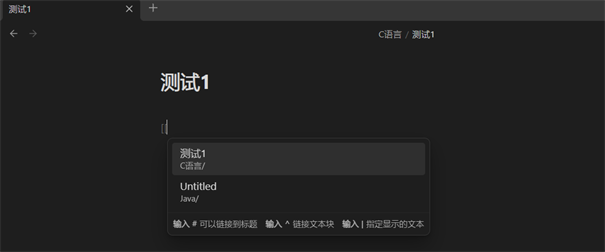
3、笔记之间的链接
直接输入【【 或[[,就会弹出你已有的笔记列表,接着从中选择一个笔记即可完成链接操作。
链接完成后,按住ctrl键并单击就能直接跳转,这在你笔记数量较多时非常实用,还可以在关系图谱中展示出来。
两条笔记之间进行链接
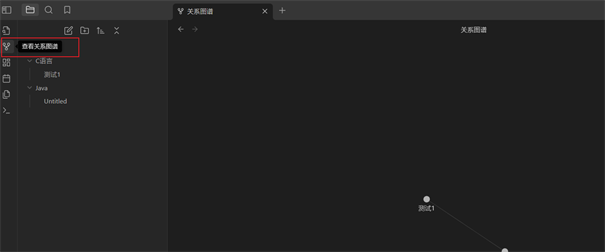
查看关系图谱,随着笔记数量的增多,你的知识地图便会逐步构建起来。
4、全局搜索功能
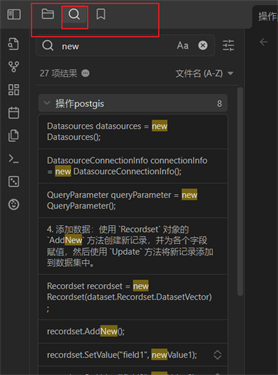
当笔记数量庞大时,即便已经做好了层级分类,查找起来依旧不够高效,这时全局搜索功能就派上用场了。Obsidian的全文检索速度相当快,无论笔记再多都无需担心。
我们点击左上角的这个放大镜图标就能进入搜索功能,接着输入想要搜索的关键字即可。
5、缩略预览功能
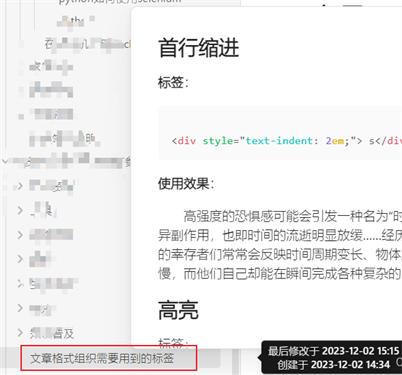
Obsidian还有一个我很喜欢且实用的功能,就是按住ctrl键就能在小窗口查看文件内容,不用打开文件就能预览里面的内容。
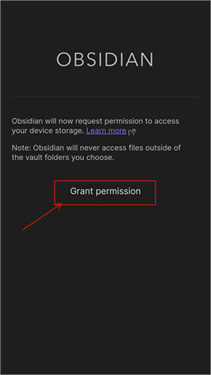
1、首先在本站下载软件后,打开Obsidian黑曜石笔记,初次使用时需要允许软件获取一些必要权限,请点击下图所示位置的【Grant permission】按钮。
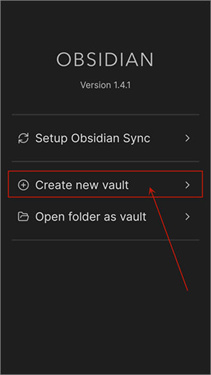
2、点击【Create new vault】来创建一个新库,这个新库就是Obsidian笔记的存储目录,之后会把它设置为云同步。
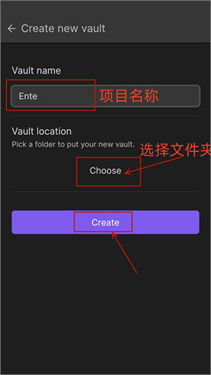
3、输入库的名称【Vault name】,也就是Obsidian笔记存储目录的名称,接着选择库的存储路径【Vault location】,即Obsidian笔记存储目录所在的位置,点击【Create】按钮即可完成设置。温馨提示:请留意记录【Vault location】的信息,这在后续进行FolderSync设置时会用到。
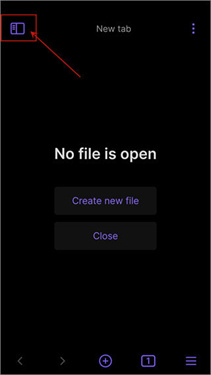
4、进入创建页面后点击左上角的按钮,如下图所示。
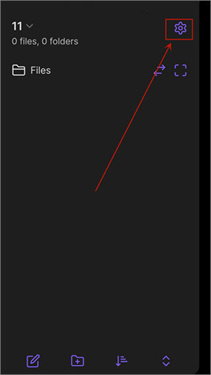
5、接着点击右上角的齿轮图标,进入设置【Setting】页面。
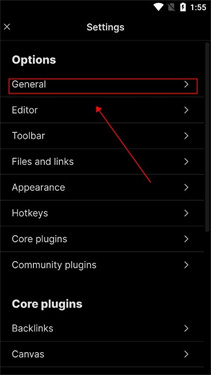
6、在当前页面找到【Options】的子选项【General】并点击。
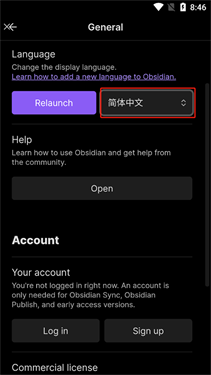
7、找到【Language】选项,点击其右侧【English】区域的下拉框,在下拉列表中找到【简体中文】并选中,随后点击【Relauch】按钮,即可完成设置。
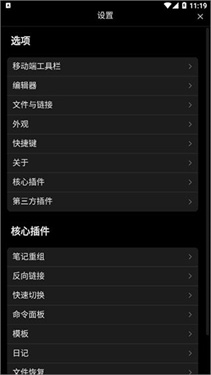
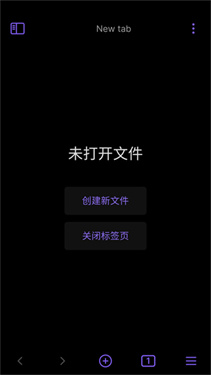
8、设置完成后,点击返回按钮,就能看到界面变成中文了。
1、随手记录,随时随地都能借助这款应用完成记录,让记录处理过程更流畅。
2、时间规划方面,你可以根据自己每天的实际时间情况,在应用内轻松完成规划安排。
3、服务选择:您可依据自身实际需求,在此处搜索查找各类服务。
4、效率提升,借助这款应用开展合理规划,能够明显提高学习与生活的效率。
5、功能整合:对各类记录服务功能进行整合汇聚,使各项功能的使用与操作更为轻松顺畅。
1、不受时间与地点的约束,用户可以随时随地进行记录。
2、可以对笔记内容进行分类,这样就能轻松找到自己需要的笔记。
3、查看记录的历史日期,就能轻松知晓当天发生的事情。
黑曜石笔记具备十分强大的笔记功能,能轻松满足生活、学习、工作等多种场景下的记录需求。该软件还支持将记录的内容转换为思维导图、流程图等形式,并且你可以为笔记建立双向链接,实现不同笔记之间的便捷跳转。
下载排行






 今日抽烟
今日抽烟 运动赚钱
运动赚钱 开市客
开市客 FZ辅助平台
 原味二手货
原味二手货 鉴定师app官网版