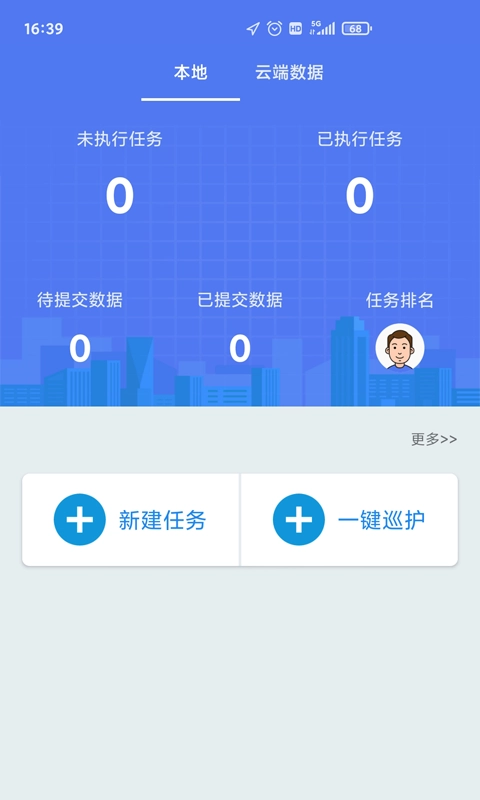
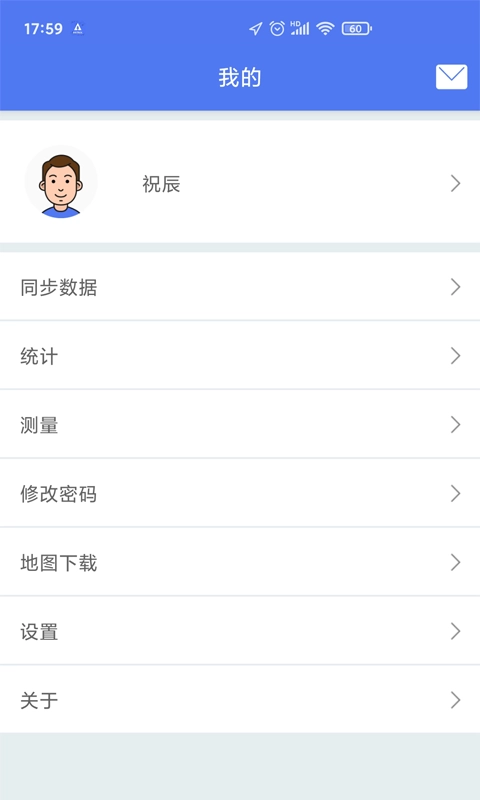
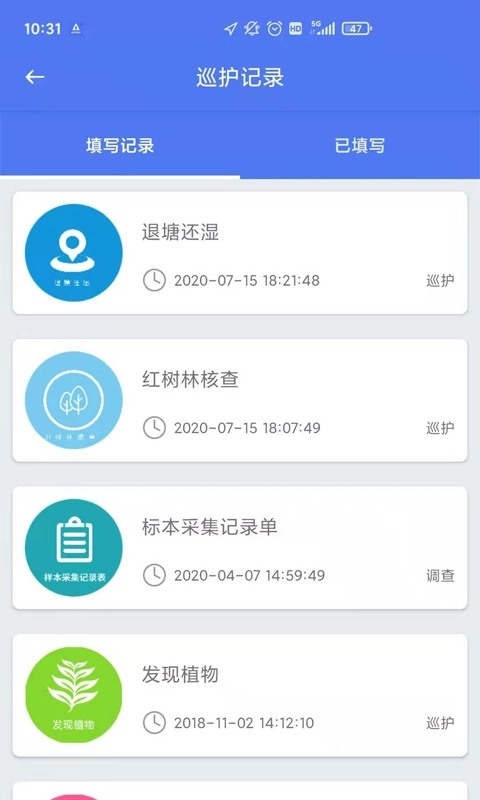
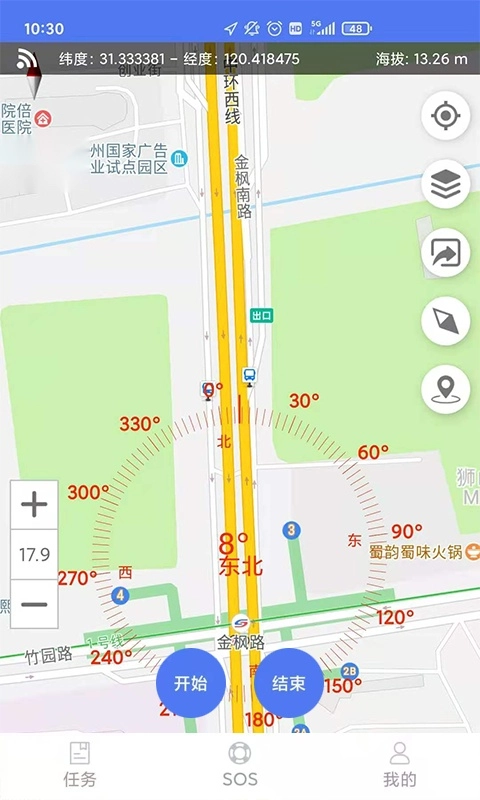
生态护林员巡护是一款专为林业工作者设计的办公服务应用,为相关人员提供了高效便捷的智慧林业管护支持。借助线上平台,用户可完成巡护办公流程,享受更优质、更便捷的办公体验,便于开展巡护工作。系统支持动态定制巡护表单,助力巡护数据采集更加标准化、规范化。
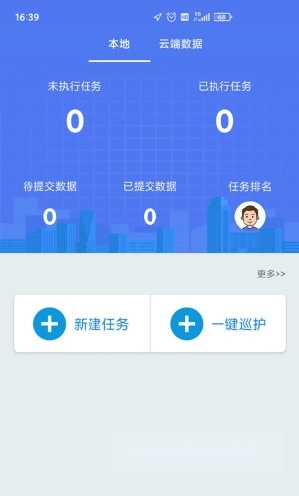
生态护林员巡护系统能为用户带来高效便捷的办公体验,助力用户提升工作能力,使其在工作中更具优势。
可以通过地图呈现的方式了解不同地区的森林情况。
无论是森林救援行动还是森林地图的呈现,都能通过这款软件清晰了解。
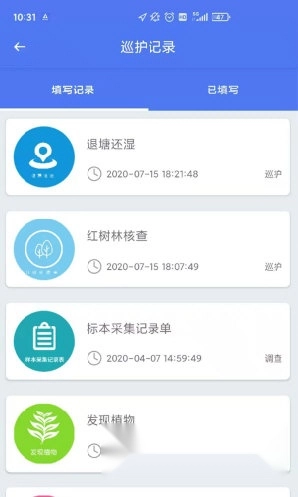
1、巡护任务管理:生态护林员能够借助该功能对巡护任务进行管理与指派,记录任务的完成状况,进而生成对应的巡护报告。
2、地理位置定位:这款软件借助地理位置定位功能,能够帮助用户精准记录巡护过程中的地理位置信息,便于后续进行分析与管理。
3、数据采集与上传:生态护林员配备数据采集功能,用户可通过该功能在线记录、收集相关数据,且系统支持将这些数据上传至平台,以便开展统计与分析工作。
4、资源共享与交流:生态护林员巡护系统具备资源共享和用户交流功能,助力林业工作者分享实践经验、交流专业知识,实现彼此间的互助与支持。
1、记录森林安全,上传森林图片。
2、实时查看和传输实时森林图片更容易。
3、保障森林安全,实时记录轨迹。
4、在线救援,虫害火灾一键救援。
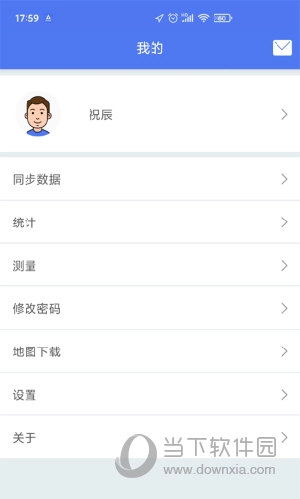
1、,并打开生态护林员巡护。

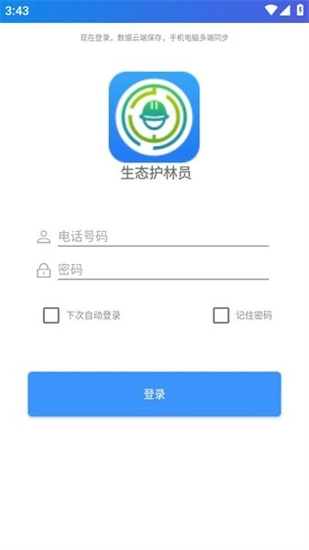
2、输入护林员的账号和密码,完成登录操作。
3、然后开启定位,确保信号畅通。

4、护林员在其负责监管的林区进行巡护时,通常每10分钟记录一次位置信息,这些位置信息会构成护林轨迹。
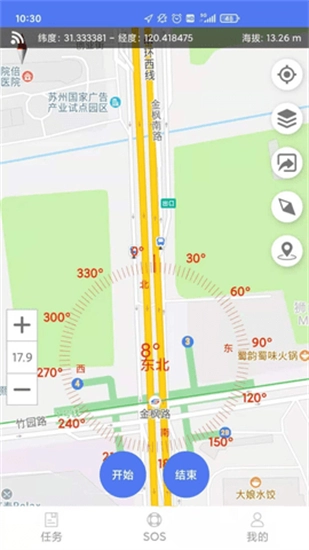
5、巡林完毕,点击退出即可。
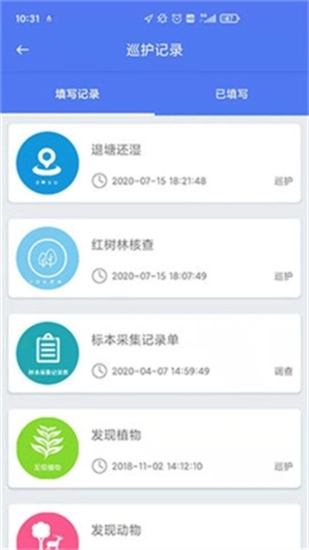
地图问题:
若打开后界面呈现空白状态,大概率是未勾选影像图层所致。此时,您只需点击右上角的图层按钮,在弹出的选项中勾选下方的天地图影像即可。
当网络状态不佳时,天地图影像可能会出现加载缓慢的情况,建议您通过右下角的比例尺或双指操作来缩放影像,并请耐心等待加载完成。
巡护卡模式:
支持巡护模式与巡护卡巡护模式,其中巡护卡巡护需单独购置硬件设备,若没有巡护卡,则默认采用巡护模式。若要切换回巡护模式,可在【我的】-【巡护模式设置】里勾选【使用巡护】,确认选择后即可正常切换。
轨迹问题:
轨迹有任何问题,先检查GPS权限是否开启。
轨迹呈直线、与实际巡护路线差异较大、轨迹中断等问题,通常是由于护林员未设置白名单导致的。在巡护过程中,为避免程序被后台自动关闭,进而影响巡护轨迹的正常记录,需要设置白名单。设置路径为【我的】-【白名单设置】,这里提供了详细的设置教程,建议管理员参考教程协助护林员完成设置。若未设置白名单,又想确保巡护轨迹准确,需在巡护时保持屏幕常亮不熄屏,但这种方式会显著加快设备耗电。
正常巡护过程中,只有时间在增长,里程一直是0:
(1)检查版本是否为;
(2)请在室外定位准确后再点击【开始巡护】,若遇到定位问题,可参考【定位问题】条目下的解决方案。
(3)完成前两步操作后,若轨迹依旧无法记录,请准备以下材料:护林员姓名、编号、配置截图、软件版本号、轨迹不记录情况的视频录像,以及日志压缩包(路径为文件管理-软件同名文件夹-日志文件夹),并发送至QQ群的技术支持人员处。
登录问题:
登录账号需为信息管理系统中审核通过的护林员账号,初始密码是hly+1234。
不建议勾选【下次自动登录】,该操作可能会影响巡护数据的自动上传。【记住密码】选项则可以勾选。
生态护林员巡护hiy+1234登绿失败怎么办:
(1)检查护林员账号密码的输入是否正确,登录失败的情况大多是由于初始密码hly+1234输入错误造成的,其中“+”符号的输入错误尤为常见。
(2)核查该号码是否在系统基本信息内,是否处于在聘状态,以及是否已审核通过;
(3)若护林员曾自行修改过密码却不慎遗忘,管理员可通过信息管理功能将其密码重置为默认密码。
网络正常情况下登录后仍显示离线工作状态:
(1)再次检查网络是否正常;
(2)进入【我的】页面,找到【登录设置】选项,取消勾选【自动登录】,然后关闭应用后重新打开并进行登录操作。
定位问题:
定位可能存在不准确的情况,通常在GPS信号良好时,登录后系统会自动定位到当前位置;若发现定位不准确,可点击左下角的定位按钮重新定位。
无法获取定位:
(1)请确认自身的GPS定位功能是否已开启,同时检查定位权限是否处于开启状态,且定位权限需设置为【始终允许】的授权模式。
(2)的定位信息通过GPS获取,这与导航软件获取位置的方式存在差异。由于室内、山洞或峡谷等区域会对GPS信号产生干扰,建议在开阔的室外环境中等待1至5分钟以确保定位准确。
(3)设备本身使用年限已久,硬件出现老化情况,导致GPS模块的信号接收器工作状态不稳定。
管护区图层问题:
登录后若发现管护区、管护路线或打卡点未在图上显示,请按以下顺序检查:
(1)管理员确认该护林员是否已被分配管护区、管护路线或打卡点。
(2)点击右上角的图层按钮,检查并确认3个矢量图层是否均已勾选。
(3)点击左下角的【管护区】按钮,在正常情况下系统会自动定位到管护区。
(4)点击右上角的图层按钮,接着点击矢量图层的【更新】按钮,以此完成数据更新操作。
(5)若完成上述操作后管护区依旧无法显示,需先确认所有巡护数据均已成功上传,随后找到【文件管理】-【生态护林员】文件夹-【数据】文件夹中当前登录账号对应的文件夹,将该账号文件夹整体删除,再重新登录系统。在网络状况良好时,系统会自动完成数据同步。
巡护时若出现“您当前所在位置超出管护区范围”的提示,不会对轨迹记录、考勤等统计功能造成影响。从系统角度而言,并不强制要求巡护必须在管护区内进行;不过,要是各地制定了专门的巡护规定,则需以当地要求为准。
下载排行






 画加
画加 抖音助手
抖音助手 安卓春天
安卓春天 群发大师
群发大师 微信7.0.7(WeChat)
 小简历
小简历