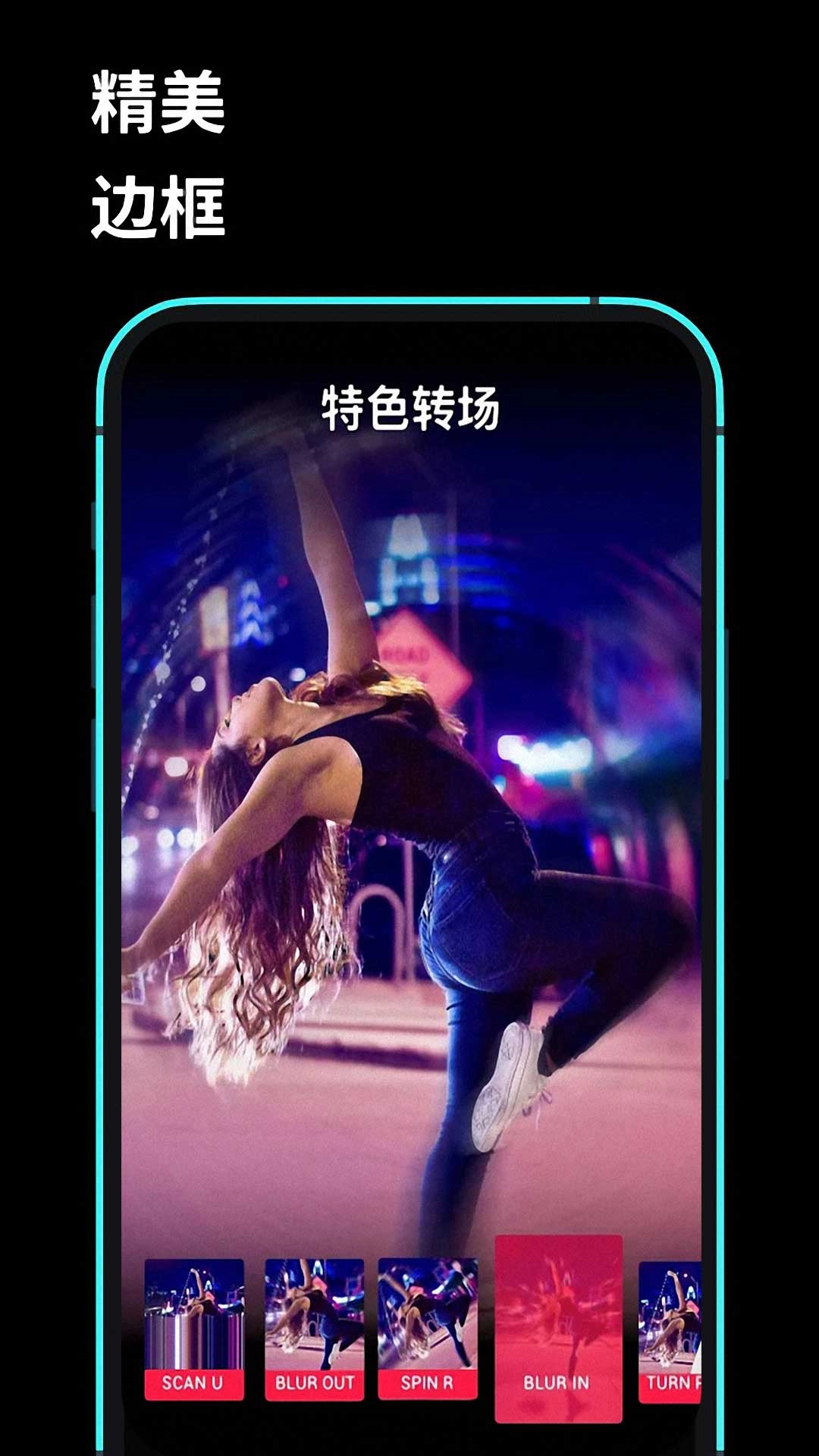
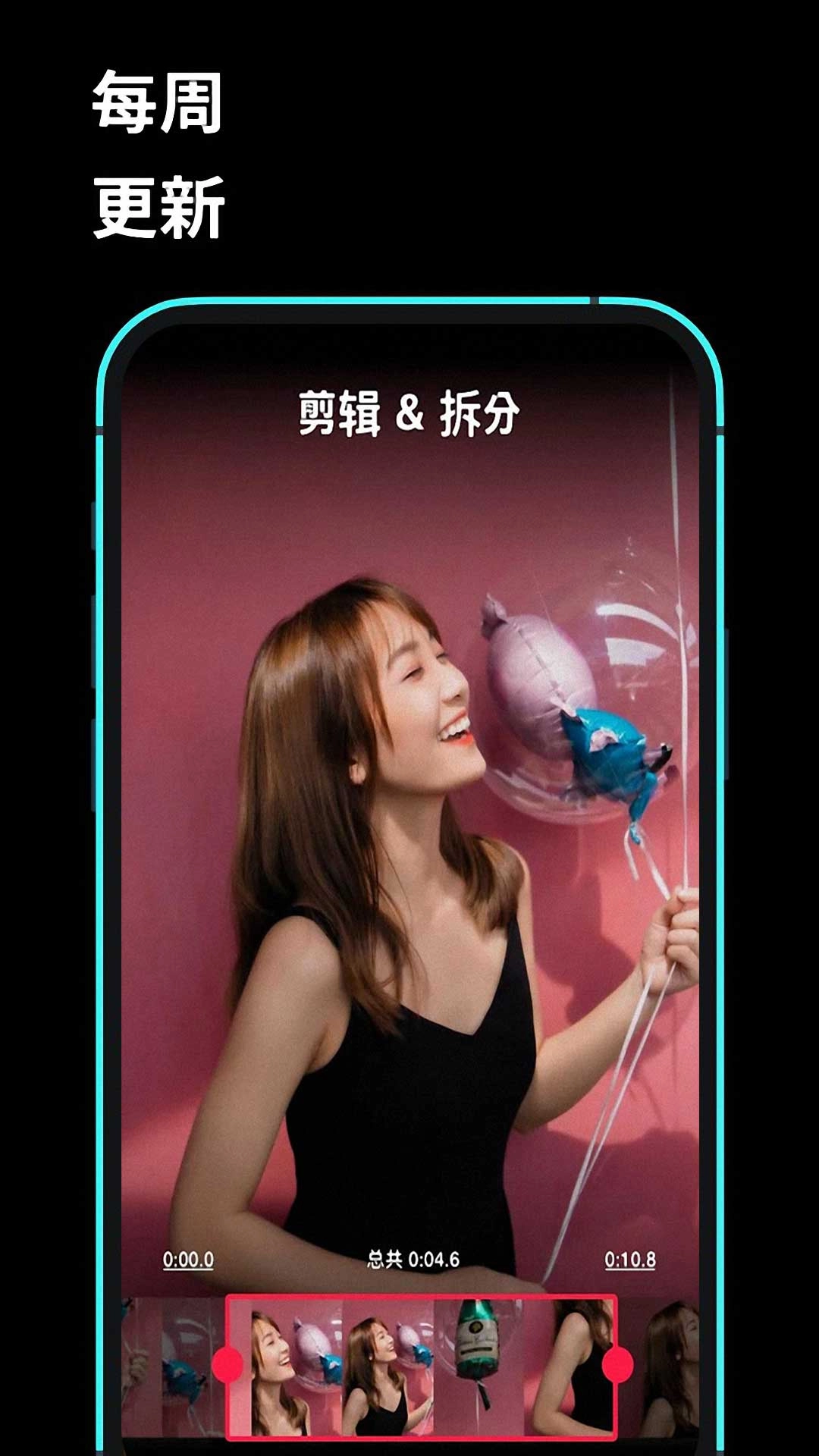
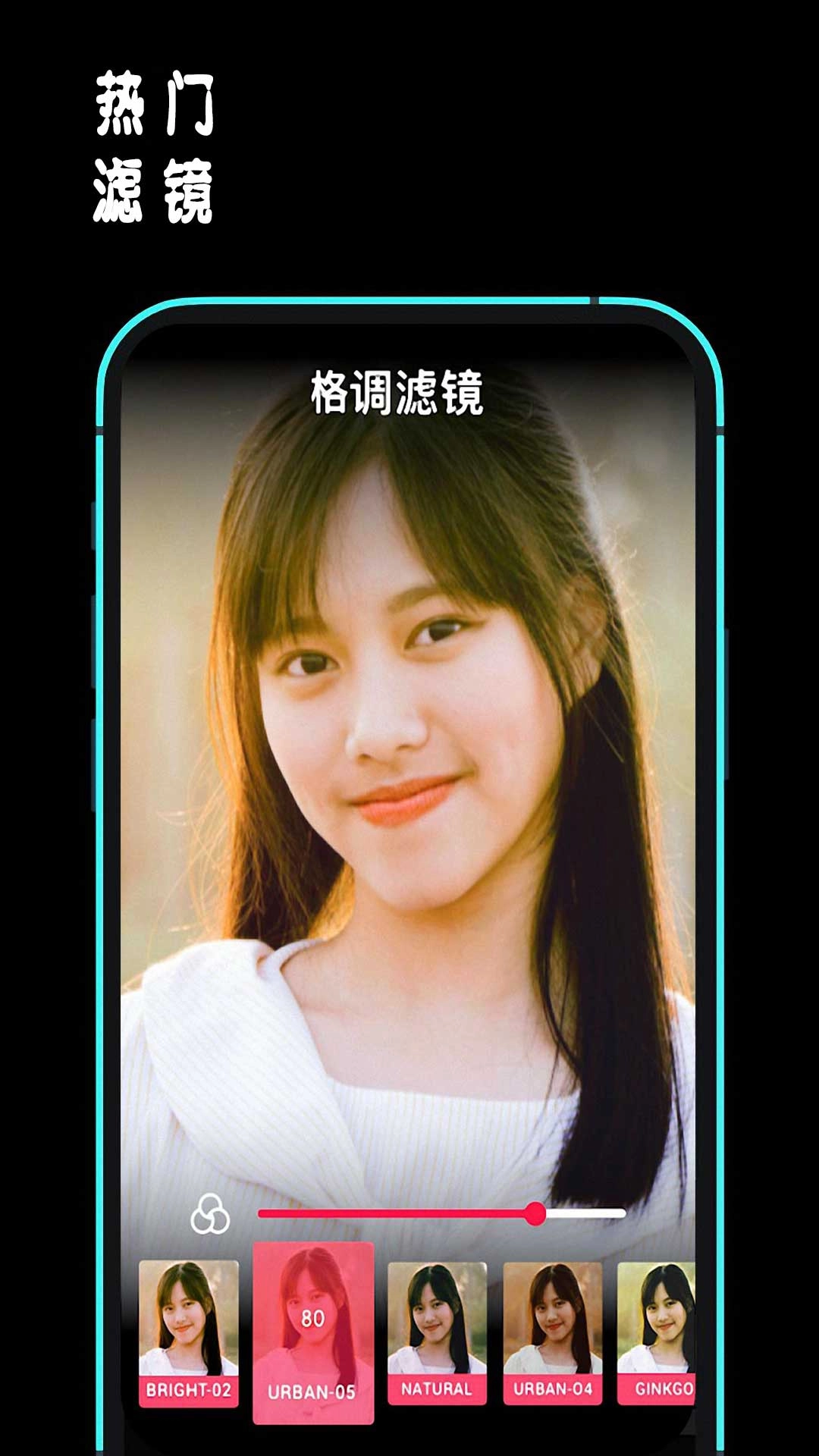
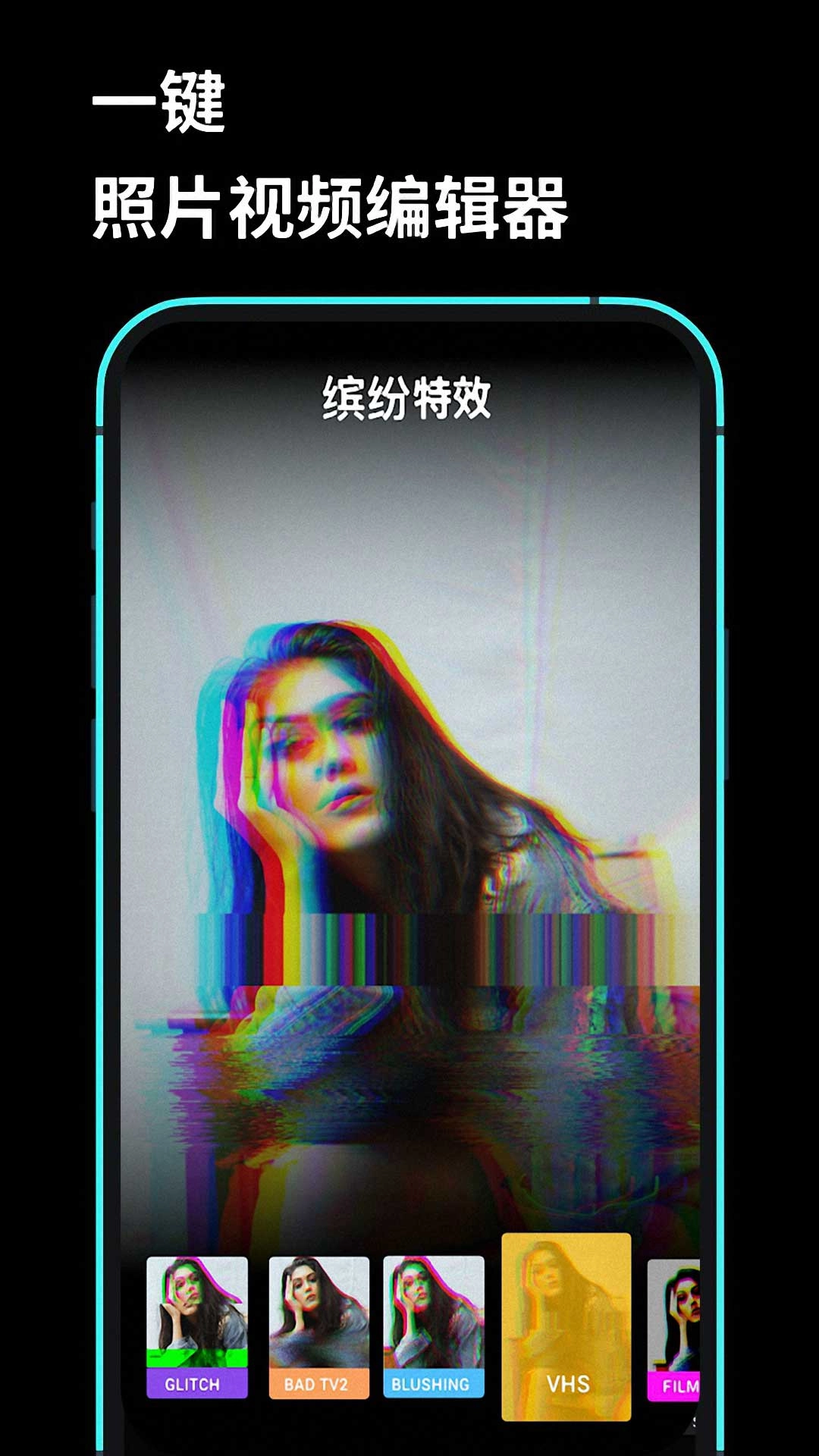
Lightroom剪辑大师是一款专业实用的多功能视频编辑工具,其操作界面简洁直观,用户能借助它轻松完成视频美化、裁剪、拼接等各类编辑操作,创作出富有创意的精彩视频内容,充分满足工作与学习中的多样化需求。此外,软件的分享功能支持将编辑好的视频快速分享给朋友或社交平台,方便与他人一同欣赏创作成果。
Lightroom剪辑大师是一款相当实用的剪辑软件,功能更为全面,内容也很丰富,软件里还有超多丰富的音乐、背景素材等可供使用,各类剪辑、编辑工具种类繁多,轻松就能制作出高级大片!有需要的朋友们快来体验吧!
1、首先将预设到本地
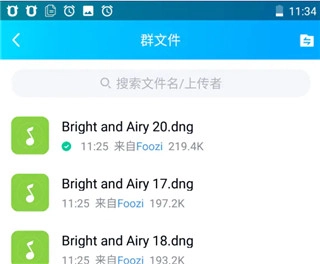
2、打开在本站的lightroom,打开照片
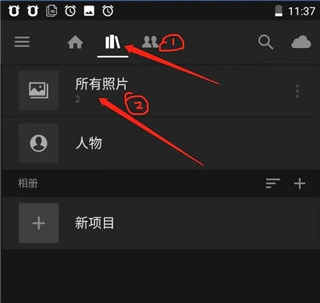
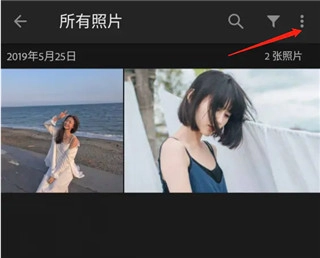
3、点三个点的按钮
4、选择添加照片

5、打开文件找到QQ的DNG文件
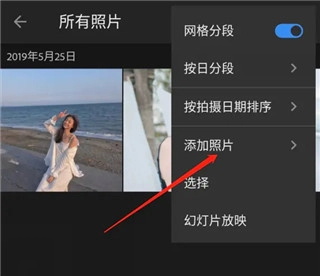
6、打开导入预设文件到Lightroom
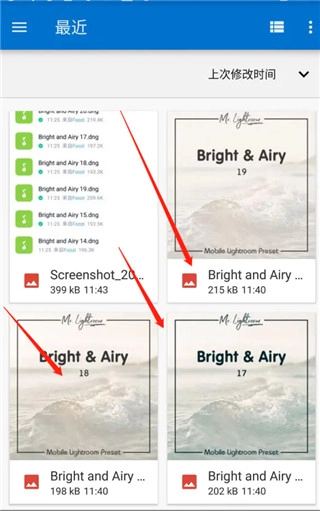
7、打开预设文件
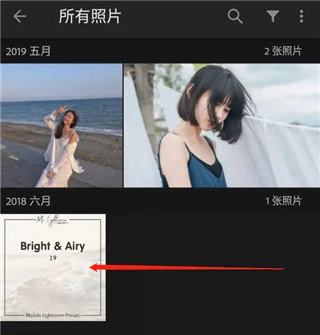
8、点三个点的按钮
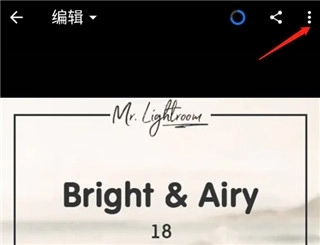
9、创建预设
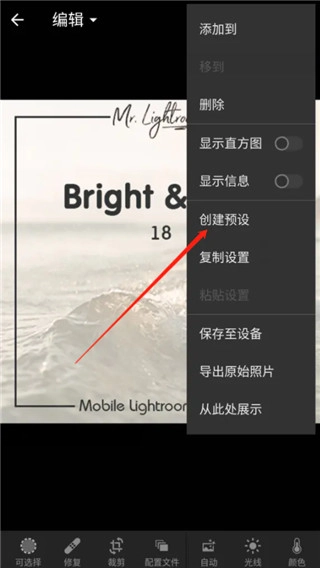
10、命名预设名点勾确认
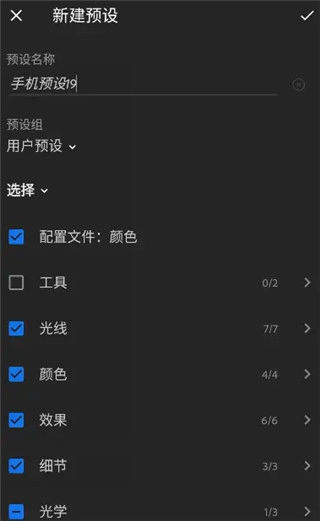
11、完成

「视频合成」支持一键将多个视频片段合并同框,让视频呈现形式更丰富;
「画中画」功能支持多屏效果的编辑操作,通过简单的步骤就能制作出当下流行的画中画视频。
「视频截取」支持自由裁剪视频时长,可通过滑动时间轴来精准把控每个片段的时长;
「视频水印」功能支持添加彩色水印与动态字幕,助力提升视频的视觉呈现效果。
「视频裁剪」可自由调整视频画面比例,挑选最适配的显示区域。
功能已做好划分,剪辑相关的各项功能都有明确的分类,用户使用时能迅速找到所需的功能。
视频裁剪功能支持你在导入视频后随时进行裁剪操作,轻松获取所需的视频素材。
可以快速进行搜索,若有需要查找的信息,直接搜索即可,输入相关关键词后就能迅速找到所需内容。
1.首先打开电脑里的【AdobeLightroom】软件,按照下图箭头指示的位置,导入要进行编辑的图片。
2.第二步,打开图片后,按照下图箭头的指示,点击【修改照片】这个选项。
3.第三步,依据下图箭头所指的位置,按照实际需求对图片参数进行调整。
4.完成第四步的修改后,请按照下图箭头指示,依次点击【文件-导出】选项。
5.第五步,在弹出的窗口里,按照下图箭头指示的位置,分别对导出路径和文件名称进行设置。
6.最后先依据需求设置图片的其他参数,再按照下图箭头指示,点击【导出】选项就可以了。
下载排行
用Vlog来记录自己的日常生活已经成为已经流行,其实这样的短片拍摄是非常简单的,我们只需要使用几个新手也适用的Vlog制作软件,就可以轻松创作出vlog短片来。以下便是完全免费的手机制作vlog软件推荐,哪怕新手也可以轻松上手哦!
B站有非常多的鬼畜视频、疯狂踩点衔接的混剪视频,还有很专业的视频配音,这些视频是怎么做到的呢?今天小编给大家介绍几款功能非常全面的视频后期处理软件,让你也成为一名合格的UP主!






 歌词适配
歌词适配 tobu8HD官网版
 手机收音机
手机收音机 海贝音乐
海贝音乐 Dr.音乐
Dr.音乐 魅影直播my47tv最新版本