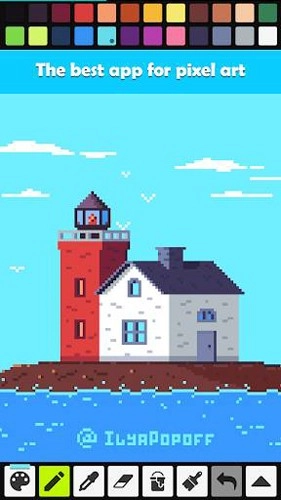
像素艺术工作室是一款能让你尽情挥洒想象力的艺术编辑软件,专为那些拥有奇思妙想的用户打造的像素图片制作工具。软件内配备了丰富且实用的强大工具,无论是经验丰富的老手,还是刚入门的新手,都能快速上手操作,轻松创作出一个个栩栩如生的小人形象。同时,你还可以根据自己的需求,挑选各种不同的画笔和颜色,将每个角落都填满创意,趣味十足,快来体验吧!
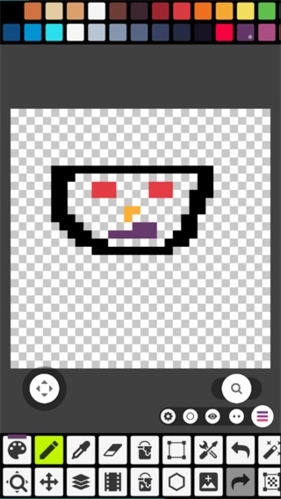
1动态笔刷模式编辑,不透明度和抖动选项的绘图
2颜色选择器支持从当前层或合并层挑选
3各种绘图工具,如铅笔、橡皮、线条、矩形、椭圆
4选择工具,如矩形,套索和魔杖
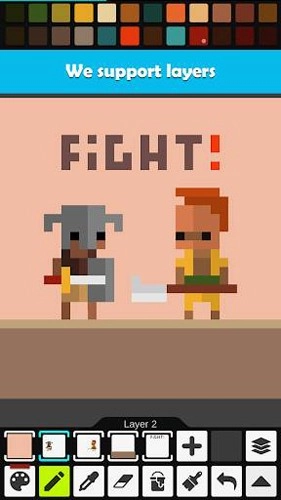
1、让你能够直接在上面创作像素画,使你在上面的体验更加丰富多样
2、操作便捷,能够直接把图片转换成像素画,让你获得制作像素画的体验
3、里面有不少工具可供使用,还能重复创建图层,让你在上面也能轻松制作像素图片
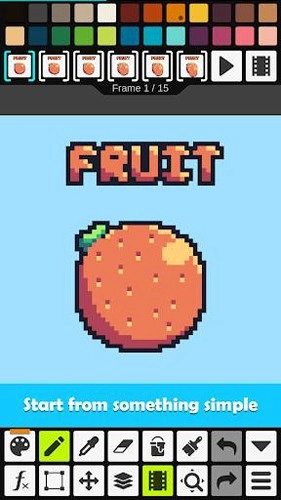
1、极其简洁、直观、操作友好
2、具备跨平台特性,能够借助GoogleDrive实现移动端与桌面端之间的同步
3、使用图层创作高级像素作品
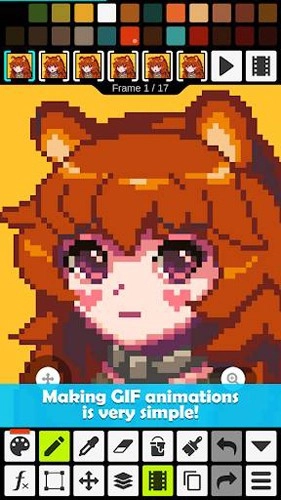
4、制作逐帧动画
5、把动画导出为GIF格式或者精灵序列图(spritesheets)
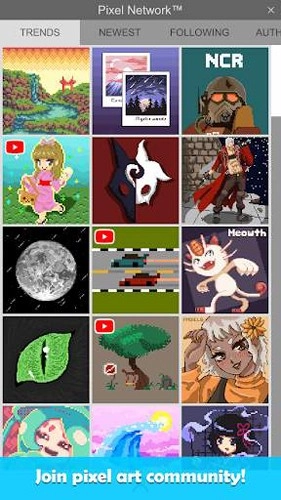
6、把作品分享给朋友或者PixelNetwork™社区
7、创建自定义调色板,可使用内建调色板,也可从Lospec获取
8、支持RGBA和HSV模式的高级拾色器
9、通过手势和虚拟摇杆轻松缩放或平移视图
10、在手机上采用竖屏显示模式,在平板与PC设备上则使用横屏显示模式
11、自定义工具栏和诸多其他设定
12、我们支持ApplePencil!
13、支持所有流行格式,包括PNG、JPG、GIF、PSP(PixelStudio项目格式)以及ASE(Aseprite格式)
14、自动保存及备份——不再丢失作品!
15、还有大量工具和功能等您发现!
16、绘制基本形状的“形状工具”
17、渐变工具
18、内建画笔和自定义画笔
19、储存图像图案的精灵库
20、用于无缝纹理的“平铺模式”
21、笔刷平铺模式
22、对称绘图(X、Y、X+Y)
23、使用指针精确绘图的DotPen工具
24、自带多种字体的文本工具
25、用于阴影或高光的“抖动笔”
26、运用FastRotSprite算法进行像素画旋转
27、用于高级动画的“洋葱皮”工具
28、将图案应用到图像上
29、从图像上抓取图案
30、像素完美的预览小窗
31、无限画布尺寸
32、画布尺寸调整及旋转
33、可自定义的背景色
34、可自定义的网格
35、多线程图像处理
36、支持JASC调色板(PAL)格式
1、界面友好,操作简单,即使是初学者也能快速掌握基本功能。
2、具备图层与动画功能,配备多样绘图工具,可满足专业用户的创作需求。
3、运行流畅,响应迅速,没有明显的卡顿现象。
4、提供PNG、GIF、MP4等多种导出格式,便于用户分享和使用自己的作品。
5、整体体验佳,界面美观且功能实用,是创作像素艺术的理想之选。
1、具体工具你们根据名字尝试操作就能理解,首次点击工具时会弹出其介绍,记得查看。弹出提示时,点击下方的“don’tshowtipsanymore”,所有工具提示类弹窗就会关闭。我们先从软件的打开和关闭操作开始了解。
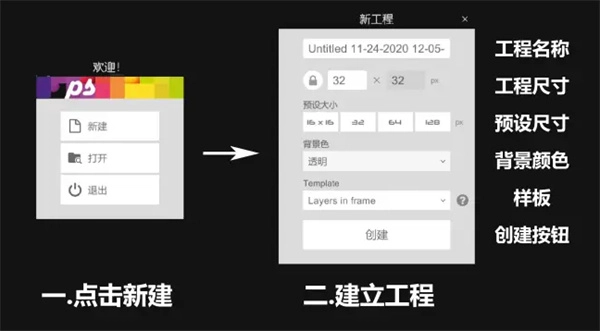
2、首次打开软件时,左侧会出现新建窗口,点击“新建”后右侧会弹出建立工程的界面。从上到下依次可设置工程名称、画布尺寸(普通版最大支持1024*1024)、预设尺寸(系统已提供)、背景板颜色;“template”意为样板,其中包含动画样板、图层样板和基础字体的设置(设置完成后会出现96帧动画,实际用途不大)。完成所有设置后,点击“创建”即可开始绘画。
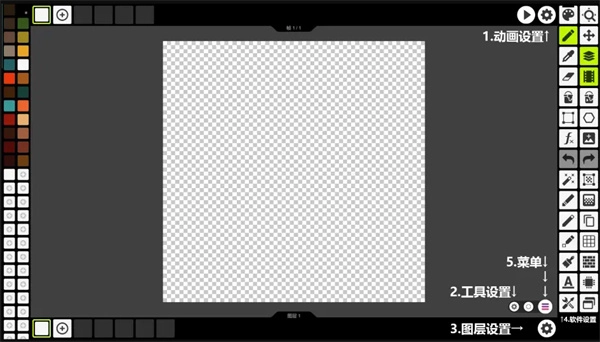
3、当开启图层与动画功能后,会看到四个设置选项:动画栏右侧的动画设置、菜单按钮左侧的工具设置、图层栏右侧的图层设置,以及工具栏最下方的软件设置。需要注意的是,要到对应的工具设置里去查找所需功能。例如,若想删除图层,就需在图层设置中寻找;若要调整动画速度,则要到动画设置里查找。
工具设置,比如:当我选中笔刷工具(工具栏左侧倒数第三个)想更换样式时,点击工具设置就能挑选心仪的笔刷,不同工具的设置各有差异。
系统设置位于工具栏的最下方,这里包含了软件的各项系统配置选项,你可以在这里进行主题切换、语言选择、绘图区网格与背景颜色的调整,以及工具栏位置的重新排列等操作。
最后我们来看一下菜单。点击这三个小横杠标志:
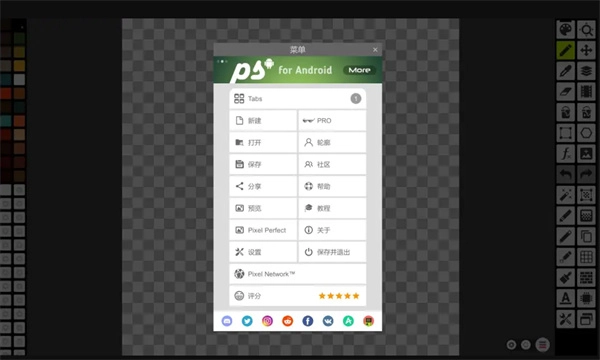
4、菜单里我们主要会用到上方的tabs,左列的新建、保存、预览功能,以及右列最底部的保存及退出选项。另外还有整个菜单栏右下角的小机图标。
新建画布,也就是前面所说的新建画布,我们所有的新建画布都会在tabs里显示。要是想打开其他画布,点击这里就可以了。
保存功能的作用是将我们绘制完成的图片导出,操作时可以自行选择图片的格式、清晰度以及名称等相关信息,具体的设置细节我会在教程(二)里详细讲解。而预览功能则能让我们提前看到图片导出后的效果,当我们完成作品创作或者画好草稿后,就可以通过这个功能来检查作品的呈现效果是否符合预期。
“保存及退出”,从字面上理解,点击这个选项后就会直接回到桌面。等我们下次启动软件时,之前最后保存的工程文件就会自动加载出来。
这应该是个小彩蛋,你点击菜单右下角那个红色背景的小机子,再点一下右边的小按钮,就能玩贪吃蛇啦。
1、为高级像素艺术提供图层功能
2、创建动画并将其导出到GIF
3、与朋友分享您的作品
4、创建自定义调色板
5、来自最优秀的像素艺术大师们的调色板
v4.90:
•手掌拒绝固定(笔设置)
v4.88:
•构建大小优化(-21%)
•播放大型动画时的延迟修复
•在像素网络中添加了表情符号支持
•与旧项目的兼容性修复
下载排行






 3D全屏动态壁纸
 AcFan龙年流鼻血版1.6.8
 MM131
MM131 时间罗盘
时间罗盘 美女图鉴
美女图鉴 麻匪壁纸资源包