还在为杂乱的文件不知如何整理而烦恼吗?是不是觉得所有文件看起来都差不多,找起来特别费劲?试试Rs文件管理器吧!作为一款专业的文件管理工具,它有着清爽直观的界面,能帮你轻松找到需要的文件,快速整理好所有文档。而且它还支持Root模式,以及移动、复制、重命名、压缩等多种实用功能,有需要的话不妨体验一下!
网络文件:
您可以登录Google云端硬盘、OneDrive,也可以连接局域网(SMB)、FTP,甚至还能在网络上管理您的相关内容。
本地文件管理:
RS文件管理器具备各类基础文件操作功能,像复制、剪切、删除以及重命名文件等都包含在内。除此之外,它还提供文件隐藏、文件书签、文件共享、文件压缩与文件解压缩等服务。
文件分类:
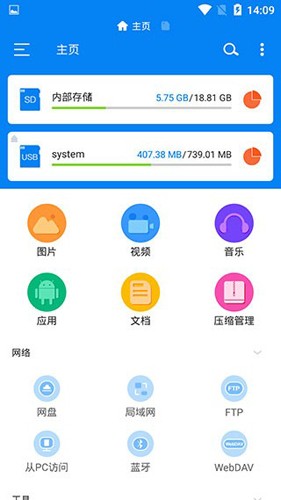
RS文件管理器具备文件分类功能,您可以在图片、视频、音乐、应用程序、文档、压缩文件等类别中查看相应内容,并且能轻松地对这些文件进行管理与查看。
文件搜索:
您可以轻松搜索任何想要查找的文件。我们还对文件搜索功能进行了分类优化,您能够快速筛选不同类别的文件,比如图像、音乐、视频以及应用程序等。
压缩文件:
您能够便捷地管理压缩文件,例如对zip、rar和7z等格式的文件进行解压缩操作,同时也可以把文件压缩成zip和7z格式。
LAN/SMB:
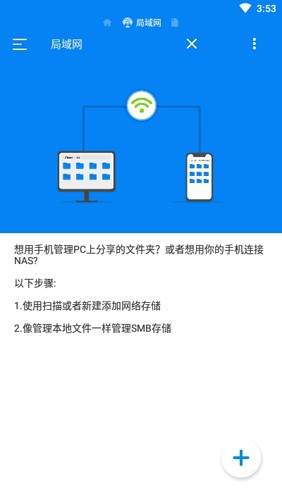
RS文件管理器具备自动扫描局域网(LAN)以及手动添加服务器的功能,同时兼容SMB1.0与SMB2.0协议。我们对LAN连接进行了优化,旨在保障连接的稳定性与传输速度。您可以尝试通过它连接至PC共享、NAS、路由器及其他SMB设备。
网盘:
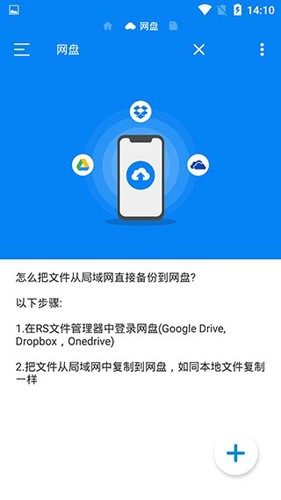
我们支持连接各类网络磁盘,像GoogleDrive、Dropbox、OneDrive都包含在内。成功连接网络磁盘后,您能够进行基础的网络文件管理操作。值得一提的是,您可以便捷地在网络磁盘与本地文件之间复制或移动文件,操作起来就和处理本地文件一样简单。此外,我们还支持网络磁盘的多次登录,以此满足您的不同需求。
FTP:
我们提供多种FTP相关连接方式,涵盖ftp、sftp、ftps,同时借助WebDav可便捷连接各类设备。此外,我们支持局域网内的ftp扫描功能,能帮助用户更轻松地连接到ftp服务器。
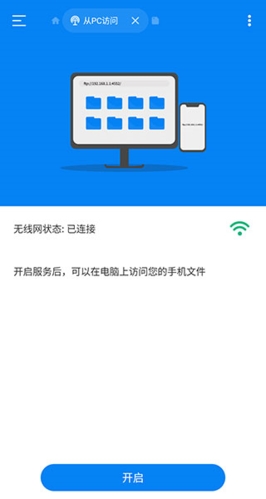
从PC查看:
开启设备上的FTP服务后,您就能在其他设备(如电脑等)上便捷地查看自己的文件了。
蓝牙:
借助蓝牙功能,您能轻松扫描周边的蓝牙设备,并且对这些蓝牙设备进行管理。
电视管理:
借助AndroidTV管理功能,您能够轻松地对电视进行管理,涵盖文件管理与应用程序管理等方面。
最近的文件:
您可以借助“最近使用的文件”功能来查找近期生成的文件,从而更便捷地找到自己需要的文件。
文件加密:
128位加密技术可保障您的隐私安全,防止在传输过程及云端存储中被无关人员获取。
回收站:
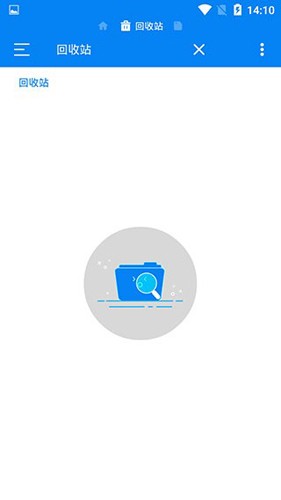
回收站能够暂存已删除的文件,避免您误删重要文件而造成不必要的损失。
Root模式:
您可以启用Root模式,管理Root文件。
RS文件浏览器支持的语言有英语(en)、阿拉伯语(ar)、德语(de)、西班牙语(es)、法语(fr)、意大利语(it)、葡萄牙语(pt)、俄语(ru)等。
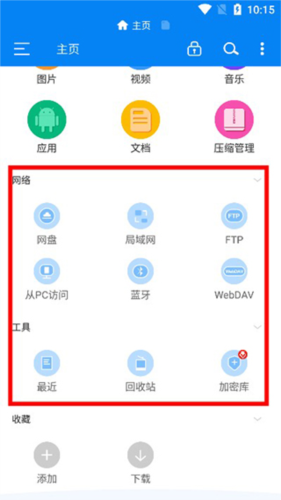
然后打开rs文件管理器软件,在其主页上可以看到网盘、局域网、ftp等多种功能选项。
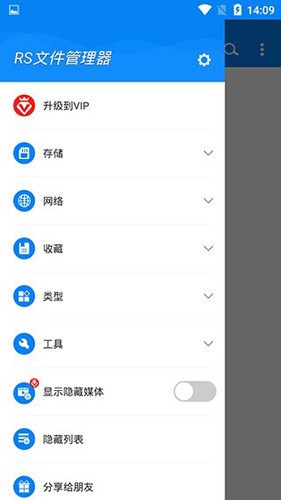
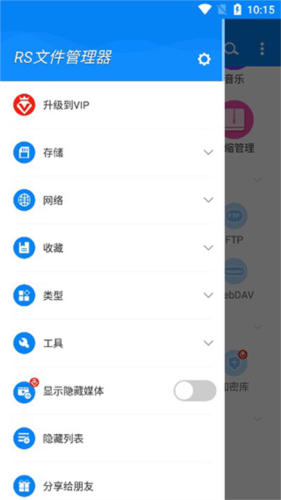
在左侧边栏里,存储、收藏、类型、工具等实用功能都清晰呈现,方便用户随时使用。
还具备电脑互联功能,连接后可随时通过电脑访问其中的文件
在网盘功能里,用户可以登录各类第三方网盘,找到自己需要的文件。
在视频板块里,用户可以直接查看自己存储的视频文件。
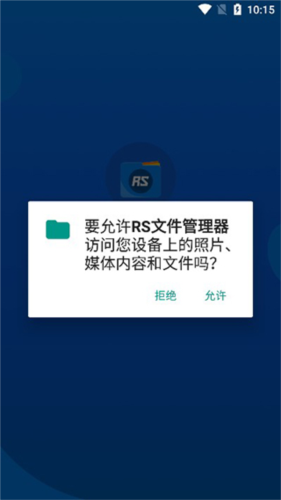
1、本站提供的软件,第一次使用的话需要授予权限;
2、我们能看到这里提供了丰富的功能,像网络、工具之类的都包含在内。
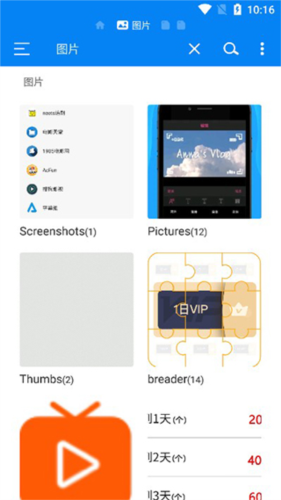
3、以图片查看功能为例,用户能够很轻松地查看自己拥有的图片;
4、在软件的侧边栏里,我们可以很清楚地看到存储、网络、收藏等功能。
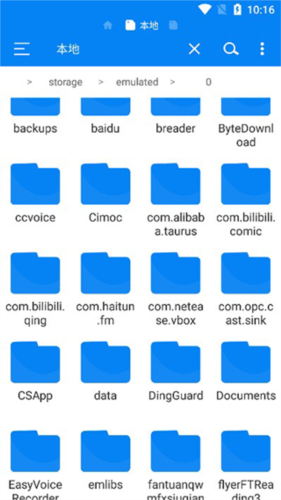
5、对于想要操作文件夹的用户,你可以查看各个文件夹内的详细信息。
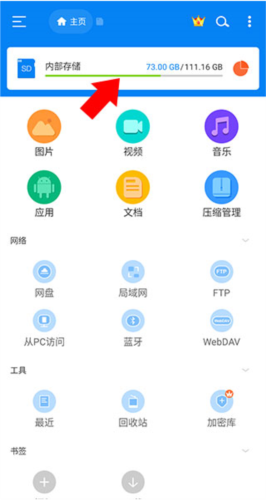
在本站进入软件后,能看到文件被划分成多个板块,下面就为大家简要介绍存储分析功能的使用方法。
1、首先是最顶部的存储空间管理功能,我们可以点击进去查看详情
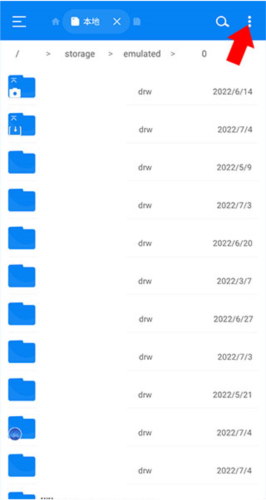
2、我们点击后进入下方界面,能看到所有的文件夹(此处已对文件夹名称做了涂抹处理),若要对这些文件夹进行存储空间分析,可点击右上角的三个竖排点按钮。
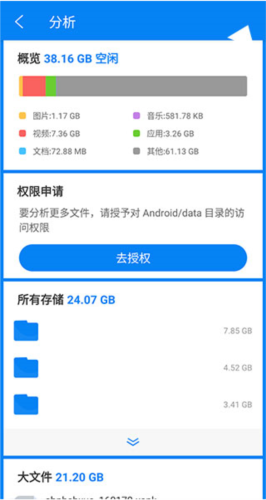
3、随后会弹出窗口,我们点击分析并查看当前占用存储空间最大的文件夹以及所有大文件,这样用户就能方便地对无用的大文件进行管理和删除操作(建议删除前先确认文件是否需要保留)
v2.1.7.5:
1.优化性能
2.修复错误
v2.1.6.1:
1.优化性能
2.修正错误
v2.1.4.1:
1.优化压缩性能
2.优化音乐播放器通知
3.其他优化
4.修正错误
下载排行





 桌面日历
桌面日历 录音兔
录音兔 鉴定师9.1免费版
 鸿蒙系统
鸿蒙系统 AI字幕
AI字幕 熊盒子
熊盒子