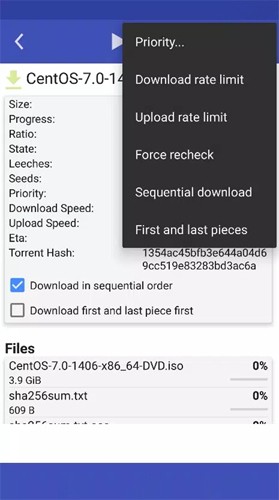
qBController汉化版由LuisGallardo开发,是一款掌上软件。是不是很多小伙伴都觉得自带工具不太好用,经常遇到无法处理特殊格式、下载中断等问题?不妨试试这款软件!在qBController端,你可以处理BT种子文件和Magnet磁力链接,它支持DHT、PeerExchange、全程加密等多种技术,有需要的朋友快来体验吧!
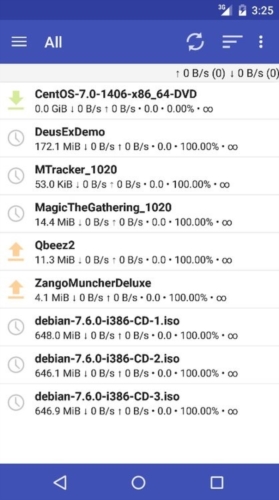
1、可以通过点击设备浏览器里的链接,或者直接从.torrent文件中添加种子
2、可对单个torrent及其数据执行暂停、恢复或删除操作;也能暂停或恢复所有种子。
3、设置并保存连接账户(Pro版本最多支持三个服务器)
4、和平板电脑的设计
5、支持服务器版本:4.1.x,4.2.x
6、Web服务器子文件夹发布支持
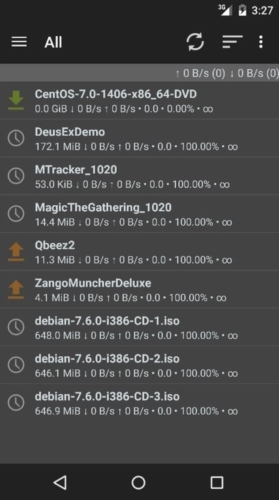
1、【清爽界面】采用浅蓝色调打造清爽界面,设计简洁却不失内涵。
2、【极速引擎】多年技术沉淀,实现极速。
3、【智能资源管理系统】通过智能资源调度,实现系统资源的节约。
一、基本设置
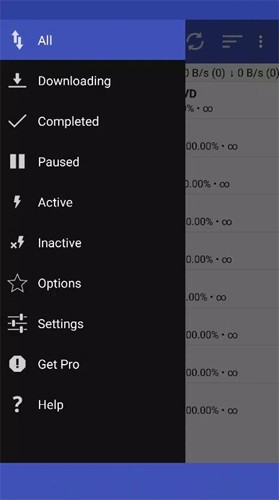
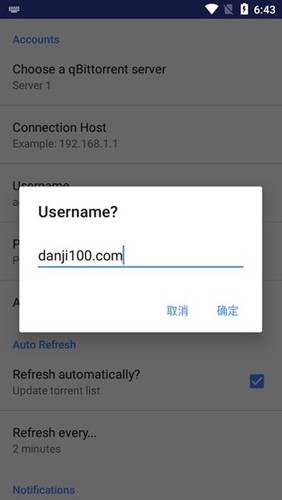
若要开始使用此应用程序,可从左侧菜单里选择“设置”选项,以此来配置qBittorrent服务器的相关设置以及账户信息,具体操作如下所示:
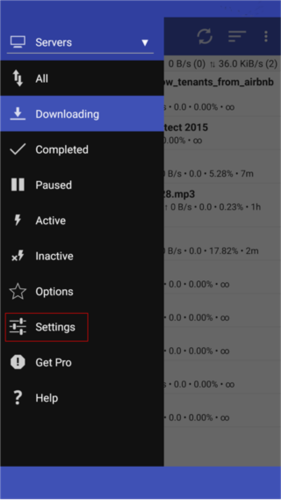
每个按键的具体功能如下:
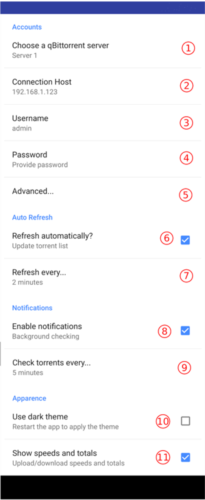
1、选择qBittorrent服务器:若你使用的是专业版,可在三种服务器设置里挑选;而在本版本中,仅有一种服务器设置可供使用。
2、连接主机:在此处可设置主机名或IP地址。若你的qbittorrent处于http://myserver.domain.com,直接输入myserver.domain.com即可,无需添加http://协议前缀。也可以使用qBittorrent的IP地址,例如:192.168.1.124。
3、用户名:是用来连接qBittorrent服务器的账号,默认情况下为“管理员”。
4、密码:用于连接qBittorrent服务器的凭证,默认设置为adminadmin。
5、高级:用于高级选项(端口、https等)
6、自动刷新:勾选此项以启用自动检查
7、刷新间隔:在这里你可以设置刷新间隔
8、启用通知:检查时,通知已完成的洪流。
9、检查每个种子:在此处,你能够设定已完成的洪流检查频率,可提高该数值来等待数据。
10、启用深色模式:开启后应用将切换为深色主题,需重启应用使更改生效。
11、显示速度与总数:在洪流列表前展示上传速度和总数
二、高级选项
当你选择其他高级选项时,也可以配置其他高级选项
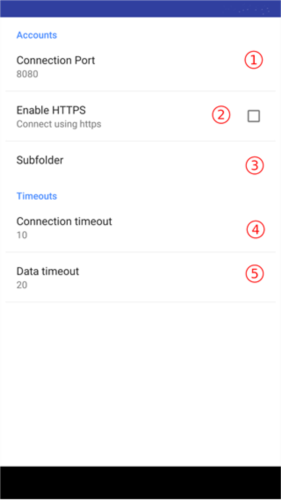
1、连接端口:QBITTERT服务器当前处于监听状态的端口,默认设置为8080。
2、启用https:若你需要通过https协议连接至qBittorrent服务器,勾选该选项即可。
3、子文件夹:该字段一般无需填写,只有当你的qBittorrent服务器部署在子文件夹路径下时才需要设置。例如,若服务器地址为http://myserver.domain.com/torrents,那么此处就必须填写/torrents。
4、连接超时:在建立连接之前的超时时长,单位为秒,默认设置为5秒。
5、数据超时:指等待数据响应的超时时长,单位为秒,默认设置为8秒。
1、在网上找到你想资源的bt种子链接
其实给Qb添加磁力链接的操作很简单,只要点击“文件”选项,再选择“向torrent添加链接”就可以完成了。
注意:粘贴磁力连接在窗口里再点击就行了。
如果你是通过路由器连接内网的用户,建议开启UPnP/NAT-PMP功能。总连接数上限推荐设置为2000(我个人也用这个数值),单个torrent的最大连接数可以按照“总最大连接数除以当前任务数量”来计算。
2、点击文件-向torrent添加链接
只要设置不低于自身带宽即可。此外,上传设置需适度调整,数值过小会导致他人上传给你的数据量减少,数值过大则可能影响你自身的速度。
3、点击即可。
注意:粘贴磁力连接在窗口里再点击就行了
下载排行






 桌面日历
桌面日历 录音兔
录音兔 视频拼接
视频拼接 AI字幕
AI字幕 HttpCanary
 熊盒子
熊盒子