一款专为卡西欧EXILIM系列相机设计的相机管理工具——卡西欧EXILIM相机助手。它能快速连接相机设备,用户可通过该软件远程操控相机完成拍照、录制视频等操作,还能将相机里的照片传输到设备中,传输速度快且不会影响画质。
1、相机拍摄的图像可以自动复制到智能。
2、可以选择性地将相机拍摄的图像复制到智能。
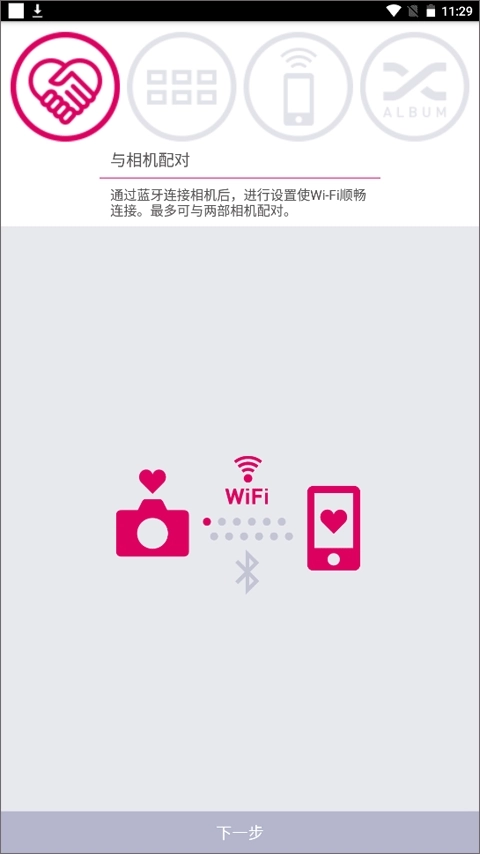
3、相机能够借助BluetoothSmart与智能设备建立连接。(与相机配对)
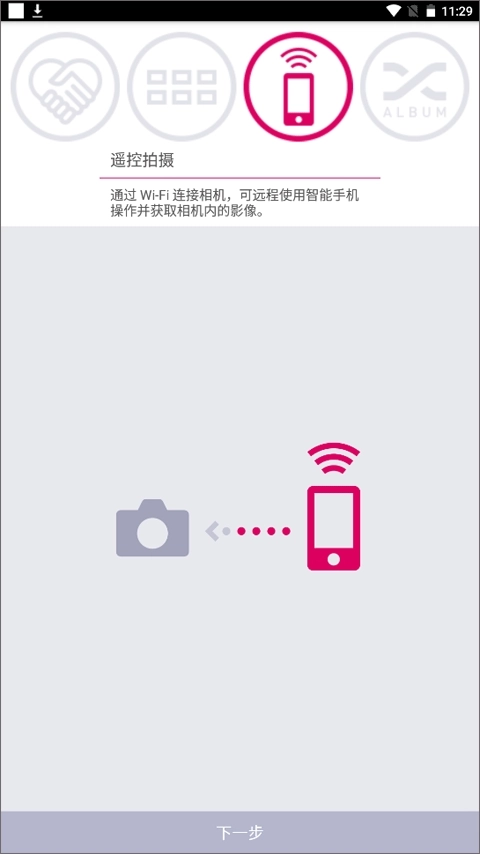
4、借助智能功能,能够实现远距离操控相机并完成拍摄。(遥控拍摄)
5、拍摄过程中,可通过智能屏幕查看拍摄角度与相机姿态。
6、拍摄后图像可以自动复制到智能。
1、可预先配对至多2台相机。
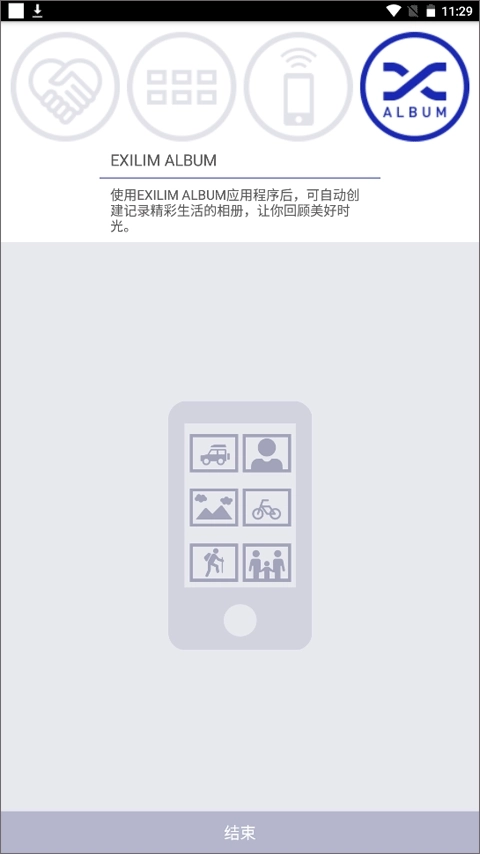
2、能够轻松启动影像浏览应用程序Exilimalbum。
3、可在应用程序中激活操作指南。
4、自动将从相机接收的视频格式从Mov转换为Mp4。
5、借助Exilimalbum,既能浏览拍摄的影像,也能便捷地与亲朋好友分享。
1、自动传输
按照提示完成相机的连接配对,开启自动传输功能,就能随时随地获取相机拍摄的照片。
2、照片共享
实现相册的传递与共享,即便相隔两地,也能让对方看到专属于你的美好。
3、发送至
和相机完成配对后,就能随时查看相机里的照片。还可以把相机拍下的照片传输过来,这样编辑和分享会更方便。
4、操控
与相机完成配对后,便能直接操控相机进行拍摄,从而创作出更多样化的光影效果。
一、连接至一部相机
当首次在相机与智能设备之间建立无线连接时,需要通过以下步骤来配置无线设置。目前存在两种不同类型的无线连接方式,分别是Bluetooth无线技术连接以及无线局域网连接。
1、将相机与智能进行配对
可以通过在相机和智能设备之间建立蓝牙无线技术连接(配对)这一简单方式,来配置无线局域网的连接设置。一部智能设备一次最多能与两部相机配对。您需要对相机进行的操作,会因相机机型的不同而有所差异。
(1)如下所示进行相机的配对准备。
配有显示屏的相机
在相机上进入无线方式,然后选择“配对”。
未配有显示屏的相机
按照相机所附用户文档中提供的程序进行配对设置。
(2)在智能功能方面,开启“EXILIMConnect”应用程序。
首次启动EXILIMConnect时,会弹出“软件许可合同”与“隐私权指引”,点击“同意”后,将展示介绍应用功能的界面。
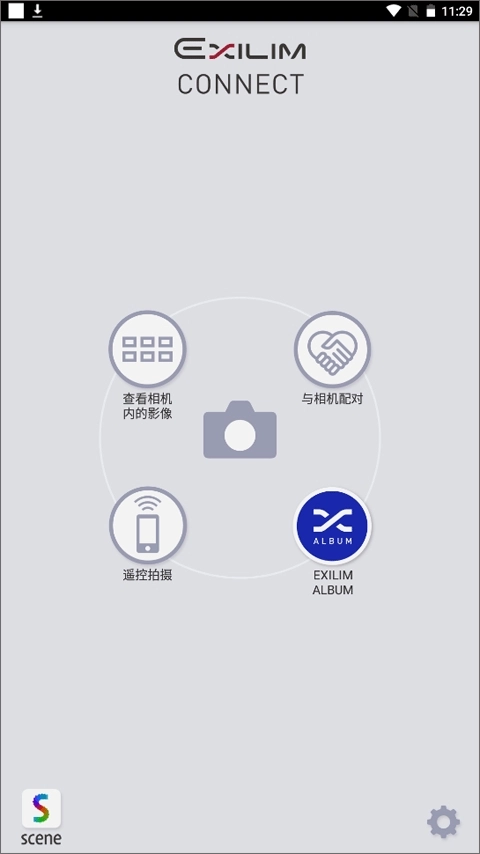
在画面中点触“下一步”即可进入下一个画面。在末尾处点触“结束”,则会显示Top画面(即EXILIMConnectTop画面)。
(3)在智能上,点触“与相机配对”。
在智能设备上,轻点并选择需要配对的相机名称(即SSID)。
这将建立相机和智能之间的蓝牙无线连接。
①开启相机的无线模式后,选择“配对”选项,此时相机会显示其名称(即SSID)。在出现的界面里,找到“设备”这一项并勾选。
当相机没有配备显示屏时,其相机名(SSID)可在附带的表单中找到。
②若一部智能设备已与两部相机完成配对,便会弹出相机选择界面。此时需挑选想要覆盖原有配对的相机。
(5)按照相机上出现的说明完成配对操作。
①要是使用的是iPhone(ios系统),那就得对无线局域网的设置(也就是配置文件)进行配置。
②若相机与智能设备之间尚未建立无线局域网连接,可通过智能设备的Wi-Fi设置选择相机的SSID,从而在两者之间建立无线局域网连接。
2、在不进行配对操作的前提下,借助无线局域网来实现与单部相机的连接
需要输入相机的SSID与密码,以配置智能无线局域网的连接设置。若想了解如何配置无线局域网连接设置的相关信息,可查阅相机的用户文档。
二、遥控拍摄
这个功能支持您借助智能设备通过相机进行远程拍摄,无论是快照还是动画都能轻松实现(即遥控拍摄)。此外,您还能完成远程变焦、设置自拍定时以及其他相关操作。
三、在相机存储器中查看影像
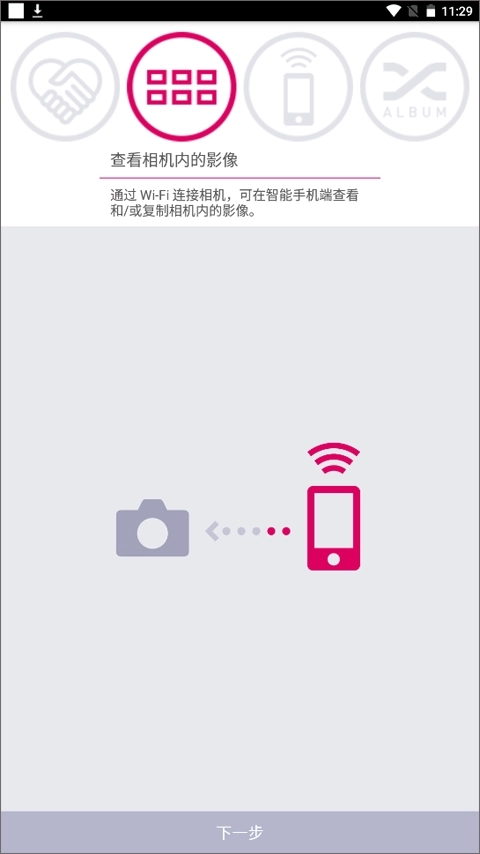
你可以借助本节里的程序,在智能设备上查看相机存储器里存储的快照,并且把快照和动画复制到智能设备上。依据所连接相机的差异,还能够通过EXILIMConnect来删除和保护相机存储器中保存的影像。
1、删除影像
该功能可用于某些型号的相机。
要在智能设备上查看相机存储器中的影像,可按照以下程序操作:通过智能设备查看影像时,按以下步骤显示您希望查看的相机存储器内容。
中的影像菜单。
(2)在智能上,点触“选择”。
(3)在智能上,点触要删除的影像。
在所有选择的影像的复选框中会有勾选标记。
(4)挑选出所有需要删除的影像后,点击设备上的删除按钮。
在智能界面上,点击“确定”按钮,即可将选中的影像从相机中删除。
注:不能删除受保护的影像。
2、保护影像
该功能可用于某些型号的相机。
要在智能设备上查看相机存储器中的影像,可按照以下程序操作:通过智能设备查看影像时,按以下步骤显示您希望查看的相机存储器内容。
中的影像菜单。
(2)在智能上,点触“选择”。
(3)在智能界面中,点击需要保护的影像。此时,所有被选中的影像对应的复选框都会出现勾选标记。
(4)在选定所有需要保护的影像后,点击智能设备上的保护按钮,即可完成对所选影像的保护操作。若需解除某张影像的保护状态,只需在智能设备上点击该影像,随后再次点击保护按钮即可。
四、配置相机设置
1、无线局域网连接时更改相机密码
在建立相机与智能设备之间的无线局域网连接时,可按照以下步骤来修改所使用的密码。
(1)在智能TOP画面(即EXILIMConnectTop画面),点击设置按钮。
(2)在智能上,点触“设置相机”。
(3)在智能上,点触“WLAN密码”。
(4)输入新密码。请输入8位单字节数字密码。
(5)输入密码后,点击“结束”按钮,即可完成相机密码的修改。
注:当下次在相机和智能之间建立无线局域网连接时,该新密码将生效。
2、自动发送影像至智能
(1)在智能TOP画面(即EXILIMConnectTop画面),点击设置按钮。
(2)在智能上,点触“设置相机”。
(3)在智能功能设置里,开启“自动发送”选项。这样一来,智能系统就能接收相机拍摄瞬间自动传输过来的影像了。
下载排行






 家有酷狗
家有酷狗 acfan流鼻血版
 QQ自定义在线
 快狐
快狐 查询特别关心
 心欢
心欢