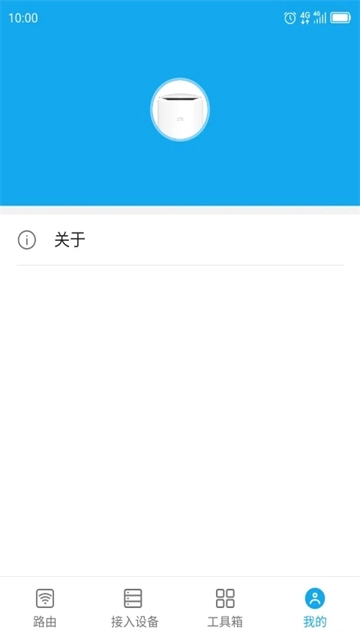
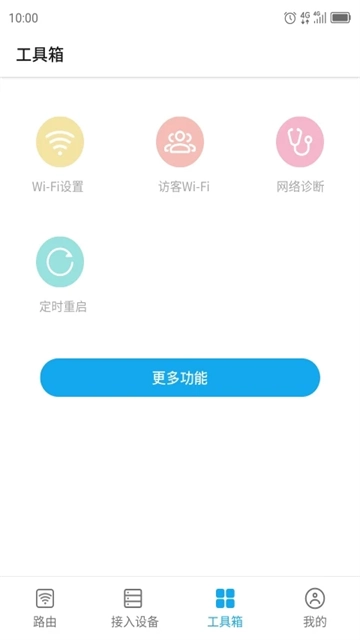
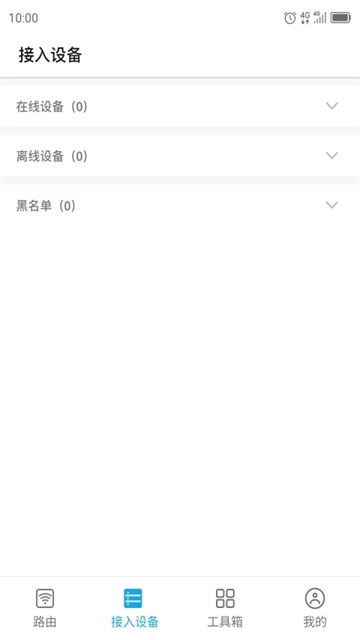
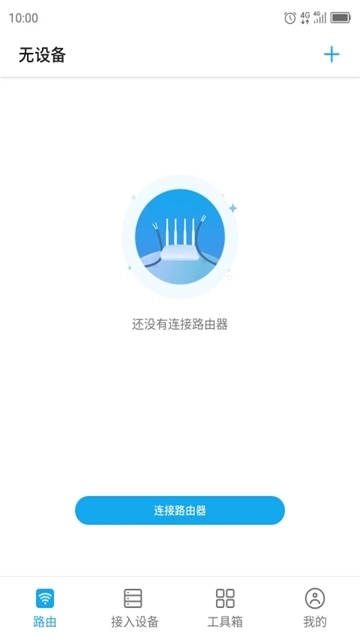
ZTELink路由器管理软件能够让用户无需在路由器旁,通过ZTELinkApp远程完成开关机、重启、设置网络参数等操作,轻松实现路由器的全方位管理。其独特的零流量分享功能,让用户在不消耗流量的情况下,便捷地使用这款中兴路由器管理软件。
【远程控制】
远程控制,网络自在掌握。
【管理网络】
轻松管理家庭网络,随时查看网络状态。
【家长控制】
设置孩子所用终端上网时间段,确保孩子健康上网。
【黑名单管理】
规避蹭网,节约流量。
【访客Wi-Fi】
一键开启访客Wi-Fi功能,就能为来访客人提供专属的Wi-Fi连接通道,这样可以有效保障家庭网络的安全。
1、远程控制,网络自在掌握。
2、家长控制,访客网络管理,想你所想。
3、黑名单管理,规避蹭网,节约流量。
4、轻松管理家庭网络,随时查看网络状态。
一、设备无法上网?
按以下步骤检查您的网络:
1.路由器的网线连接是否正常。
2.进入工具箱,依次点击更多、网络设置,检查设备的网络参数。
检查设备的网络参数:
【如果设备连接了运营商网络】
当需要使用账号和密码时:请将上网方式设置为PPPOE,并输入网络运营商提供的相关参数。
无需帐号和密码时:将上网方式设置为DHCP。
要是您已经输入了正确的参数,却依旧没办法上网,建议您联系您的运营商寻求帮助。
若设备已连接至现有路由器,需将上网方式配置为DHCP。
要是选择了DHCP却依旧没法上网,建议检查一下所连接的家庭网络的子网地址和设备地址是否一致(设备地址可在设备标签上找到)。
若设备地址与家庭网络的子网地址均为192.168.0.1,您可通过访问http:/192.168.0.1登录设备的WebUI,然后在高级设置>路由器页面中,对设备的网关地址或家庭网络的网关地址进行修改。
如果设备仍旧无法上网,请尝试以下任意方法:
1.重启设备。
2.把设备恢复到出厂设置状态,之后依照引导流程重新对设备进行设置。
二、设备按键怎么用?
1.Reset(重置)按钮:若不慎忘记密码,长按该按钮可将设备恢复至出厂设置。设备的默认出厂配置信息可在设备标签处查看。
2.WPS按钮:当设备处于未设置状态(即采用出厂默认设置)时,该按钮仅可用于Mesh设备的配对操作;而设备完成设置后,此按钮则具备Mesh设备配对与WPS连接的双重功能。
三、如何管理室外路由?
ZTElink管理中兴室外机时,需通过室内机的Wi-Fi来实现,您需要:
1.室外机需连接一个具备Wi-Fi功能的室内路由器(一般而言,室外机在室内会通过这类路由器为室内设备提供网络接入服务)。
2.了ZTElink的连接室内机的Wi-Fi。
3.打开ZTElink,即可连接到中兴室外机。
四、如何组网?
利用中兴设备构建家庭Wi-Fi Mesh网络,达成家庭Wi-Fi的全面覆盖。
1.设备应具备Wi-Fi Mesh功能。进行组网操作时,建议先将两台设备尽量相互靠近;待组网完成后,再把设备放置到适宜的位置。在组网过程中,已完成上网配置的设备被定义为主设备,而组网内的其他设备则称为子设备。
2.组网成功后,如果设备指示灯变为红色:
(1)启动ZTELink应用,检查组网情况。若主设备的指示灯呈现红色,可查阅【常见问题】中关于设备无法上网的相关内容。
(2)要是只有子设备的指示灯呈现红色,需确认该设备是否超出了组网覆盖范围(可进入工具箱>组网,通过拓扑视图查看Mesh设备的状态)。若确实脱离了组网范围,可将子设备移至主设备周边(5米距离内就可以),接着按下WPS按钮,重新尝试与主设备建立连接。
(3)若连接主设备不成功,可将子设备恢复出厂设置。(提示:仅需与家中已有的中兴路由器组网的设备,无需做初始化设置,由于设备恢复出厂设置后就能自动组网)
3.组网成功后,若子设备超出组网覆盖范围,您将无法通过该设备连接网络。若需使用此设备,可将其放回原组网区域,或恢复出厂设置后重新进行组网操作。
组网成功后,组网内的设备会采用一致的Wi-Fi参数,您家里的Wi-Fi设备会自动选择距离最近的Mesh设备进行连接。要是子设备本身出现问题,它的指示灯会变成红色,这意味着该子设备的Wi-Fi功能无法正常使用,此时您家中的Wi-Fi设备会自动切换到附近其他可用的Mesh设备继续连接。为了避免影响您的家庭Wi-Fi使用体验,建议您尽快解决子设备的Wi-Fi网络连接故障。
v5.4.9.043版本
1.增加新设备适配;
2.性能优化。
下载排行






 Sky Studio
 纤纤影视官方正版
 吃鸡辅助器
吃鸡辅助器 我的世界boat澪
 小雷吃鸡画质助手
 超自然夜猫子辅助器(免费版)