
airdroid是一款便捷实用的远程控制软件,能帮助用户通过电脑完成各项管理操作,不仅支持跨设备文件传输,还具备远程控制、屏幕镜像、镜像通知至电脑等功能。该软件无需数据线即可快速连接电脑并传输文件,借助局域网传输无需消耗流量,文件共享轻松便捷,使用体验十分出色。
airdroid软件的下载地址是:https://www.airdroid.cn/download/
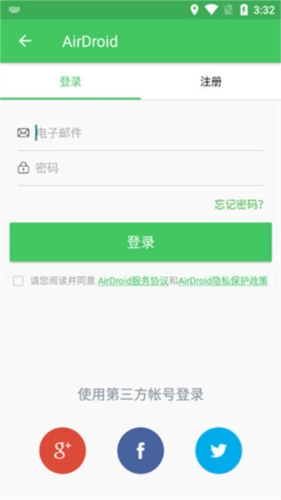
1、在本站点击打开进入,登录自己的账号。
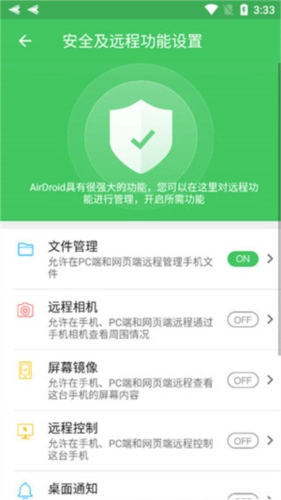
2、根据自己的需求将文件管理功能打开。
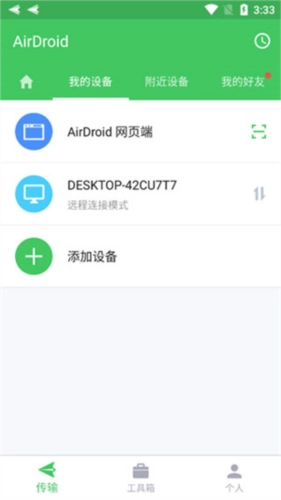
3、在输出界面选择连接对应的设备。
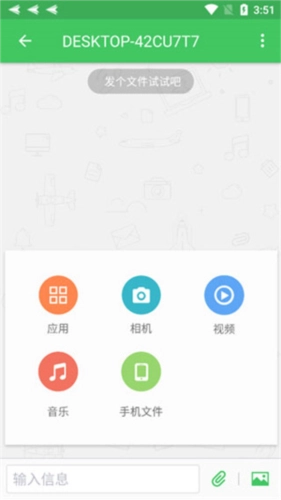
4、最后就可以传输相关的文件了。
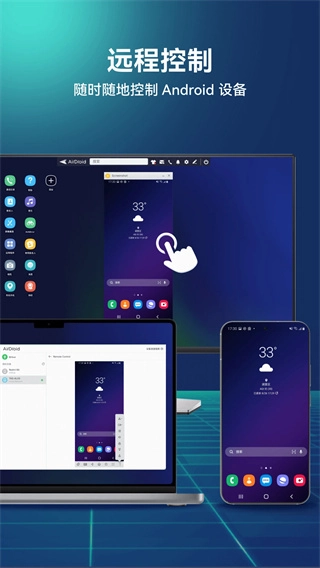
1、【远程控制】
可在电脑上进行远程控制,操作更顺畅,只需连接桌面客户端并完成简单设置,就能轻松实现控制。
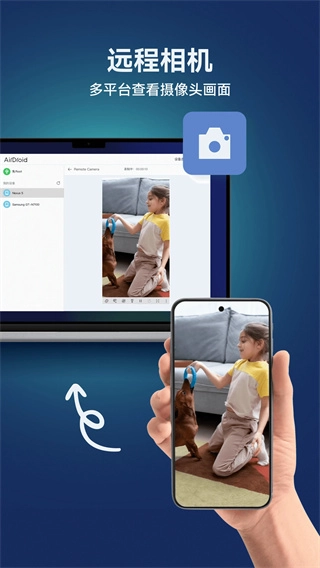
2、【远程相机】
可以远程开启设备的摄像头,还能自由切换前后置摄像头,实现360度实时监测周边环境,同时也能收听到设备附近的声音。
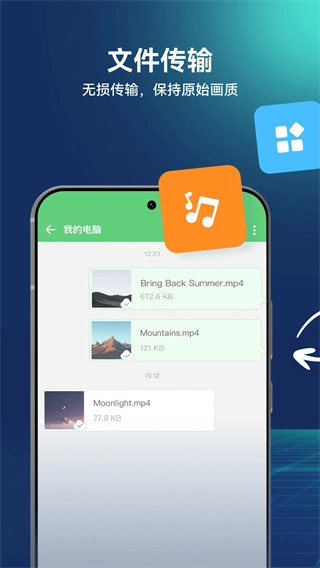
3、【文件传输】
不管是否处于局域网环境,都能实现跨设备的各类文件传输。传输照片和视频时不会对文件质量进行压缩,是真正的无损传输。
4、【屏幕镜像】
屏幕能够实时投屏至电脑,画质清晰且流畅,无论是会议投屏还是直播推流都毫无障碍,可轻松满足各类场景的需求。
1、通过远程摄像头掌握收卷机的运行状况,提升拍照效率,操作也更为便捷。
2、掌握传输文件的相关信息,便于开展分类管理工作,提升文件管理的水平。
3、电脑接收的通知信息,可帮助了解通知情况,提升通知信息处理效率。
4、满足您各类文件传输需求,提升文件传输效率,让传输更便捷。
airdroid软件连接设备便捷,没有过多限制,用户能轻松进行连接操控与传输,顺利完成各类远程操作,适配多种场景,是一款相当专业实用的远程控制软件。
AirDroid安全吗?
数据安全是AirDroid的核心要务,所以我们会严格遵循行业标准。比如,在远程连接状态下,账户信息、短信、联系人、通话记录等私人信息都通过HTTPS进行安全传输,除非获得用户的明确许可,否则我们不会存储这些信息(AirDroid账户信息、Android设备的位置以及已激活的电话功能相关信息除外)。这正是我们在每次启用AirDroid应用功能时都要征求用户许可的原因。
如何在没有账户的情况下使用 AirDroid?
在不登录AirDroid账户的情况下使用AirDroid,有两种途径可供选择:
Lite模式:打开AirDroid应用,找到界面上显示的IP地址,像http://192.168.xx.xx:8888这样的地址,直接访问即可。
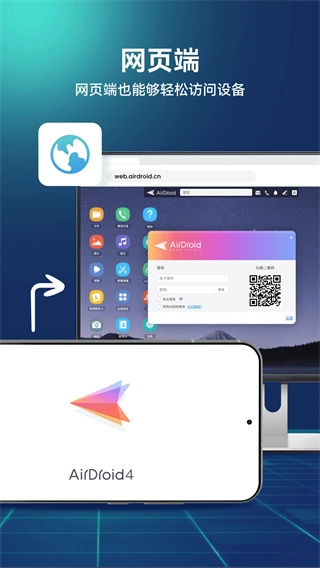
使用二维码的方法:打开web.airdroid.com,在安卓设备上依次进入传输页面、AirDroid网页端,然后点击扫描二维码,将设备对准屏幕上的二维码完成扫描操作。
如何从我的Airdroid账户中删除设备?
登录用户中心后,依次点击“我的设备”,选择需要删除的设备,输入AirDroid个人密码并点击确定,该设备就会立即从账户中移除。此外,也可以在待删除的设备上打开AirDroid个人版应用,直接退出账户来完成删除操作。
我可以添加多少台设备到AirDroid 个人版?
作为普通用户,AirDroid个人账户最多可添加2台设备,支持Android或iOS系统;升级为高级用户后,设备添加上限提升至3台,还能通过付费额外购买第4到第10台设备的使用权限。若需要管理超过10台设备,我们强烈建议注册AirDroid Business服务。
我能在哪些平台上使用AirDroid个人版来传输文件呢?
AirDroid 支持 Android、iOS、Windows、macOS 等所有主流平台,用户甚至能通过浏览器打开 web.airdroid.com 完成文件的传输与管理操作。
无法连接设备或经常丢失连接,我该怎么办?
重新启动AirDroid个人版,在网络稳定的环境下激活其服务(后台任务),然后尝试重新连接Android设备。
v4.3.10.1版本
1. 修复了部分设备在接受远程控制时,连接成功后却无法进行控制的问题。
2. 针对已知问题进行了修复,并对细节之处做了优化,以此增强应用的稳定性,同时提升用户的使用体验。
下载排行





 桌面日历
桌面日历 录音兔
录音兔 鸿蒙系统
鸿蒙系统 视频拼接
视频拼接 李跳跳安卓12版
 熊盒子
熊盒子