

MXPlayer专业版是一款功能强大的视频播放软件,能让用户轻松播放各类视频文件,带来极致流畅的播放体验。该软件移除了广告和更新模块,用户可无限制使用所有功能,享受纯净的播放环境。它以出色的解码性能和兼容性著称,对字幕的支持尤为突出,能兼容特效字幕,还支持播放速度调节、在线字幕匹配,为用户提供高清流畅的观看体验。此外,这款播放器不仅能播放主流视频内容,还支持AC-3、WMA、MP3、AAC等多种音频格式,无论音视频格式如何,都能即时播放,完美满足多数人的使用需求,堪称功能强大的播放器。MXPlayer Pro TV版又名MX视频播放器Pro,本次版本采用全新的5.0 Material Design设计,界面风格焕然一新,纯色多彩主题十分美观;同时配备硬件解码器,让更多影片能借助硬件加速提升播放效果。加上儿童锁功能,可帮助孩子保持专注,避免他们随意操作其他应用。
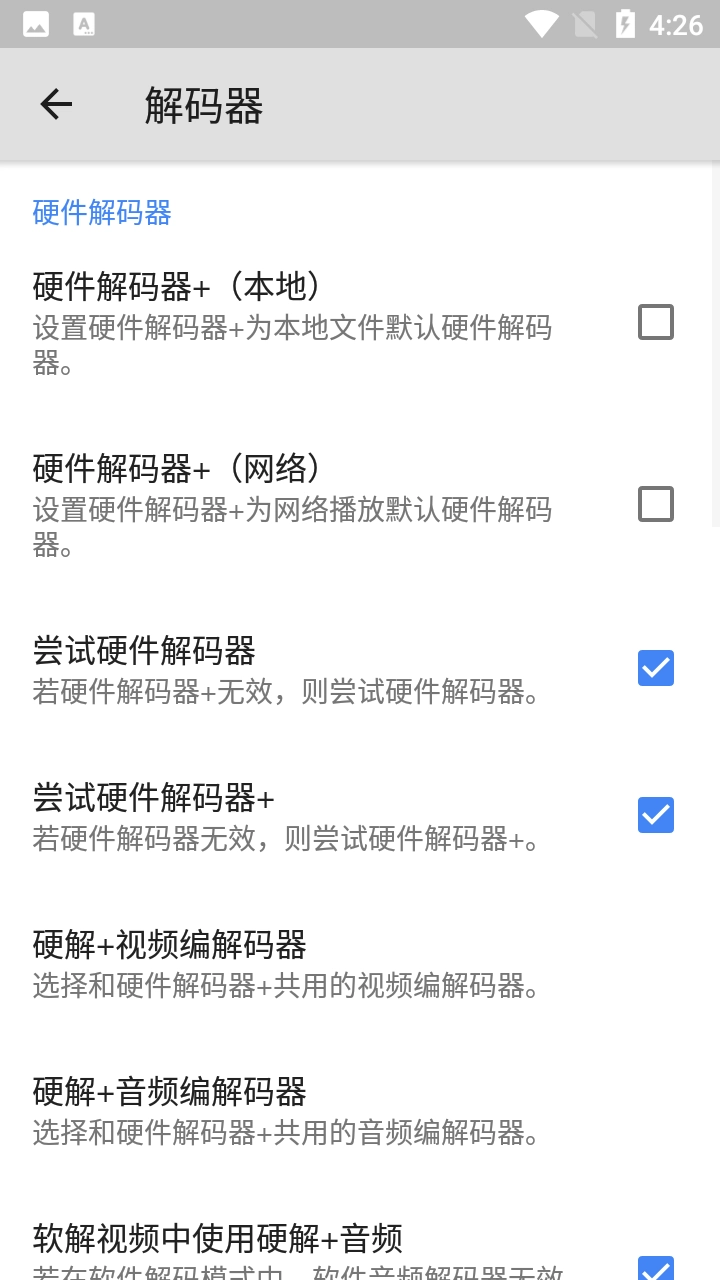
1、硬件解码——借助HW硬解码硬件解码器,即便是配置较低的处理器,也能流畅播放需硬解码的视频,且耗电量大幅降低
2、多核解码——作为首款支持多核解码的视频播放器,测试数据显示,多核设备的性能相较于单核设备提升了70%。
3、触控缩放手势——在屏幕上滑动就能轻松实现放大和缩小操作,同时也支持缩放与平移功能的选择。
4、字幕滑动交互功能——在滑动字幕的过程中,视频的播放进度会与字幕的位置变动保持同步。
5、MX文件共享——MX Player无需网络即可快速传输文件
1、智能视频流应用
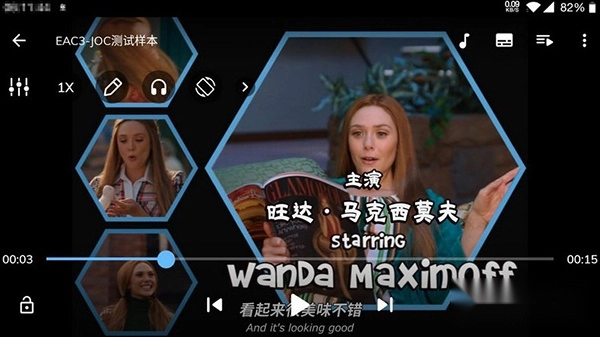
MXPlayer这款应用能让用户在播放各类格式视频时搭配正确的字幕。无论是MP4、MKV、DVD还是其他格式的视频,都能轻松播放,为您带来惬意的观影体验。要是您在观看不同语言的电影,还可以获取任意格式的字幕并添加到播放器中。尤其方便的是,您能随意调整字幕的大小,避免字符被遮挡。
2、简单易用的界面
这款应用凭借精美的界面脱颖而出,收获了大量好评与用户。借助它,你能流畅地观看电影;只需把喜爱的影片添加进来,即便处于离线状态也能通过应用打开观看。开发者还融入了隐藏按钮,用户只需简单滑动就能轻松使用——比如上下滑动即可调节屏幕亮度。
3、硬件加速和多核处理器使用
独特的硬件加速技术借助HW+、SW、HW解码器,能显著提升应用程序的画质与音质表现。不同的解码器对应适配不同类型的媒体文件,因此需根据文件类型正确选择,才能达到最佳效果。另外,该应用还充分利用多核处理器的性能优势,帮助用户更快速地处理视频。
4、童锁以防止不健康的视频
孩子们也能使用MXPlayer,您还可以开启锁定模式,避免孩子误操作。由于孩子天生好奇且爱探索,他们有时会点到不需要的功能。这个儿童锁功能能防止孩子误触导致通话中断或重要信息意外丢失。所以,对不少用户而言,这是一款便捷实用的观影应用,能带来愉快的观看体验。

1、多核译码功能,mxplayer作为首款支持多核心解码的影片播放器,经多核心设备测试,其解码效能较单核心提升近70%。
2、处理器优化:针对主流处理器进行了深度优化,涵盖ARMRNEON与NVIDIARTegra2的编码译码器及渲染引擎。
3、字幕滑动功能:当您滑动字幕文字时,影片播放的位置会随字幕文字显示的位置同步变化。
4、清除文字功能;
5、影片回放功能;
6、手势功能,在屏幕上能轻松地缩放及使用各种手势。
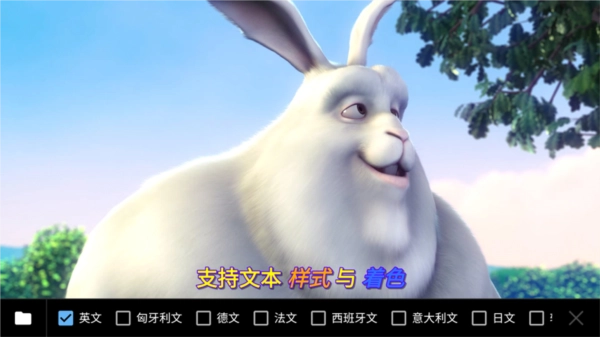
-解锁或基于付费专业版,保留完整多国语言
-去启动开屏、去启动协议条款、去应用评分弹窗
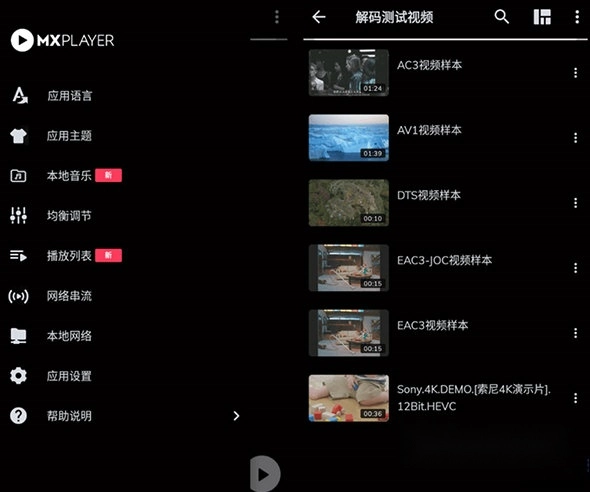
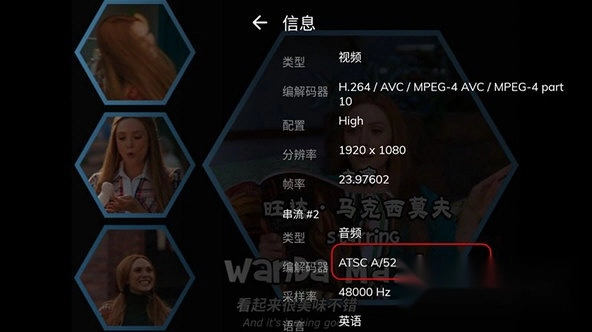
添加编码器后,可支持包含EAC3等在内的各类音频编码视频
-关闭GooglePlay商店的更新提示检查功能,移除调试代码
-禁用或移除了不必要的权限、服务、接收器、跟踪器
-删除不必要资源文件、压缩资源对齐优化、减小体积
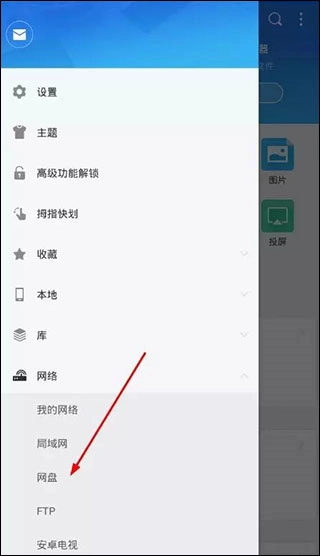
1、进到应用后点击左上角三条杠——网络——网盘;
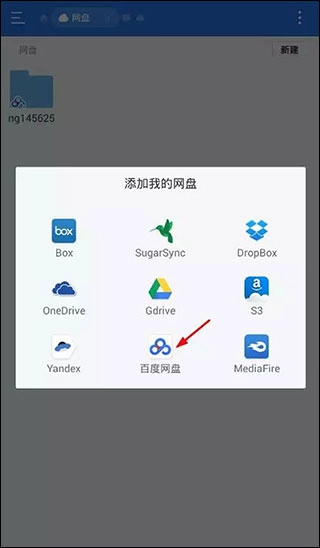
2、然后点击右上角的“新建”按钮,选择百度网盘并进行登录操作。
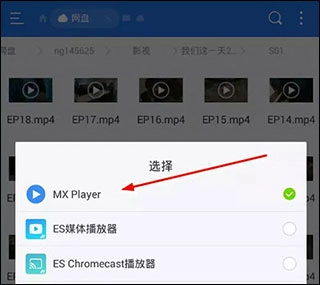
3、点击已新建好的百度网盘,进入后选择想要播放的视频,再选择MXplayer播放器进行播放。
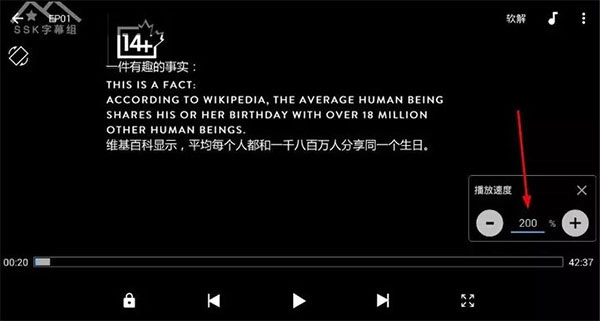
4、进入视频播放页面后,点击右上角的解码设置选项,接着选择解码器。

5、最后只需点击右上角三个点的设置图标,依次选择播放、速度,就能实现倍速播放了。
1、本站提供的mxplayerprotv版,您可将对应的APK文件下载到电脑上;
2、找到U盘或SD卡,将其插入电脑,把刚才的APK文件复制粘贴到U盘或SD卡中(若使用SD卡,需借助读卡器连接到电脑)
3、复制完成后,把U盘或者插有SD卡的读卡器插到电视背面或侧面的USB接口上。
4、在电视应用桌面,找到文件管理>外接存储,进入后点击您复制的apk文件进行安装。
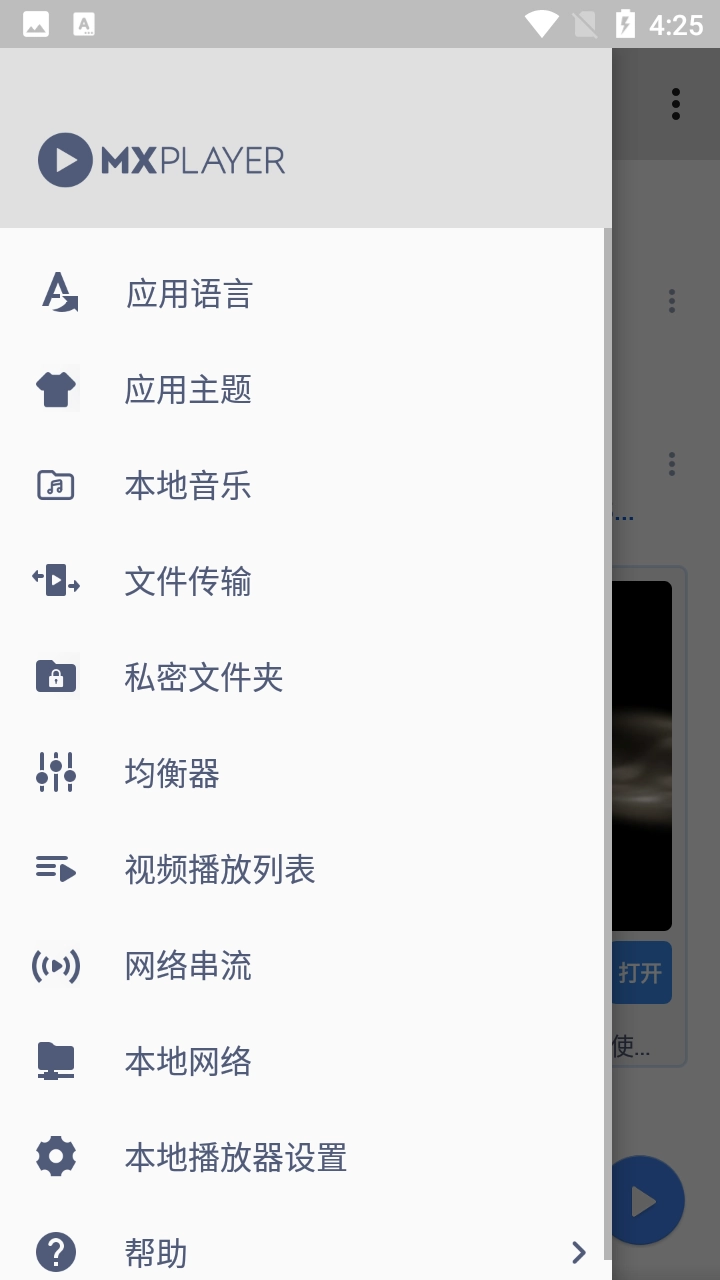
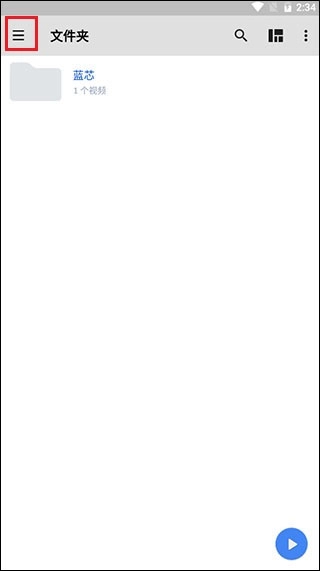
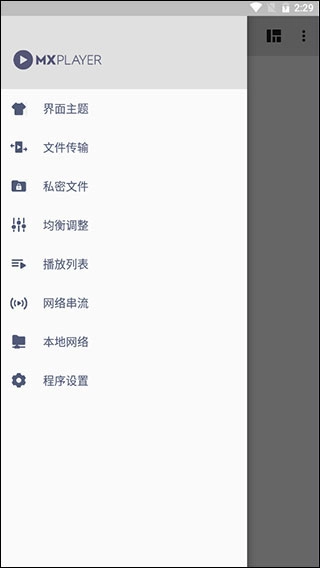
1、启动软件后,界面设计简洁明了,若需调整各类设计设置,可点击左上角的“三”形图标。
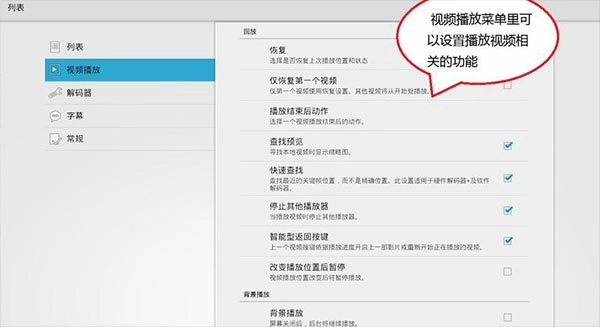
2、进入下图所示的情况,您可以依据自身需求调整想要修改的内容。
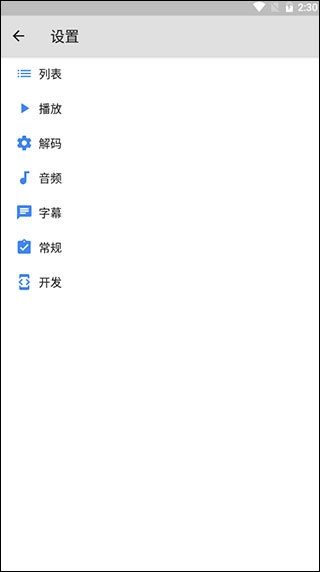
3、也能点击程序设置,对字幕、音频、解码方式等内容进行设置。
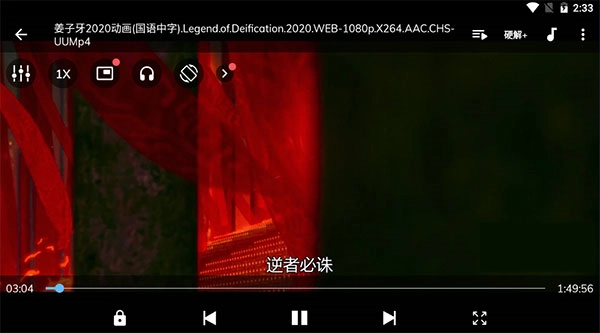
4、或者直接播放视频在里面设置也是可以的。
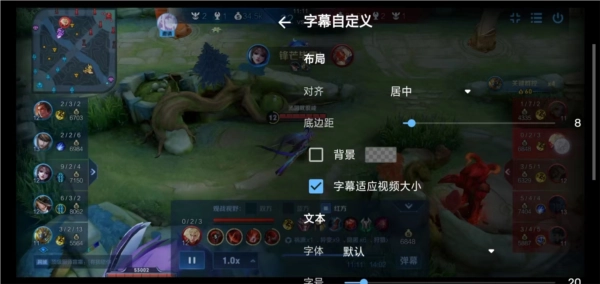
1、在本站操作完成后,打开软件,任意播放一个视频,点击下图中的这个图标;
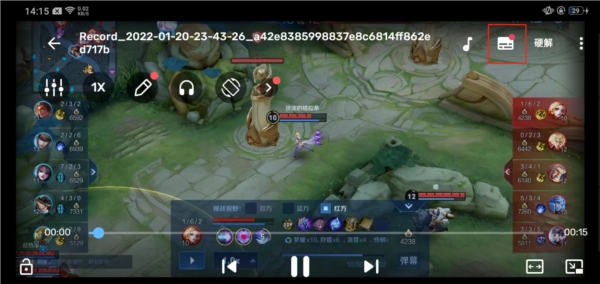
2、然后点击自定义;

3、接着就能对字幕进行相应设置了。(向下滑动还能进行更多设置)
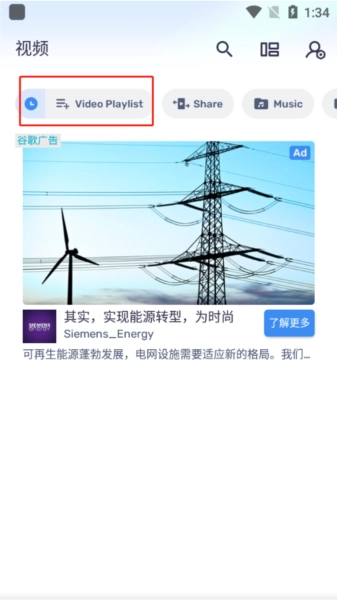
1、首先,点击【videoplaylist】;
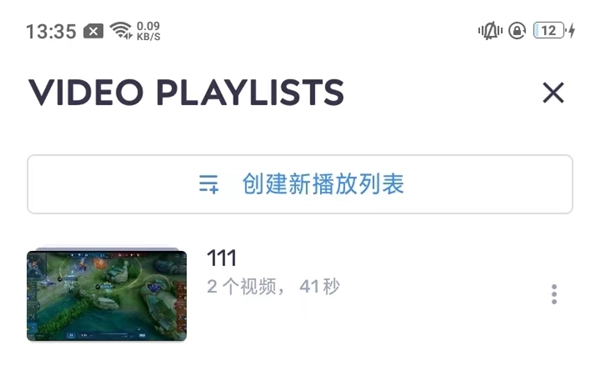
2、接着创建新的播放列表,再将需要播放的视频添加进去。
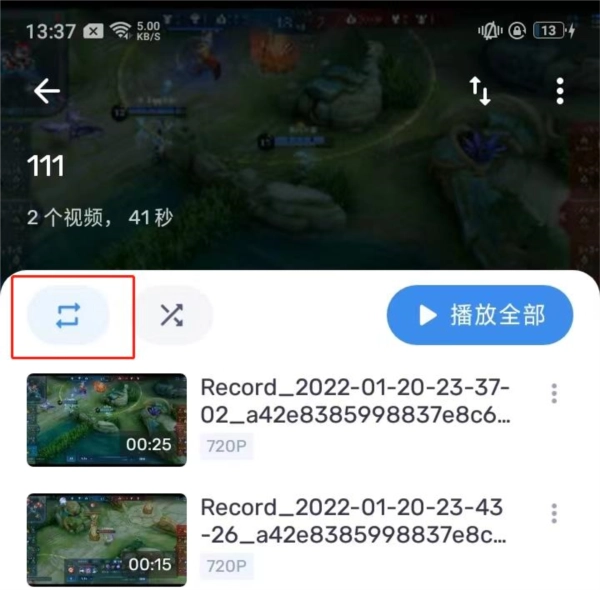
3、打开这个文件夹,接着点击下图所示的按钮,列表里的视频就会循环播放。
1、第一步,任意打开一个视频,点击右下角的那个图标;
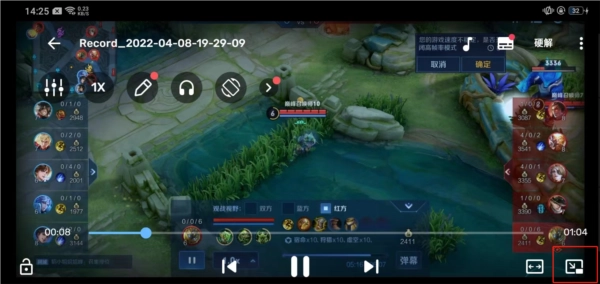
2、然后就可以进行小窗口播放;
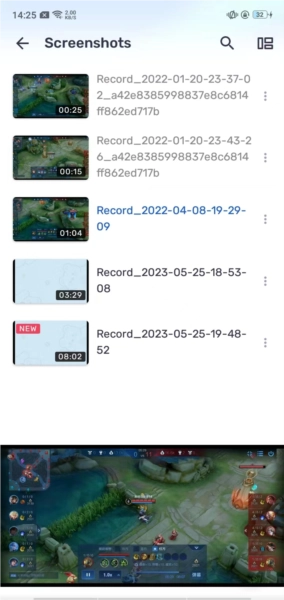
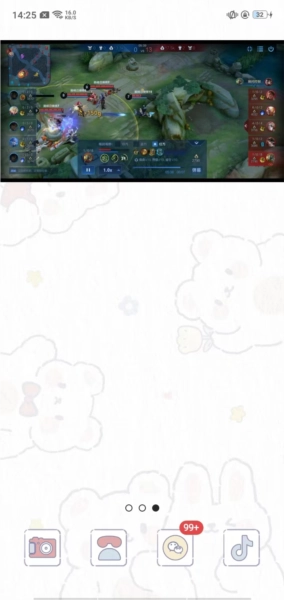
3、可以把这个窗口放在任意位置;
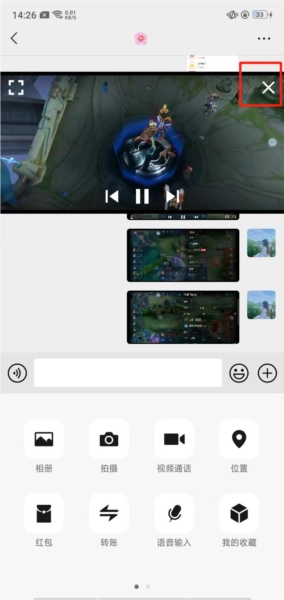
4、点击“×”可以直接关闭视频;
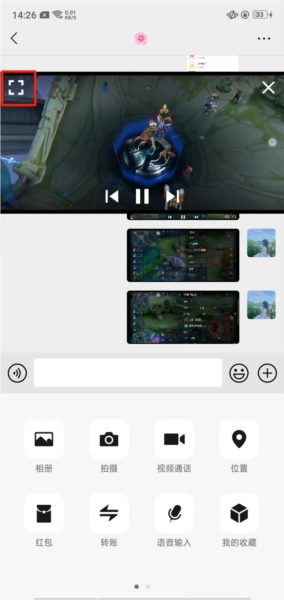
5、点击下图这个按钮重新回到全屏播放。
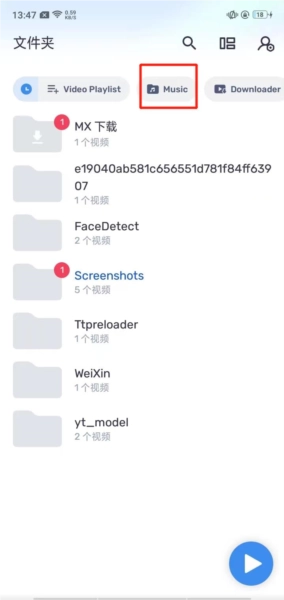
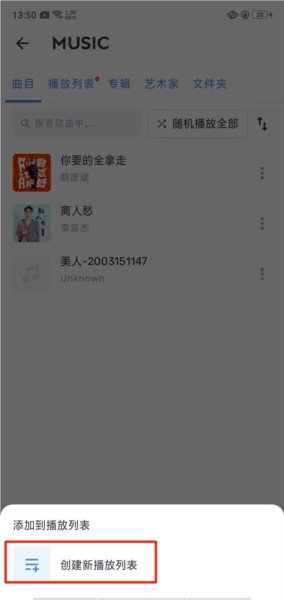
1、首先,在本站完成操作后,打开软件,点击【music】;
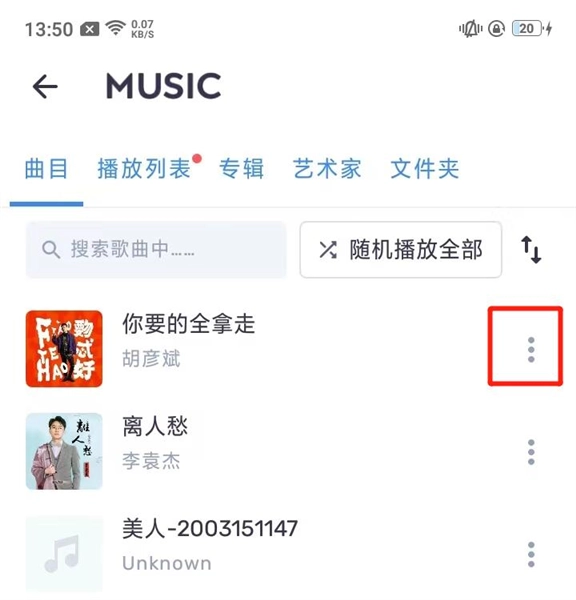
2、然后点击歌曲旁边的三个点;
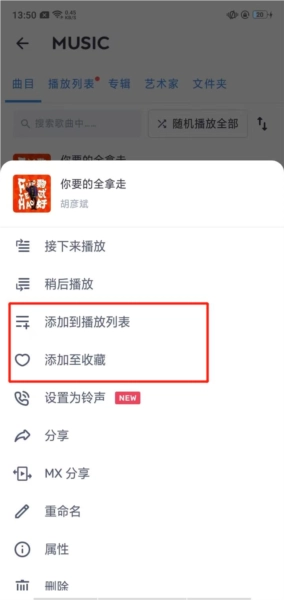
3、可以添加至收藏或者添加到播放列表;
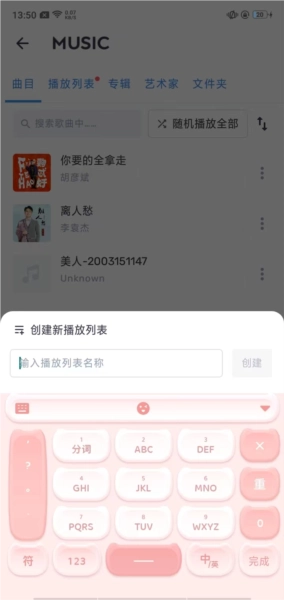
4、添加至播放列表的话,需要创建新的播放列表;
5、输入名称;
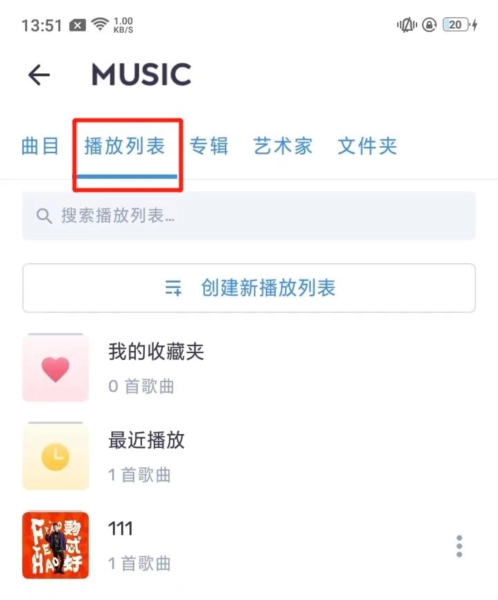
6、然后就可以在这里看见刚刚添加的音乐了。
-全新我的页面:替换旧版侧边栏,优化主页视觉呈现效果
-新增媒体管理功能、支持MKV章节
-可在隐私文件夹中按选项进行排序
-音乐播放列表的界面优化、视频书签的改进
-修复了Linux主机上SMB访客访问权限的问题
-其他改进和修复、主题改进、UI改进和错误修复
下载排行






 手机收音机
手机收音机 铃声裁剪大师
 漫蛙3manwa3官方正版
 Dr.音乐
Dr.音乐 魅影直播my47tv最新版本
 蘑菇短视频隐藏路线版