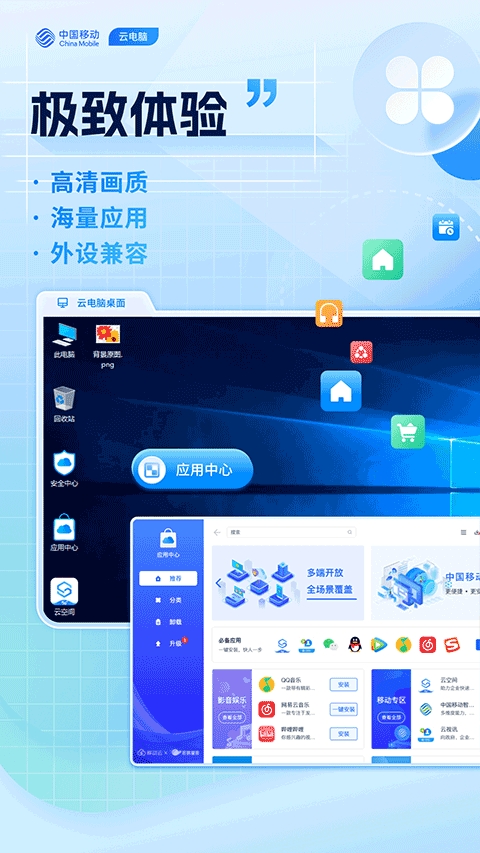
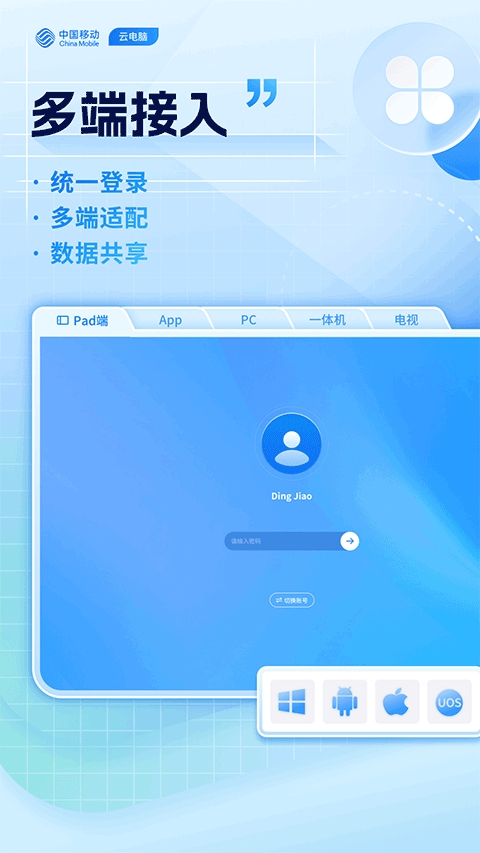
电脑随身携带太笨重怎么办?那就试试把手机/平板转换成电脑使用吧,这款名为移动云电脑HD版的软件依托强大的云端服务器,能让你的设备像电脑一样运行,无论是办公、玩电脑端游戏还是进行其他操作都能实现,从此再也不用担心电脑不在身边的困扰。
1、移动办公
借助软件能够助力用户便捷地达成移动办公,如此一来,你的办公过程将会更加轻松。
2、提升体验
可以优化你的办公体验,助你在工作时更高效,堪称办公得力助手。
3、流畅操作
具备极低的延迟表现,让你在使用云电脑时能获得极为流畅的操作体验,有效提升用户的整体使用感受。
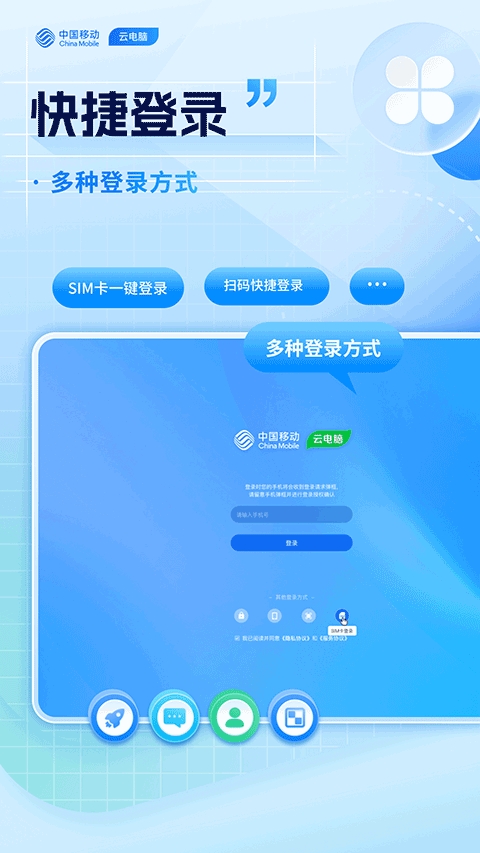
4、多种登录
提供了多种便捷的登录方式,能让用户更迅速地完成登录操作,你使用时会更轻松。
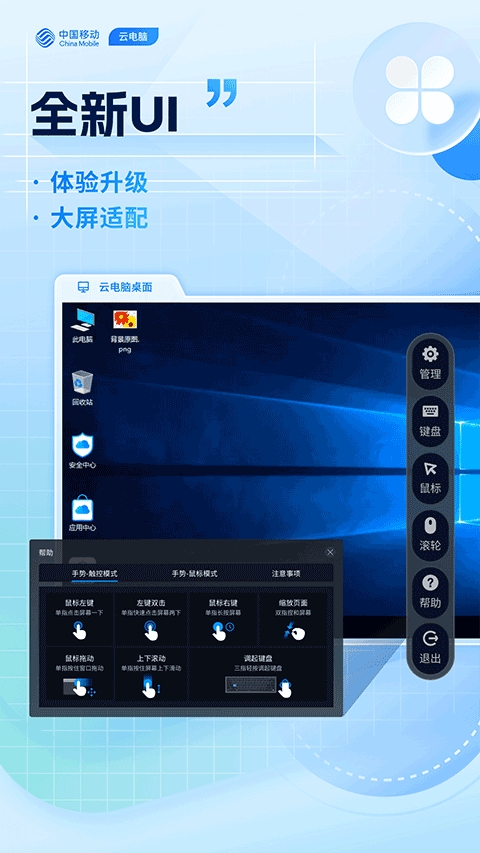
5、界面直观
操作界面十分直观,能让你清晰了解云电脑设备界面的内容,用户由此就能掌握操作方法了。
1、即取即用,超高性价比
2、一键开通,电脑随需取用;
3、性能无上限,配置随心升级;
4、更低价,享同等配置PC体验。
1、Q1:画面不清晰或有延迟怎么办?
A:建议优先选择稳定的Wi-Fi环境,尽量靠近路由器;关闭后台占用网络的应用后重新进入云桌面。要是情况还是不太理想,可以在应用里看看是否支持画质或流畅度的切换,然后根据网络状况进行调整。
2、Q2:键盘或鼠标无法使用?
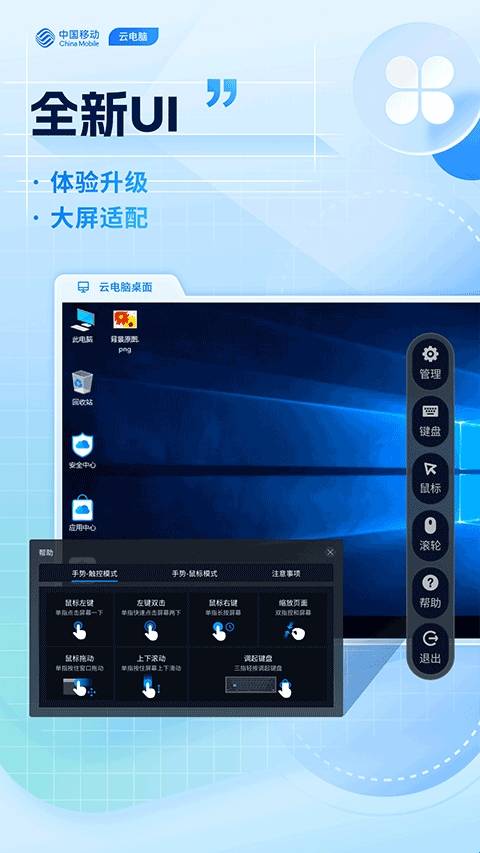
A:请确认外设已正确连接并得到系统授权;进入云桌面后,在侧边工具栏里选择键盘或鼠标模式,要是有需要的话,可以重新插拔外设,或者断开蓝牙外设后再重新连接。
3、Q3:触控操作不习惯,如何更像电脑?
A:可以借助侧边工具栏开启鼠标模式,还能在帮助里学习各类手势,像单击、双击、长按右键、拖动选择、双指滚动或缩放等,这些操作能有效提高桌面的使用效率。
4、Q4:如何在不同设备上继续同一份工作?
A:用同一个账号在不同终端登录,进入云电脑后就能继续使用;建议把资料统一存到云端桌面或者应用支持的同步位置,方便跨设备衔接和共享。
5、Q5:忘记如何登录或无法完成快捷登录?
A:可以先试试切换到其他登录方式,比如扫码或者通过更多方式的入口;要确认SIM卡状态正常,网络权限和相机权限都已经开启,要是有必要的话,重启应用之后再重新尝试一下。
1、在平板上后打开可以使用号登录使用
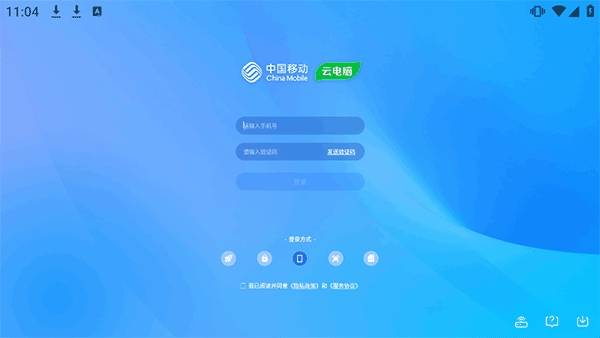
2、若当前账号未绑定云电脑账号,系统会提示用户先完成账号绑定操作。
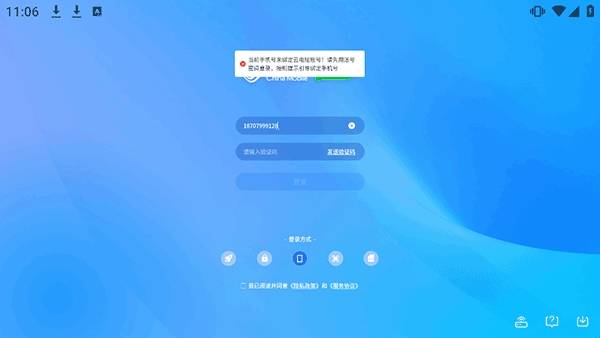
3、绑定账号可通过扫码登录的方式操作,具体步骤为:点击【我的->扫一扫】,扫码二维码成功后,在对应端点击【确认登录】即可完成绑定。
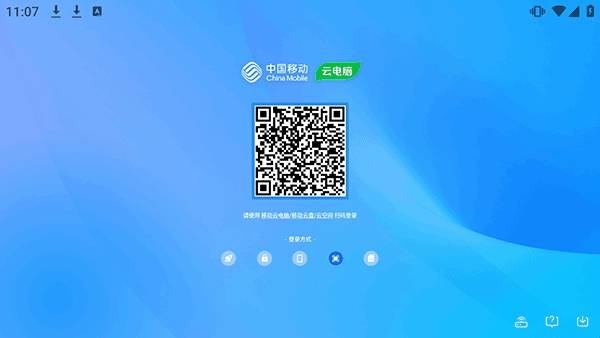
4、注意:移动云盘/云空间进行扫码登录的前提是账号需事先绑定号码。在使用扫码登录功能时,对应的终端必须处于已登录状态。
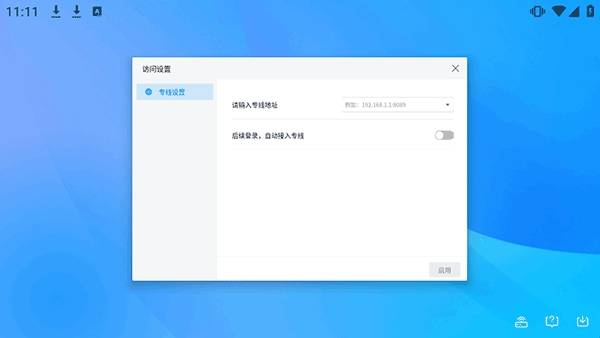
也可以点击软件右下角的专线访问设置按钮,接入专线直接登录使用
下载排行





 录音兔
录音兔 阿美变声器
阿美变声器 鉴定师9.1免费版
 AI字幕
AI字幕 HttpCanary
 熊盒子
熊盒子