我们在安装一些软件时,由于许多软件都是由民间大神自制的,可能无法通过手机自带的APK安装器检测,无法正常安装,那么就需要使用一款第三方APK安装器来进行安装了。这里给各位推荐AnyAPK安装器,它可以直接绕过手机中的各种检测,直接与需要安装的APK文件进行连接,并且完成安装,非常好用。
1、这款软件体积很小,你完全可以放心使用,它不会占用太多内存空间。
2、极速扫描模式,一键即可开启扫描,能迅速为你呈现结论信息;
3、随时可以扫码中所有的资源,可以进行路径查看;
4、详细的数据信息显示,让你更好地考虑是否移除;
5、为你推送简洁优质的功能模块,助你更便捷地查看内容。
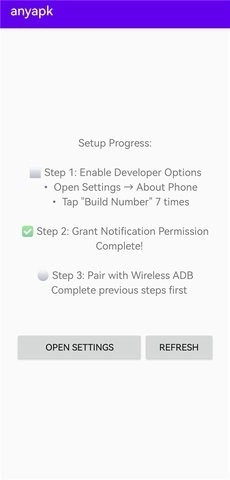
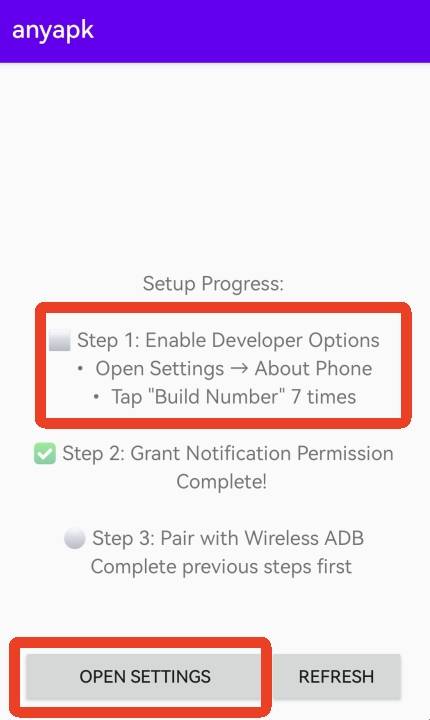
1、首先我们要开启开发者选项,点击左下方的【OPEN SETTINGS】按钮。
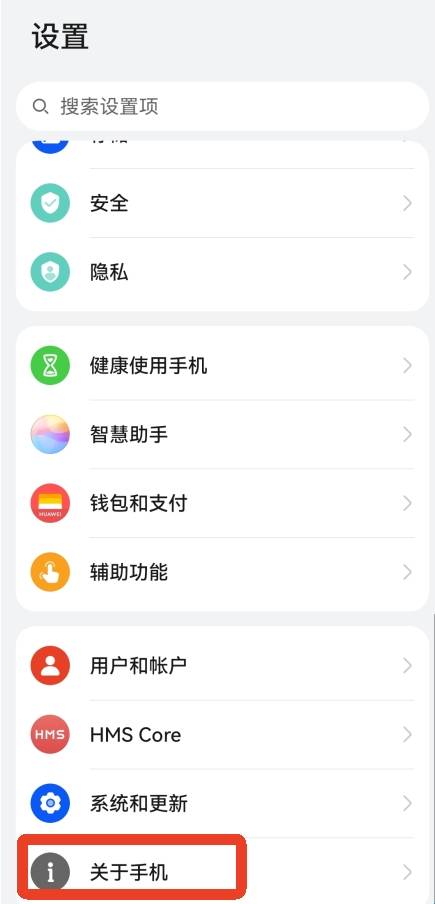
2、来到设置页面,点击【关于】。
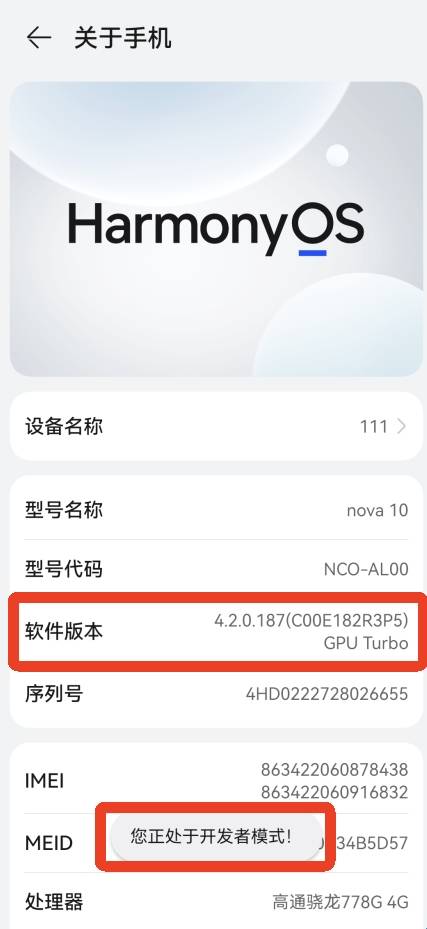
3、接着连续点击版本号七次,就能进入开发者模式了。
部分下方会显示【您正处于开发者模式】,不同型号的设备显示内容可能存在差异。
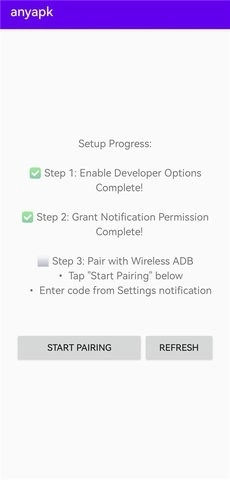
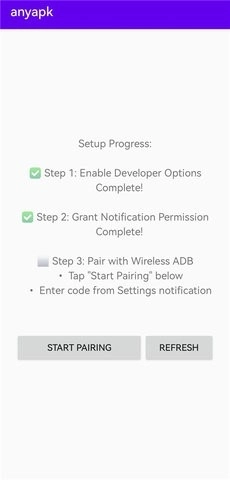
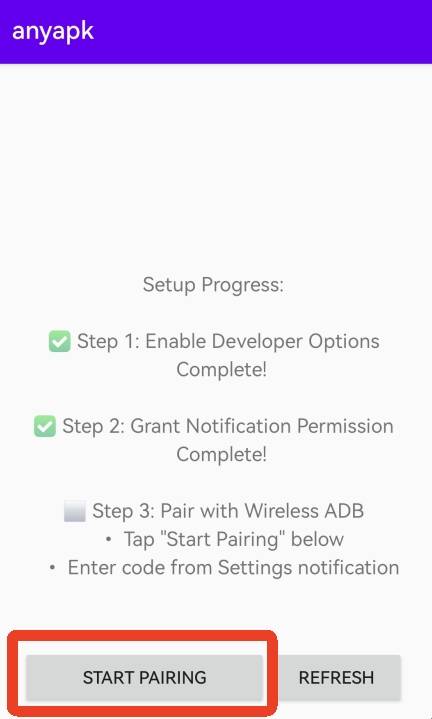
4、之后回到anyapk软件内,能看到第一步前面已经出现了绿色的√。接下来要进行第三步,即与无线ADB配对。再次点击左下角的【OPEN SETTINGS】。
5、页面会跳转至【开发人员选项】,找到“启用无线调试”选项并勾选。按照提示,允许当前连接的WiFi网络,然后查看配对码与端口信息。
不同型号设备开启无线调试的操作方式存在差异,华为的部分机型在开发者选项里没有无线调试这一功能选项,因此更推荐通过有线USB调试等方式来完成调试连接。
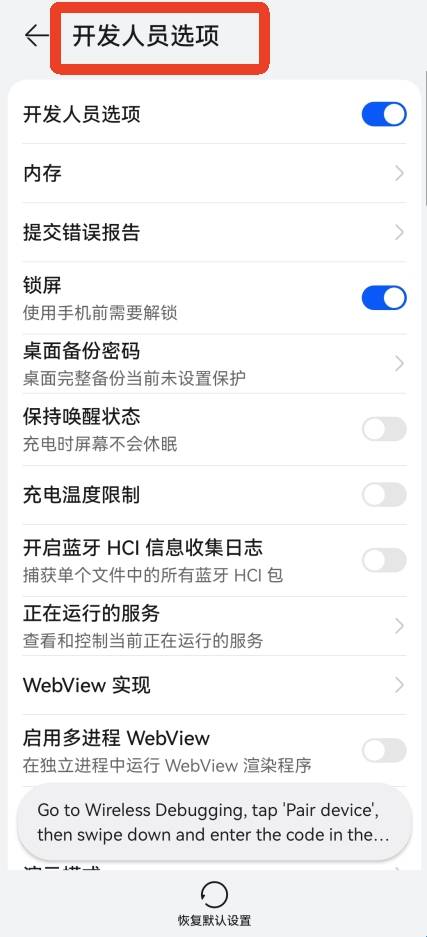
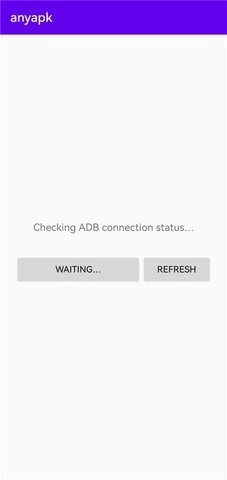
6、开启后返回软件,点击【Enter Pairing Code】(输入配对码)按钮,随后按照屏幕上的指引完成后续操作。
1)点击【Recent Apps】最近应用按钮(方形图标)。
2)长按“设置(Settings)”选项,然后选择【以分屏模式打开】。
3)在屏幕的另一半选择anyapk。
4)点击【使用配对码配对设备】。
5)在 anyapk 里输入配对码与端口,例如:123456 37829。
6)点击【Pair】配对。
7、授权连接:
1)你会看到一个 “是否允许 USB调试?”的提示。
2)勾选【Always allow from this computer】选项,以始终允许来自该计算机的访问。
4)点击【Allow】允许。
8、以上就是首次anyapk软件的设置步骤。
1、全面适应
软件可全面适配各类系统,保障不同平台用户的高效稳定运行与舒适使用体验。
2、智能检测
软件可智能检测并展示应用内的广告信息,让用户清楚知晓应用中是否包含广告内容。
3、详细内容
软件能够查看应用名称、版本号、适配系统版本、大小以及文件名等多方面的详细信息。
4、安全无忧
每一款应用都要经过严格的安全检测和验证环节,致力于保障用户设备与个人信息的安全,让用户毫无后顾之忧。
1、一次配对,永久使用:开启无线调试功能完成首次配对后,后续无需重复操作,可一直使用该功能。
2、无需获取root权限:可借助Android系统的无线ADB功能实现。
3、无外部依赖:所有操作都在您的设备本地运行。
4、系统级集成:将其注册为APK处理程序,这样就能通过任意文件管理器来进行相关操作。
5、直接选择文件:若您手边没有文件管理器,可使用文件选择器。
下载排行






 桌面日历
桌面日历 阿美变声器
阿美变声器 鉴定师9.1免费版
 视频拼接
视频拼接 AI字幕
AI字幕 熊盒子
熊盒子