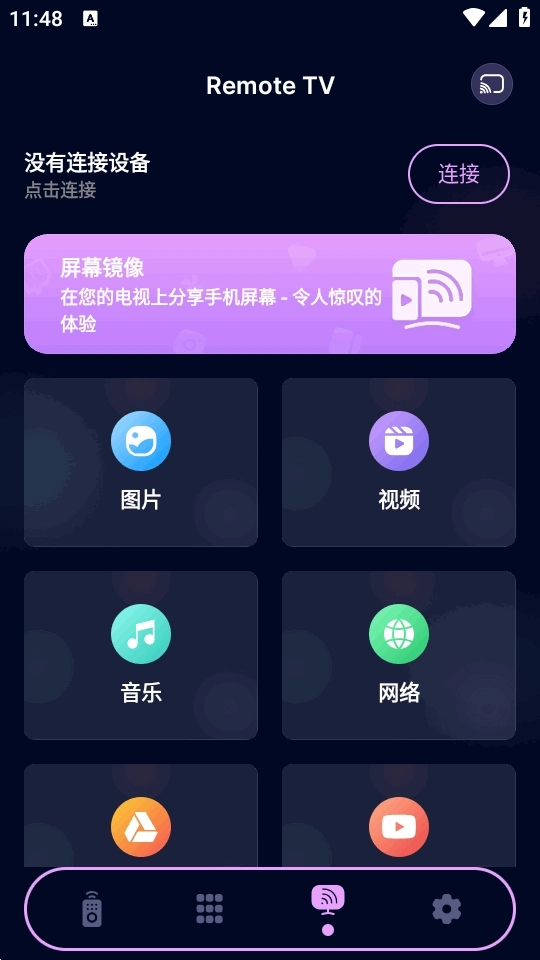
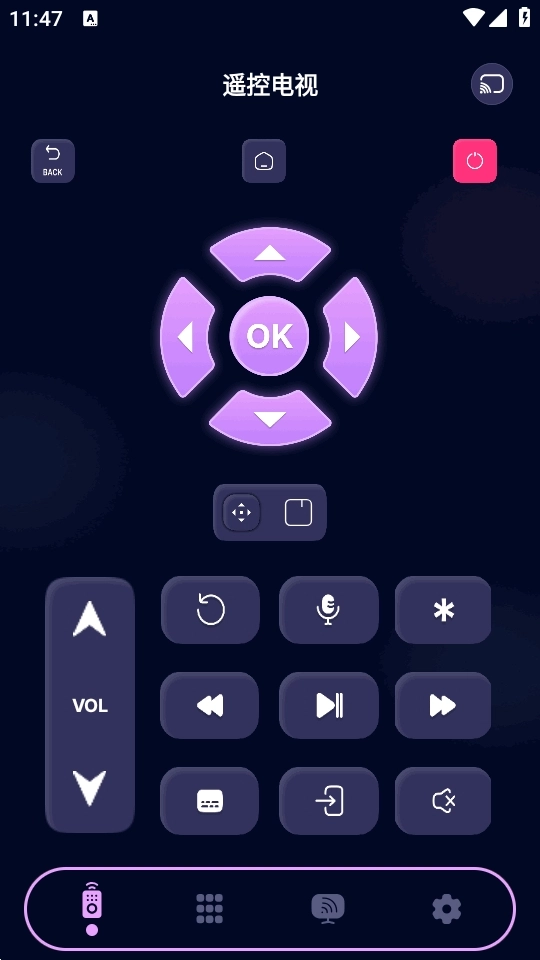
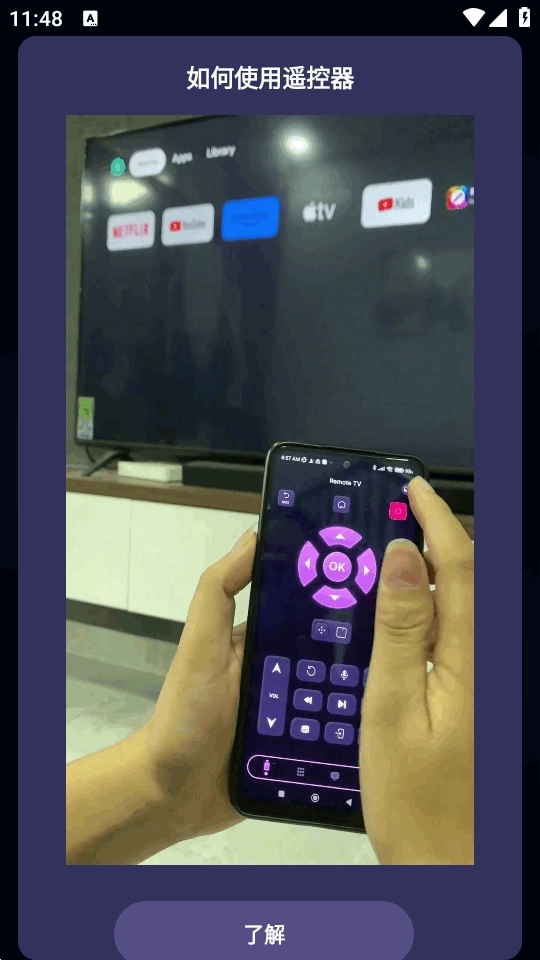
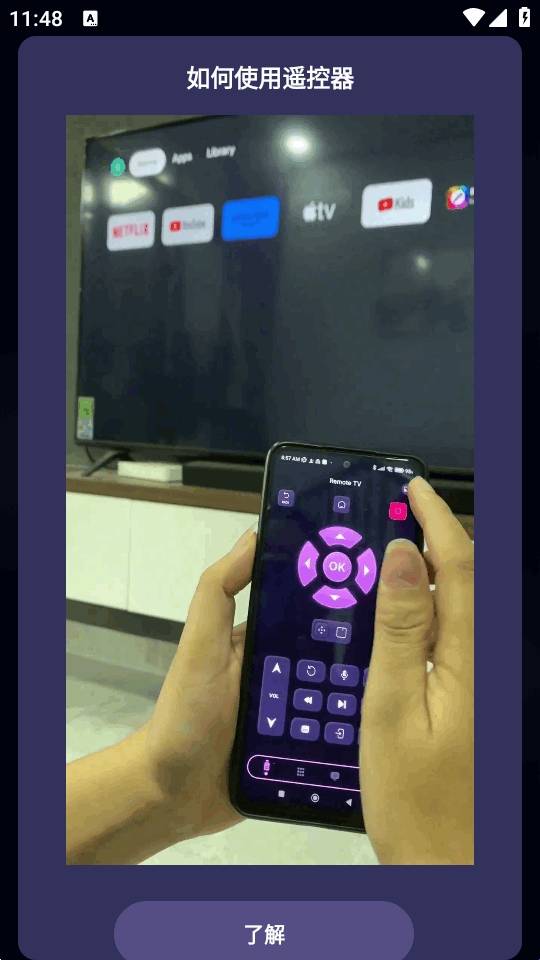
电视遥控器找不到了?不妨试试Remote TV遥控器这款软件。它能把你的手机变成遥控器,直接对电视进行各类操控。软件界面十分简洁,你可以选择需要连接的电视,连接成功后,就能用手机上的各种按键来操控电视,还能将手机里的内容投屏到电视上播放呢。
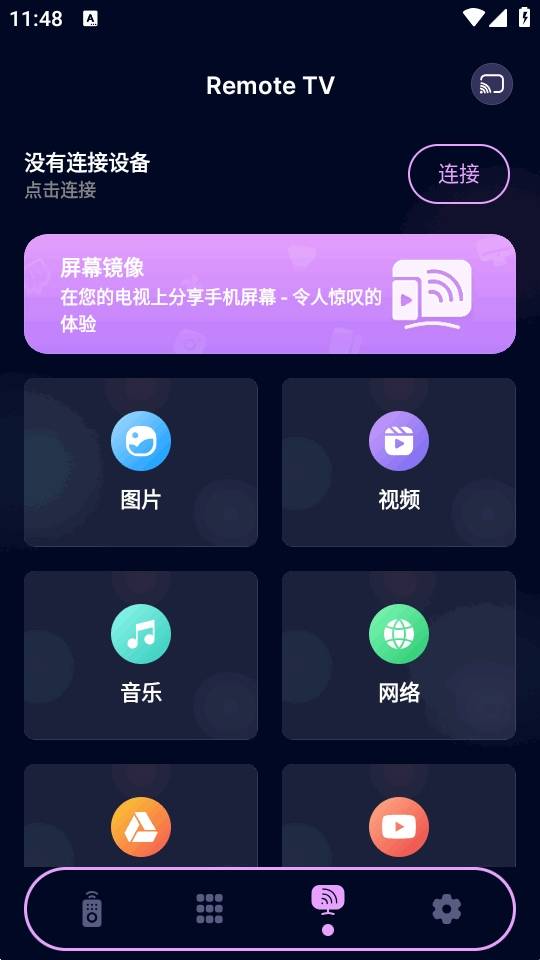
1、这款遥控工具超实用,在线提供多种开机方式,帮你轻松开启电视;
2、这款万能遥控器功能强大且操作便捷,支持多种记录模式,使用起来十分顺手。
3、此外还具备多种加密方式,并且支持数据备份等功能,是一款超好用的遥控器。
1、能借助Wi-Fi或蓝牙,快速便捷地把移动设备与Android TV相连,达成设备间的无缝通信
2、让用户能够便捷地浏览Android TV界面,实现对频道切换、音量调节、电源开关等电视基础功能的控制
3、支持语音指令,帮助用户在Android TV上更快捷地完成搜索或文本输入操作
4、在移动设备屏幕上进行滑动与点击操作,可如同使用触控板般操控电视,带来灵活便捷的操作体验
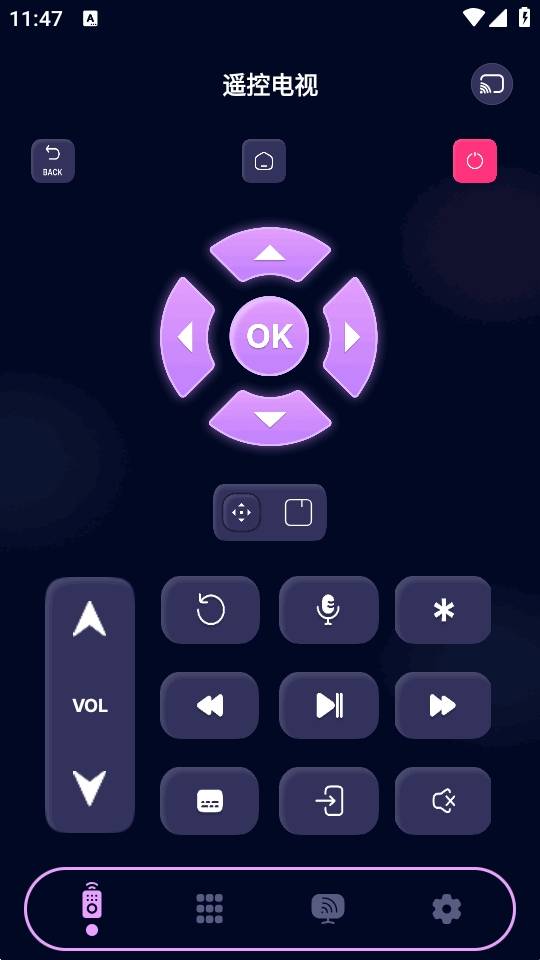
1、更多智能电视操作功能
2、更换电视信号源(HDMI、PC、AV…等)
3、还提供更多智能控制电视的方式!
4、使用触屏功能浏览网页
1、设备未找到?
请先确认设备与iPhone连接着同一个WiFi,接着把电视关掉,等两台设备都连好同一个WiFi后再重新打开电视。
请确保开启本地网络访问权限,这样您的设备就能发现已启用远程功能的设备。
您可以在设置中启用。
关闭应用并重新打开,支持扫描过程。
2、设备已找到但无法连接?
先按电源键关闭电视,接着再次按电源键打开电视,之后进行连接。
请确保在电视设备上开启“输入V/PIN/是”的权限。对于FireTV和Android TV,需启用ADB功能;若使用三星电视,请进入网络/多媒体设备管理器,找到状态显示为“拒绝”的设备,点击选择“允许”。
3、如何将此应用程序连接到我的智能电视?
若想让您的设备成功检测并找到智能电视,二者需连接至同一个Wifi网络。尤其是使用Chromecast时,要是您无法检测到它,记得确认您的Chromecast设备已通过GoogleHome应用完成设置。
4、“Remote TV”应用程序是否支持实时投射屏幕呢?
是的,“Remote TV”应用程序支持实时屏幕投射功能。借助该应用,您可以将设备屏幕镜像到兼容的电视或流媒体设备上,从而能在电视上实时展示设备屏幕上的各类内容,像视频、照片、演示文稿等都可以直接呈现。
下载排行





 桌面日历
桌面日历 阿美变声器
阿美变声器 视频拼接
视频拼接 AI字幕
AI字幕 李跳跳安卓12版
 熊盒子
熊盒子