
Scannable是一款功能强大的扫描工具,配备了丰富实用的功能,助力你轻松办公。无论何时何地,都能清晰快捷地扫描所需文件,大幅提升效率。它识别精准,还能生成电子文档,一键即可发送分享;同时支持OCR文字识别,与印象笔记无缝对接,资料可永久保存,让办公和学习更便捷。有需要的朋友不妨来体验一下吧。
扫描宝使用方法
更新时间:2024/7/9
一、拍摄和优化扫描件
1、扫描/拍摄操作:打开软件后,找到右侧中间位置的“相机”图标并点击,进入拍摄界面。将镜头对准需要拍摄的物体,若想让拍摄效果更端正整齐,可开启右上方的格子辅助线或进行焦距调节。
2、连续拍摄功能:在拍摄时可开启连续拍摄模式,拍摄界面下方会实时展示已拍摄的照片缩略图。若需删除某张照片,点击该照片左上角的“-”按钮即可移除;确认所有照片后点击“完成”,本次拍摄的所有图片将批量导入系统。导入后,还能对这些图像进行切边调整和美化处理。
3、切边操作:完成拍摄后,系统会自动跳转至切边界面,通过拖动8个蓝色控制点来调整图像边缘。在此步骤中,还能对图像进行旋转和吸附操作。点击右上角的“下一步”按钮,即可进入美化页面。
4、美化功能:进入美化页面后,左侧设有6个类似滤镜效果的按钮,依次为自动、原图、增亮、增强并锐化、黑白、灰度。选择其中一种效果后,若觉得效果不够理想,可通过右侧的微调功能进行调整,从上到下分别能调节亮度、对比度和精细度。
美化调整完成后,一份纸张质量较高的扫描件就基本制作好了。此时系统会自动生成文档,在文档页面中,你可以通过选择“标题”来修改文档名称,也能借助右下方的一排按钮对文档进行直接操作。接下来我们将介绍文档内的具体操作方法。
注:连续拍摄的时候,会略过切边美化步骤直接生成扫描文档,问过需要对单张图片进行切边和美化的话,就直接进入文档,选择需要处理的照片,选择右上方的“编辑”按钮即可对其进行美化等操作!
二、将本地已有照片导入为扫描文档
相册里之前存了不少重要资料?现在也能批量把它们导入扫描全能王来统一管理,或者生成PDF文件?方法其实很简单:
1、在“我的文档”页面,点击右上方的“+”按钮,根据需求选择“相册”或其他云盘。
2、以“本地相册”为例,选择后进入相册界面,挑选需要上传的照片(支持多选),接着点击右上方的“完成”按钮,即可启动导入流程
导入后系统会自动生成文档。点击右下方的按钮就能继续后续操作,而左上方的“
一、口袋扫描仪
对准纸质文件,即刻完成扫描,无惧手抖,自动校准文档并智能识别,精准切边且调整曲面。
二、极致扫描体验
扫描文档时,系统会自动优化对比度,修正倾斜角度,让文字清晰可辨,同时高清还原画质,并智能调节色彩。
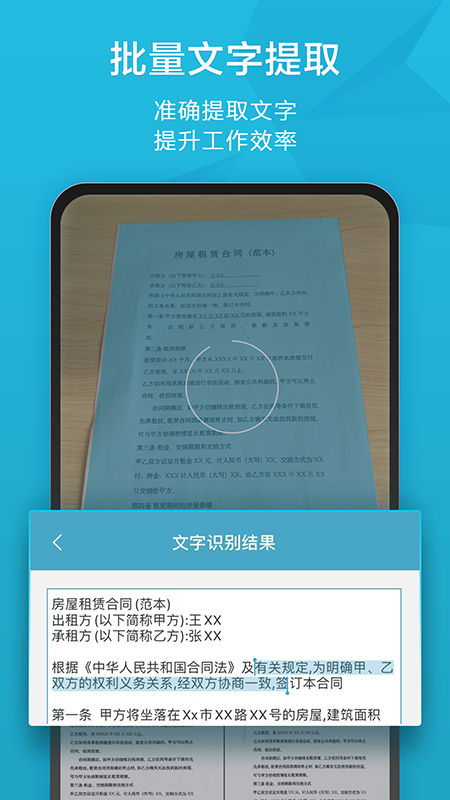
三、批量文字提取
自动识别图片中的文字内容,快速提取文字信息,显著提高工作效率。
四、海量证件格式
海量证件格式,多种证件模板随时随地扫描。
五、一键合成分享
即便扫描多页文档,也能自动合成PDF,一键发送至微信、邮件,同步连接印象笔记,实现即时同步,并在电脑、平板等多端设备上永久保存。
【任性扫描】可实现扫描或导入多种类型的文件,包括文档、合同、收据、笔记、书籍、文章、名片、纸质文件以及电子文档等。
【智能切边】拍照时无需刻意调整姿势,不管从什么角度拍摄,都能自动完成切边操作,去除杂乱的背景。
【编辑修订】扫描件二次修订(含手写签名批注、涂抹擦除及水印添加功能)
【扫描模式】可生成彩色、黑白、灰度、怀旧等不同风格的扫描件,并且支持按照多种比例进行拼图操作。
【文字识别】OCR文字识别功能,只需通过拍照,就能以高准确度识别出文字内容。
1、自定义扫描的工作设置来完成各类扫描需求。
2、支持的二维码类型数量最多、种类最全:无论是文本、短信、URL链接、电话、名片、Email、日程、WIFI、地图还是运单等,全都可以扫描识别。
3、历史扫描记录功能,方便快捷查找记录;
4、二维码生成功能,方便快捷生成个性化二维码
5、手电筒支持低光环境,亮度不够也不怕;
6、一键分享您的扫描结果;
提取文字支持导出文件;
高级用户无限存储,支持添加独立密码隐私安全升级。
下载排行






 天天台球辅助器免费版
 纤纤影视官方正版
 王者国服图标
 吃鸡辅助器
吃鸡辅助器 我的世界boat澪
 小雷吃鸡画质助手