vivo互传不仅能在vivo设备间使用,还支持其他品牌设备。操作十分简便,只需将设备连接到同一网络,就能相互传输文件与数据。它不仅简单易用,传输速度还特别快,可传输文件、照片、视频等多种内容,喜欢vivo互传的朋友快来体验一下吧!
1.适配所有Android 4.0及更高版本的设备,采用全新徽标与简洁明快的界面设计
2.实现零流量、高速共享各类文件,包括音乐、视频、应用程序、压缩包、图片、文档等。
3.一键克隆旧到新的数据,解决了更换的麻烦
4.能够方便快捷地随时随地与朋友共享和传输内容,并且实现零流量传输
5.一对多传输功能,只需创建一个群组,就能同时把文件发送给多位好友。
1.相互传输以热点形式传输数据,而不消耗流量。
2.在没有网络或需要保存网络时使用相互传输。
3.当两个及以上的人通过相互传输建立面对面连接后,他们就能在无网络环境下互相发送文件。
4.当处于无网络环境时,朋友之间可以通过相互传输的方式来共享应用程序、图片以及其他各类文件。
5.启用双向传输功能时,移动WLAN会被临时关闭,热点将被激活,同时wifi网络也会暂时关闭。
6.若退出双向传输时WLAN处于关闭状态,而您希望通过WLAN上网,可手动开启WLAN。
初始页
1.设置昵称和头像
打开软件后,首次进入会直接跳转到个人信息设置界面。用户完成头像和用户名的设置后,点击右上角的【保存】按钮,即可进入软件主界面。
「互传」会随机生成一个昵称,你可以选择随机“换一个”,也可以手动输入自己喜欢的昵称。
互传主界面
1.主界面
主界面默认处于【传送文件】功能状态,点击【一键换机】即可切换至该功能。
要使用【传送文件】功能,需要一方点击【创建群组】,另一方点击【搜索加入】以建立连接。
2.创建群组
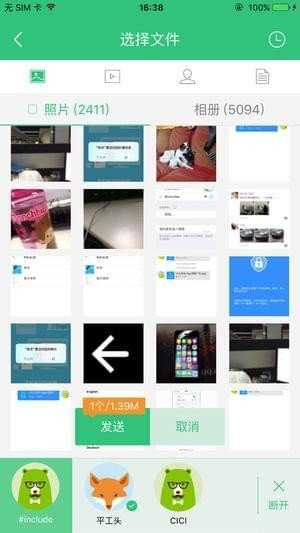
一方点击【创建群组】后,会进入【选择文件】界面,此时界面下方会自动创建群组,随后等待对方设备搜索成功并排列在下方。第一个连接上的设备会被默认勾选,以便向其发送文件,后续连接上的设备则需要手动勾选。
3.搜索加入
一方点击【搜索加入】后,会进入【搜索加入】界面,选择想要加入的热点。等待数秒后,若连接成功,也会进入【选择文件】界面。
4.选择文件
在【选择文件】界面,你既可以按照分类挑选文件,也能通过搜索找到目标文件。选好文件后,点击【发送】按钮就可以了。
在【选择文件】的右上角以及【主界面】的右上角,均设有【查看记录】按钮。
5.历史记录
点击【记录】界面右上角的【编辑】按钮,即可对传送记录执行删除操作。
在【传送文件】过程中若需回到主界面,可点击【返回】按钮,直至断开连接并返回主界面。
一键换机
1.主界面
接下来,我们来介绍【一键换机】功能。在主界面切换至【一键换机】功能后,需要其中一方点击【我是旧】生成二维码,另一方点击【我是新】进行扫描连接。
2.我是旧
一方点击【我是旧】按钮后,系统会生成一个二维码,待其他设备扫描该二维码并成功建立连接后,即可进入【选择数据】界面。
在数据选择界面中,你可以按照分类来挑选需要备份的内容,接着点击【开始换机】按钮,即可启动换机流程。
3.我是新
一方点击【我是新】并成功扫描连接后,需等待对方发送数据
接收完成的数据可以点击【进入】按钮进行查看。
在使用【一键换机】功能时,若需要回到主界面,可点击【返回】按钮,持续点击直至连接断开并返回主界面。
4.换机记录
点击主界面【一键换机】右上角的【记录】按钮,即可查看收到的应用,还能手动进行操作。
提示:因为部分换机传输无法自动完成,所以需要你进入该界面手动操作。
下载排行






 录音兔
录音兔 阿美变声器
阿美变声器 鉴定师9.1免费版
 鸿蒙系统
鸿蒙系统 视频拼接
视频拼接 HttpCanary