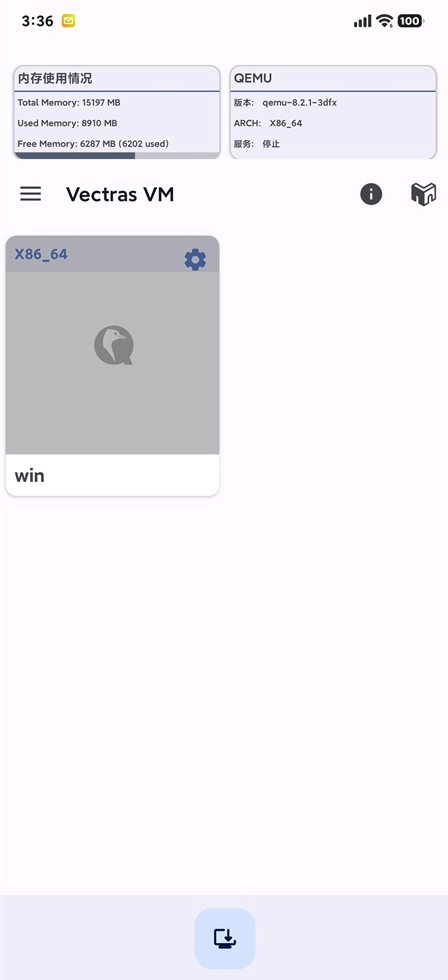
Vectras VM是一款为用户量身定制的虚拟机软件,它基于QEMU技术进行了深度优化,能让Windows、Linux、macOS等PC系统在设备上稳定运行。借助先进的虚拟化技术,该软件可充分利用硬件资源,保障虚拟操作系统运行时的高效性与稳定性。用户在设备上就能获得近似电脑的操作体验,不用额外添加硬件设备,就能实现多系统同时运行。
1. 多操作系统兼容:Vectras VM能够兼容并运行Windows、Linux、macOS等各类主流操作系统,可满足用户的多元化使用需求。
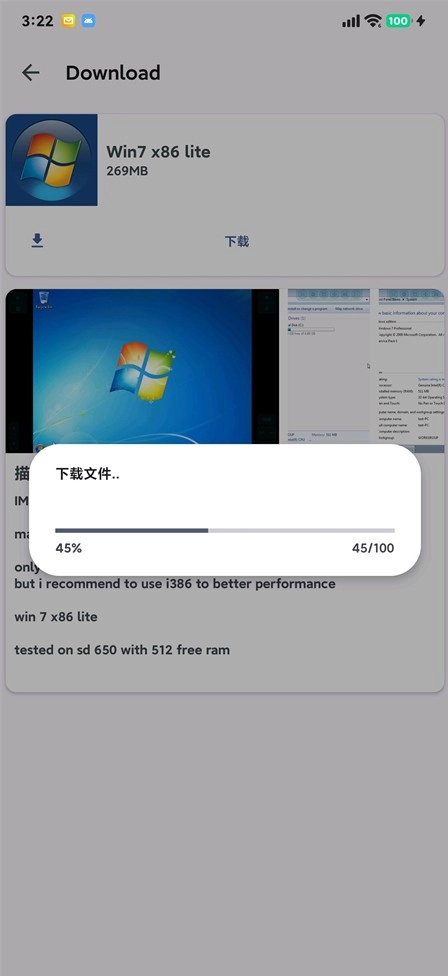
2. ROM商店:软件ROM商店功能,用户无需繁琐搜索及操作步骤,可直接在软件内完成系统选择并一键安装。
3. 资源分配优化:Vectras VM可对CPU、内存、存储等硬件资源进行智能分配,保障每个虚拟机都能拥有最优的性能表现。
1. 高效运行:运用先进的虚拟化技术,即便设备配置比较普通,也能带来较为流畅的操作感受。
2. 兼容性出色:适配大多数型号,无需越狱,注册后即可使用。此外,软件会持续更新迭代,以兼容更多版本和设备。
3. 安全性高:配备独立的封闭虚拟环境,保障虚拟机和主机系统之间相互隔离,维护用户数据的安全。
1. :从可信渠道Vectras VM获取,并依据提示完成操作。
2. 启动配置流程:首次打开应用时,先关闭WiFi,待弹出配置窗口后选择“手动”模式。接着打开存储功能,找到已准备好的资源包,再开启WiFi并进入正式配置环节。请确保软件保持在前台运行状态,稍作等待即可完成配置。
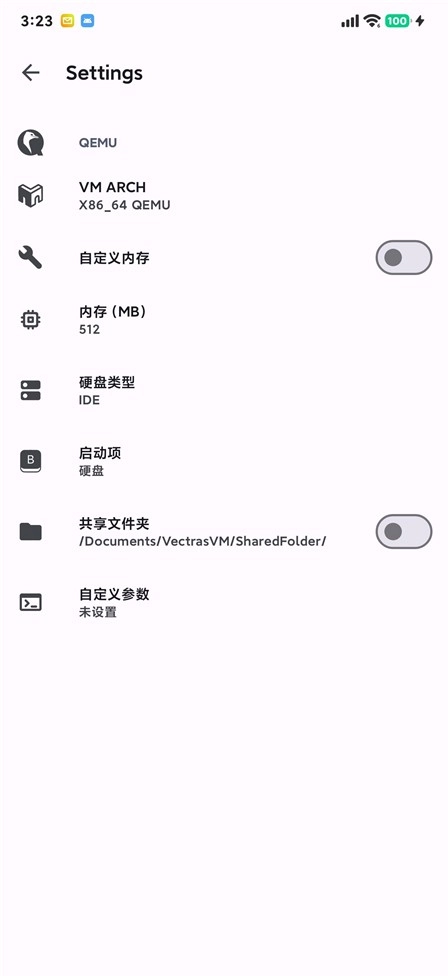
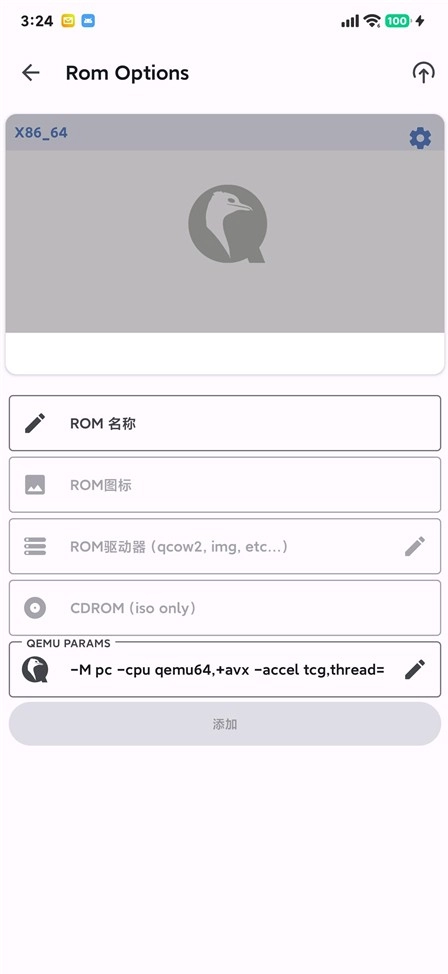
3. 虚拟机设置步骤:首先打开设置界面,找到应用设置里的对应选项,把语言调整为简体中文。接着在Vectras VM界面中,点击加号按钮进入虚拟机配置页面,选择x86-x64架构,然后依次完成虚拟机名称的填写、虚拟机镜像的选择,以及硬盘和光盘的配置等操作。
4. 参数调整:依据设备性能与个人需求,对虚拟机的CPU核心数量、内存分配等参数进行调整。可复制粘贴推荐命令,并按照处理器核心数加以修改。
5. 启动使用:完成配置后,虚拟机即可正常使用,点击虚拟机图标就能开机。在虚拟机窗口内,可通过鼠标和键盘与虚拟机交互,操作方式与真实计算机上使用操作系统的体验一致。
Vectras VM是一款功能强大且操作简便的虚拟机软件。它不仅支持多种操作系统、提供丰富的ROM资源,还能智能分配硬件资源,保障虚拟机流畅运行。同时,该软件兼容性出色、安全性高,为用户打造了稳定又安全的虚拟环境。无论用于学习、工作还是娱乐,Vectras VM都是值得选择的优质工具。
下载排行





 录音兔
录音兔 阿美变声器
阿美变声器 鸿蒙系统
鸿蒙系统 视频拼接
视频拼接 AI字幕
AI字幕 李跳跳安卓12版