
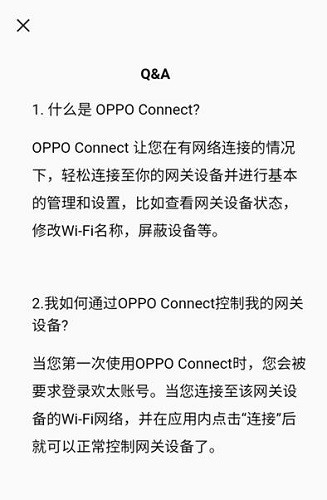
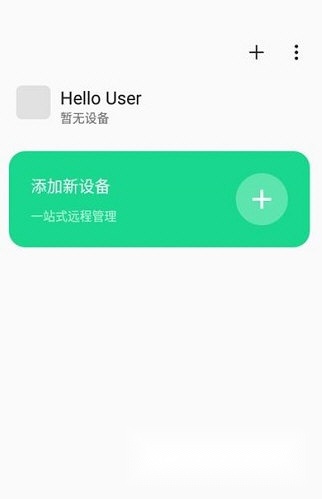
OPPO Connect是专为OPPO设备打造的多屏互联工具,它能让手机、平板与电脑实现跨平台连接,将手机数据传输至其他设备,轻松完成屏幕内容共享。该软件支持靠近自动连接、跨设备文件传输、剪贴板共享、拍照截图同步以及消息同步等实用功能,方便用户将手机屏幕投屏到电脑上,助力用户高效分享屏幕内容,显著提升工作与学习效率。对这款软件感兴趣的朋友可别错过啦。

1、投屏功能:连接成功后,电脑端会自动生成一个“分身”界面,借助电脑的键盘和鼠标就能实现快速操控。
2、文件跨屏编辑:设备上的文件可直接在电脑的专业软件中打开,编辑完成后会自动保存回原位置。
3、连接:支持蓝牙连接和靠近连接。
4、文件跨屏互传:OPPOConnect具备拖拽互传与分享框快传两种功能。

1、在电脑端接收并处理来自微信、短信以及其他各类应用的通知消息
2、在设备上完成拍照或截图操作后,对应的图片会立即呈现在电脑屏幕上。这些图片能够被快速复制、保存,或者直接通过拖拽的方式便捷使用。
3、实现跨设备剪贴板的实时共享,在一个设备上复制的文字,可直接在电脑端粘贴使用。
4、OPPOConnect支持电脑端同时运行最多三个应用窗口。你可以一个窗口用来查找素材,另一个窗口记录攻略,让任务并行处理,大幅提升效率。
靠近即连
在控制中心下拉界面找到并开启“跨屏互联”开关,同时在电脑上打开“跨屏互联”客户端。当设备靠近电脑时,系统会自动弹出连接提示,此时点击“连接”按钮就能完成快速连接。
跨设备传输和编辑文件
文件传输可以通过鼠标拖拽实现跨设备操作,也能直接在电脑上打开文件进行编辑并保存。
共享剪切板
跨设备实时共享剪贴板,复制的文字,电脑直接粘贴使用。
不再错过重要消息
在电脑上接收并处理微信、短信及其他应用的通知消息后进行拍照截图。
拍照截图快速同步
在设备上完成拍照或截图操作后,对应的画面会立刻呈现在电脑屏幕上。这些图片能够被快速复制、保存,也可以直接拖拽来使用。
1.方法①:开启电脑的「跨屏互联」功能,点击「开始连接」,随后前往「设置>连接与共享>跨屏互联」(也可在控制中心点击跨屏互联图标),将设备靠近电脑即可建立连接;
2.方式②:打开电脑上的「跨屏互联」,点击软件界面右下角的「扫码连接」按钮,然后用对应设备扫描弹出的二维码,即可完成连接建立。
无法正常使用跨屏互联功能?
温馨提示:由于您的电脑未满足最低配置要求,跨屏互联功能无法正常使用。
除了需要一台适配这项功能的电脑外,这项功能对电脑本身也有一定的标准要求,若达不到这些标准,很可能无法正常使用该功能。
若要使用跨屏互联功能,您的电脑需满足以下条件:操作系统为64位版本的Windows 10 v1903及更高版本;无线网卡需支持WiFi Direct功能;靠近连接功能则要求电脑配备蓝牙4.1及以上版本;内存方面,推荐8GB及以上。
如果您的电脑CPU性能不太好,使用过程中可能会出现卡顿情况,建议您把电脑的电源模式从均衡模式切换到高性能模式。您只需点击任务栏右下角的电源图标,将默认的“更好的性能”模式调整为“最佳性能”模式即可。
使用以下型号无线网卡的设备,可获得更流畅、更稳定的跨屏互联体验:
Intel_DualBandWireless-AC7265
Intel_DualBandWireless-AC8260
v3.0.6:
优化一些用户体验问题,提高软件稳定性。
下载排行






 桌面日历
桌面日历 录音兔
录音兔 阿美变声器
阿美变声器 AI字幕
AI字幕 HttpCanary
 熊盒子
熊盒子