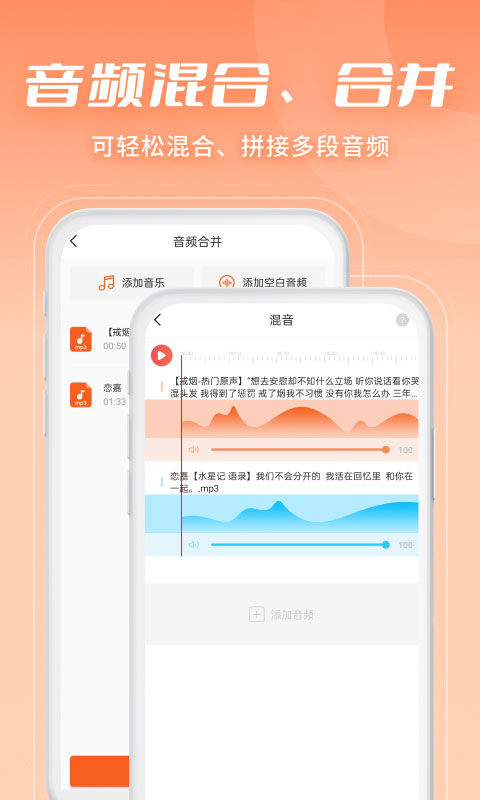
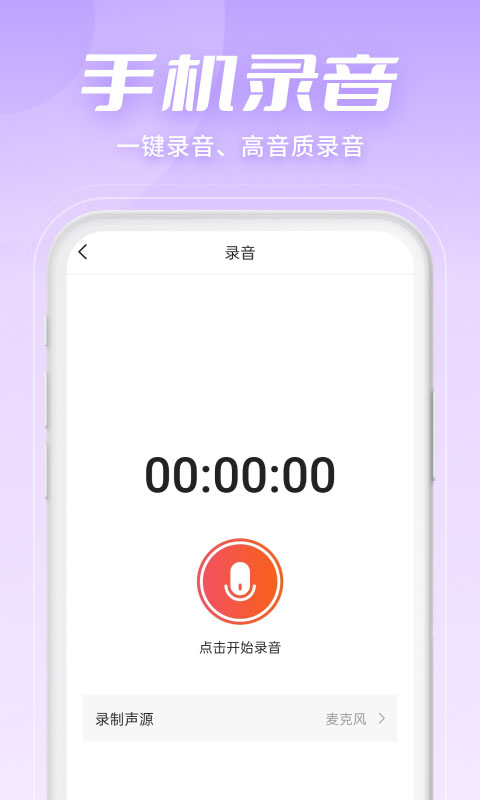
金舟音频剪辑转换是一款操作便捷的在线音频处理工具,凭借其多样化的功能,帮助用户轻松完成音频剪辑,打造符合自身需求的音频内容。具体操作涵盖音频混合与合并、音频录制、音频模拟等,从多维度满足用户的音频处理需求。在音频格式方面,用户可根据实际需要自由转换,支持MP3、aac、m4a、wma、flac等多种格式,为用户带来专业可靠的音频转换体验。
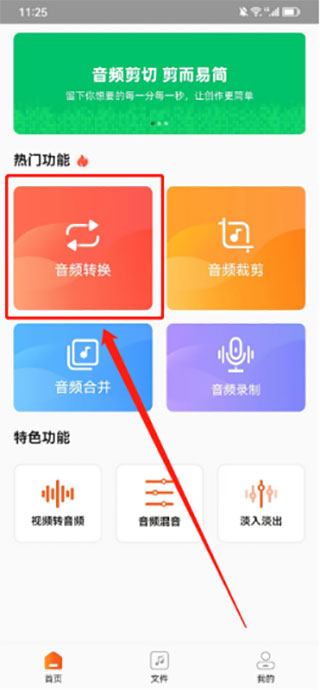
1、从本站获取金舟音频剪辑转换App,下载完成后直接打开应用即可使用。该软件具备格式转换、音频剪辑、音频合并、音频录制等基础功能,此外还提供音频提取、音频混音、淡入淡出等特色功能,能够满足您在音频处理方面的各类需求。
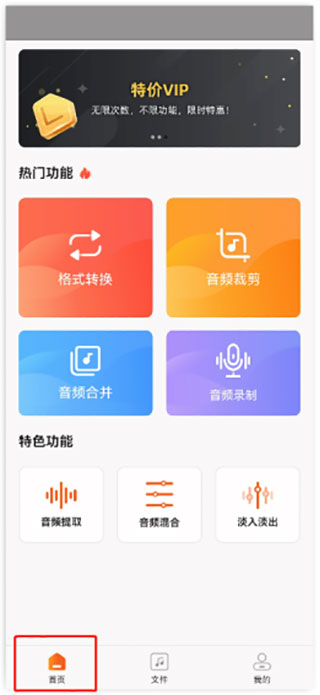
2、点击选择“音频格式”功能选项。
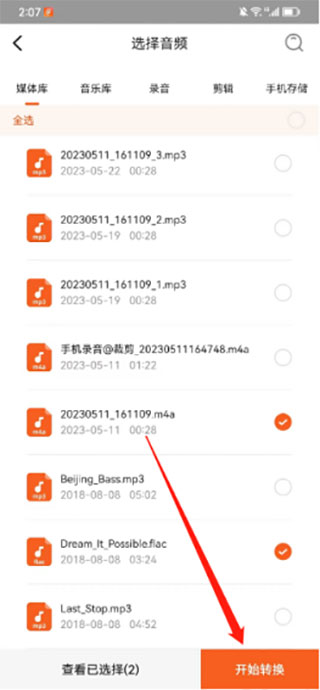
3、勾选需要转换格式的音频文件,可从媒体库、音乐库、录音、剪辑、存储这四个位置中选择,接着点击“下一步”。
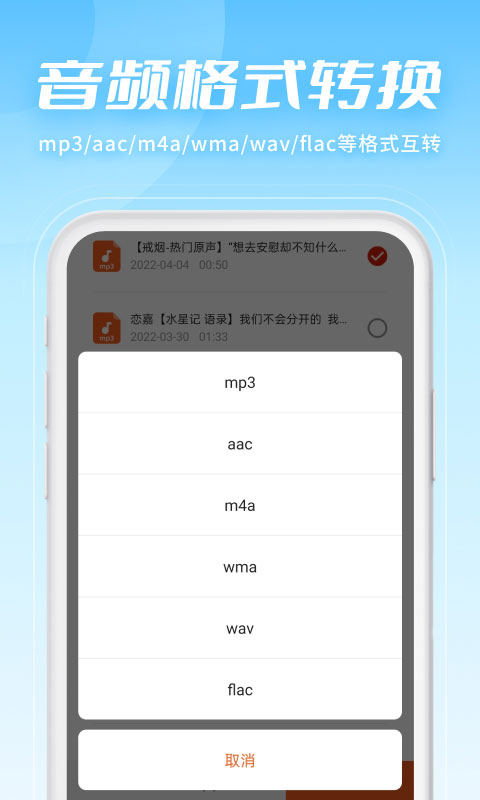
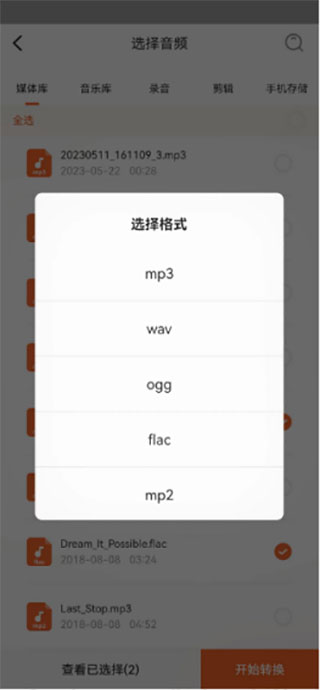
4、在弹出的窗口选择格式,以MP3格式为例。
5、稍等片刻,转换完成后点击试听并点击“保存”。
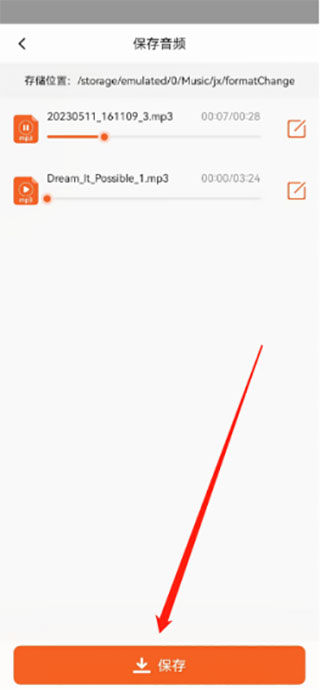
6、保存操作完成后,你可以在“文件”选项下的“音频”分类中查看已转换为mp3格式的文件。

1、无法识别到音乐平台的歌曲?
解决方案:金舟音频剪辑转换软件的音乐库路径需与音乐平台的目录保持一致。
请注意:若您迁移过位置,需确认音频文件的存放路径,并在我们的软件设置中配置对应的查找路径。
第一步、打开音乐平台的设置,查看目录。
第二步、打开金舟音频剪辑转换,进入设置中心。
第三步、点击进入“音乐库查找路径”。
第四步、在这里,选择需要修改路径的音乐平台。
第五步,按照第一步查看的路径找到对应的文件夹,然后点击“使用此文件夹”即可。
2、转换后的音频存储到了哪里?
【文件存储位置参考】
音频转换的路径为:/storage/emulated/0/Music/jx/formatChange/
音频裁剪的路径为:/storage/emulated/0/Music/jx/cut
音频合并的路径为:/storage/emulated/0/Music/jx/merge
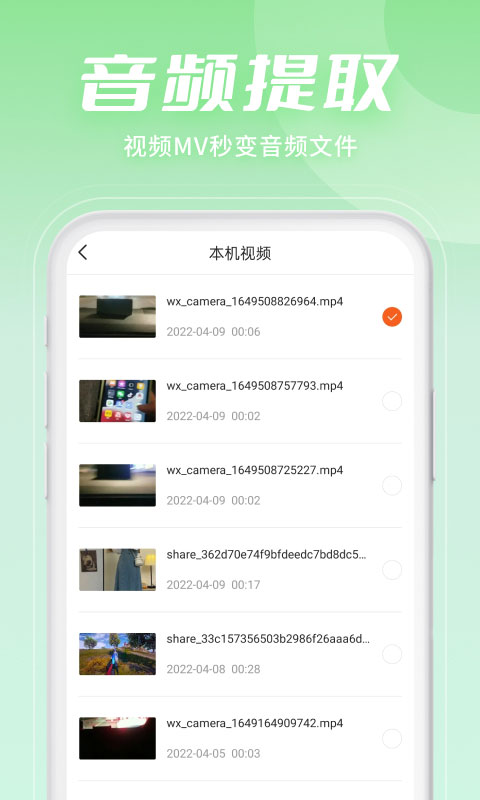
视频转音频:/storage/emulated/0/Music/jx/getAudio
混音路径:/storage/emulated/0/Music/jx/mix
淡入淡出:/storage/emulated/0/Music/jx/fade
录音文件的存储路径为:/storage/emulated/0/Music/jx/record/wav
注意:/storage/emulated/0/所对应的是内部存储路径
3、转换的歌曲是永久保存的吗?
您好,转换完成的音乐将为您永久保存,您可以随时播放,非常感谢。
1、【音频拼接/合并】能够便捷地完成多段音频的合并操作,支持对音频文件进行拼接与剪辑,从而合成出符合需求的音乐文件。
2、【音频混合】把多个音频合并成一个,可对背景音乐与主旋律的音量进行调节,从而完成专业的音频混合剪辑制作。
3、【音频提取】支持从抖音、快手等各类短视频平台提取mp3或其他格式的音频,轻松实现视频MV到音频文件的快速转换。
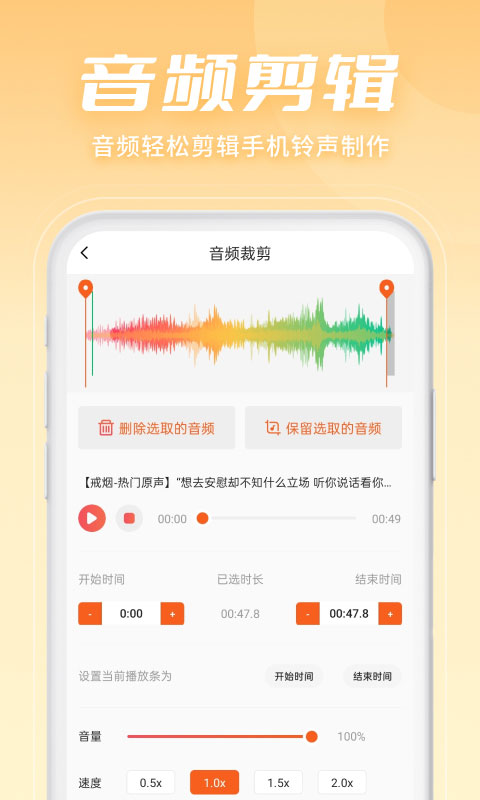
4、【音频剪辑】支持毫秒级的专业剪辑操作。可从本地音乐库导入音频文件,自由设定剪切区间,还能对裁剪后的音频开展编辑与制作工作。
下载排行





 录音兔
录音兔 鉴定师9.1免费版
 视频拼接
视频拼接 李跳跳安卓12版
 HttpCanary
 熊盒子
熊盒子