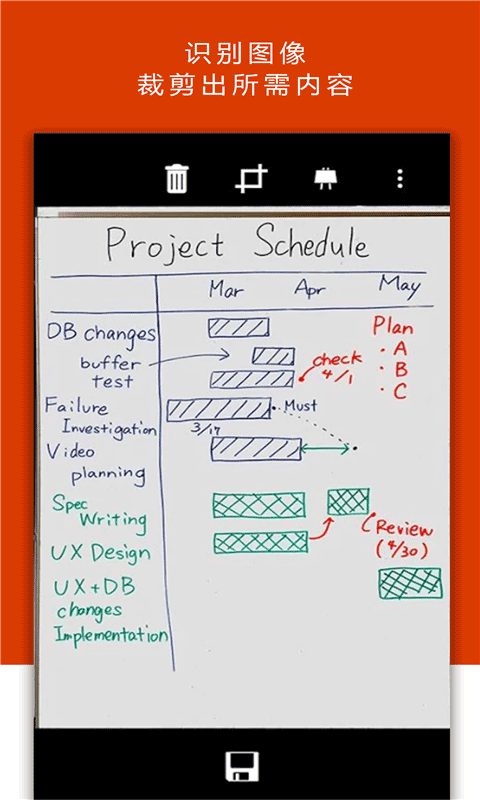
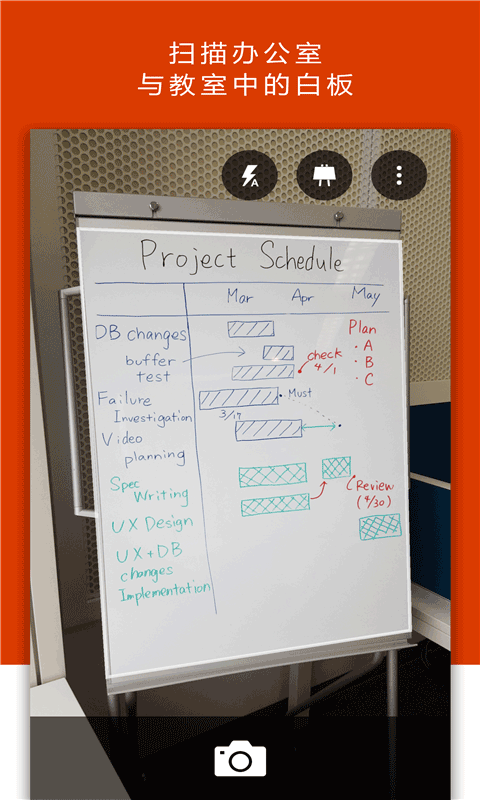


Office Lens是一款功能丰富的图片扫描应用。凭借简洁的UI设计,它收获了众多用户的高度认可。用户可通过该应用扫描文档、白板、照片等,快速识别内容并将其转换为Word、PPT、PDF等格式文件;同时,软件还能自动完成文档尺寸裁剪、照片完整保留、白板智能识别与剪裁等操作,为用户呈现理想的文件效果。
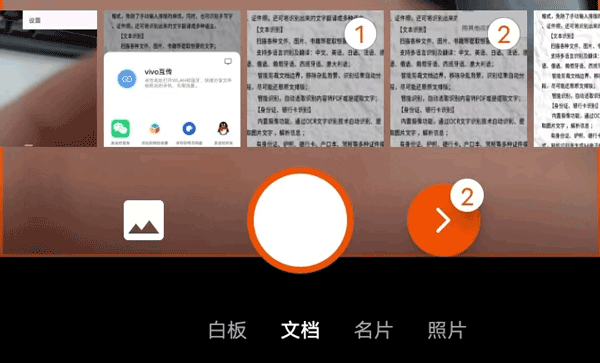
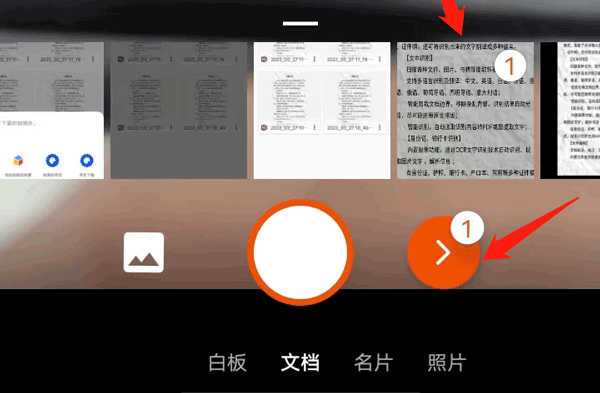
1、首先在该页面打开此应用软件,完成后点击进入,这里有白板、文档、名片和照片的选项,你可以根据所需扫描的文件类型进行选择;也可以点击左侧的图片标志,从本地相册里选取需要扫描的内容,选好后点击右下方的红色尖括号即可。
2、接着在此处对需要上传的图片进行编辑操作,你可以通过裁剪、旋转、添加文字或画图等方式,让图片更清晰完善,从而提升扫描辨识率。

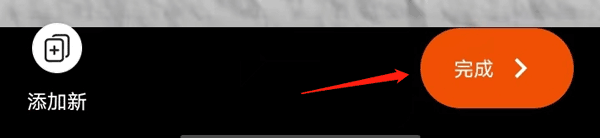
3、对图片进行编辑完之后,点击完成图标。

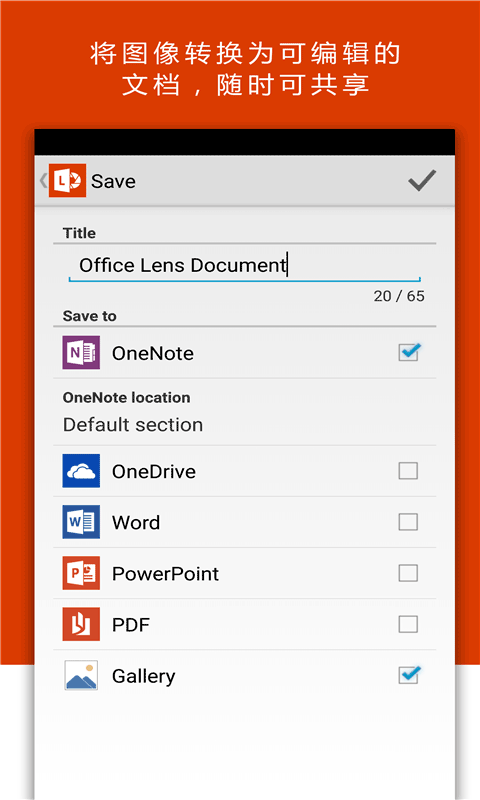
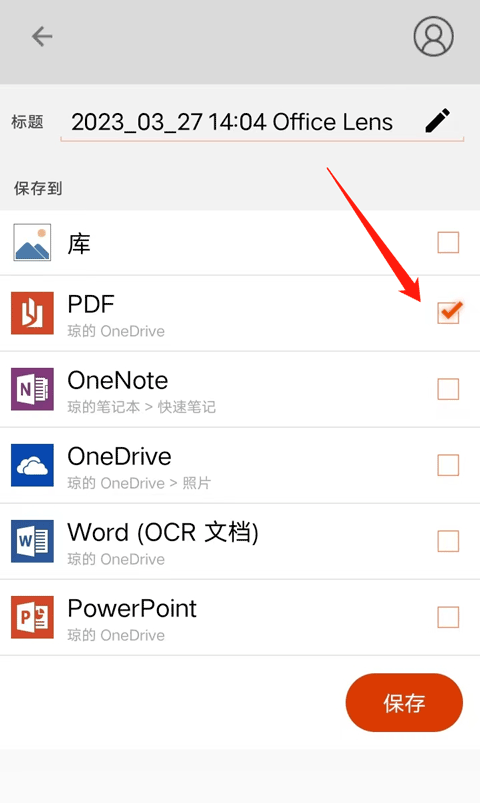
4、接下来,你可以在此处修改标题,并且能够选择将内容保存到库、PDF、OneNote、Word(OCR文档)、OneDrive以及PowerPoint中。这是一种支持多选的格式,你可以同时保存到多个位置。需要注意的是,记得先点击右上角的头像完成登录操作。

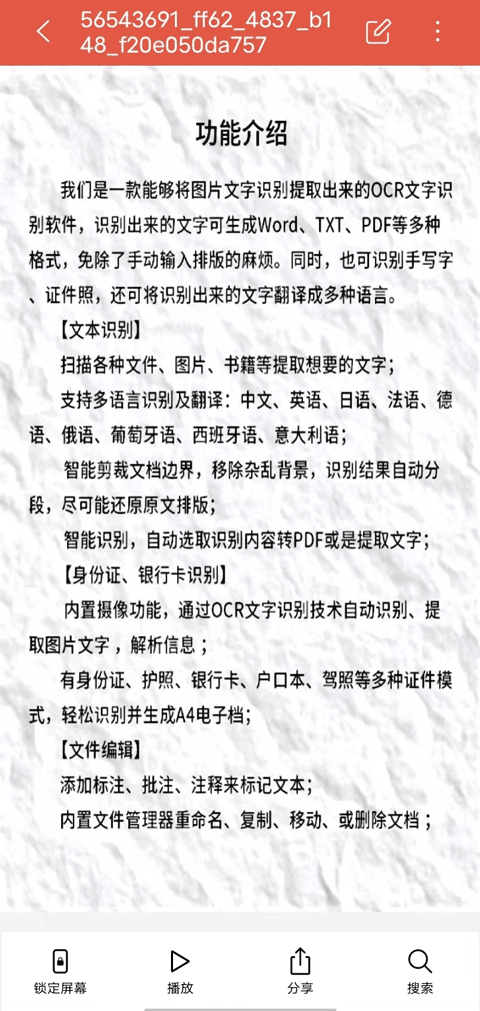
5、保存操作完成后,你会进入“我的文件”页面。在此页面中,你可以选择并打开想要查看的文件。进入文件后,点击右上角的三个点图标,会弹出打印、投屏、缩略图、设置以及用其他应用打开等功能选项,你可根据实际需求使用这些功能。此外,你还能点击“编辑”按钮对文件进行编辑,页面底部还设有锁定屏幕、播放、分享和搜索等功能。
1、在这个页面完成软件安装后,点击打开该应用,选择底部的“文档”选项;接着,你可以点击拍摄按钮来拍摄需要转成PDF的文件,也可以直接从图片库中选择已拍摄好的文档(支持多选);最后,点击快门键右侧的图标即可。
2、接下来进入图片编辑界面,你可以通过左右滑动图片来浏览文档内容,在确认文档清晰且文字完整无误后,点击右下角的“完成”按钮即可。
3、接下来,在【保存到】选项中勾选PDF格式,然后点击保存按钮,需要注意的是,保存操作需在登录状态下进行。
4、如此一来,就能在【我的文件】里找到已扫描为PDF格式的文档了。

1、怎么扫描身份证正反面?
可以先把身份证的正反面都拍摄下来存到相册里,之后打开这个软件,从中选中这两张图片,接着进行扫描操作就完成了。
2、怎么转文字?
打开你保存好的文件,找到并点击编辑按钮,接着点击右下角的三点图标,在弹出的更多选项里选择识图功能,最后点击提取文字即可完成操作。
3、Office Lens怎么?
在这个页面点击操作,完成后进行双击,之后注册登录就能使用了。
4、怎么调分辨率?
打开这款软件后,点击右上角的图标并选择分辨率选项,该应用的默认分辨率为3.7M(2560×1440),用户也可以根据自身需求自定义分辨率设置。
1、您的所有笔记、收据和文档都可以扫描并上传;
2、会议结束时拍摄白板内容,确保拟办事项能按计划推进。
3、把打印出来的文本或者手写的会议记录扫描一下,这样后续就能方便地进行编辑和分享了。
4、扫描业务相关的联系人名片并保存到您的联系人列表,便于后续查找。
5、能够选择将文件以PDF、图像、Word或者PowerPoint的格式,保存到OneNote、OneDrive或者本地设备之类的位置。
v16.0.18526.20136版本
小错误修复和改进。或更新到本来检查它!
下载排行






 桌面日历
桌面日历 录音兔
录音兔 鸿蒙系统
鸿蒙系统 AI字幕
AI字幕 李跳跳安卓12版
 熊盒子
熊盒子