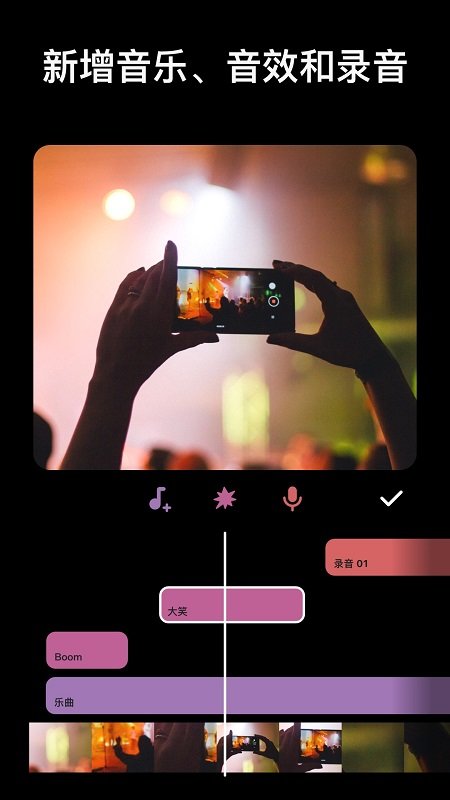



无论是刚接触视频剪辑的新手,还是经验丰富的剪辑达人,InShot视频剪辑软件都能助你轻松打造出高品质的作品。它的操作界面简洁明了,对新手非常友好,几分钟就能快速上手;对于老手而言,也能通过它解锁更多创意玩法。软件了丰富的素材资源,无论是添加背景音乐,还是制作卡点视频,都能轻松实现。此外,它还支持多视频合并、变速剪辑、尺寸裁剪、背景设置等功能,甚至可以直接制作拼图或幻灯片。
1、启动InShot视频剪辑软件,点击“新建项目”选项。
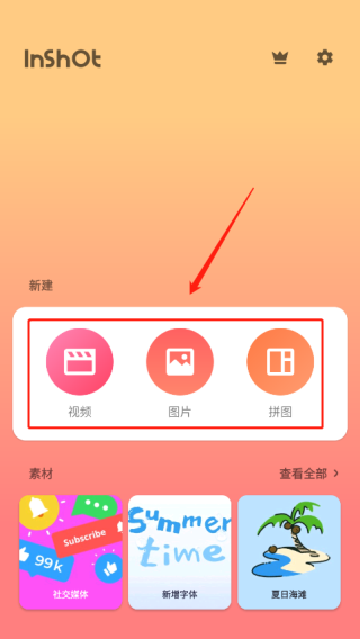
2、用户能够导入照片与视频,还支持拼图及视频合并功能,只需一键操作就能完成素材准备。
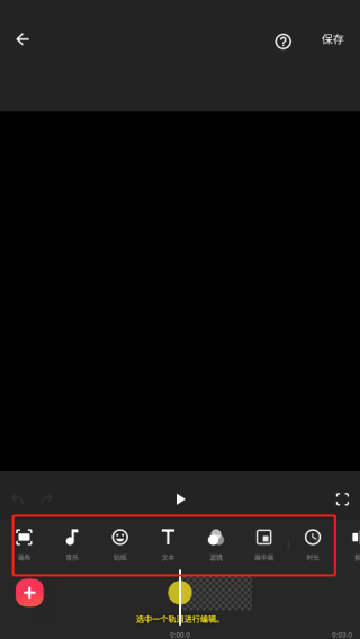
3、选好你要剪的第一个视频后,点击右下角的按键,进入剪辑页面。接下来就能进行裁剪、调速、加滤镜、文字、音乐、贴纸等各种操作了。
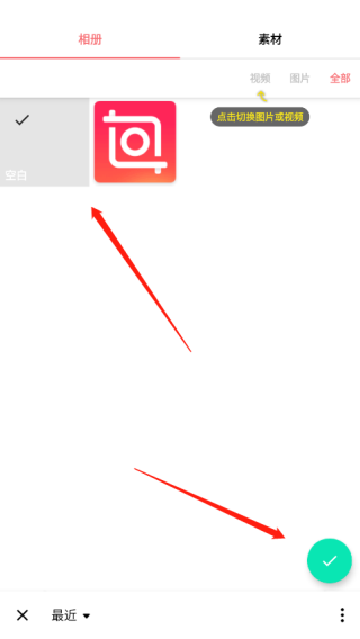
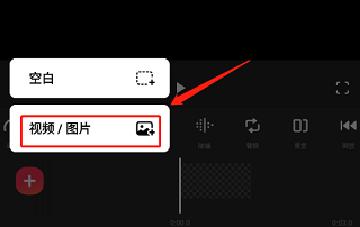
4、想要添加更多视频?点击左下角的“+”按钮,接着导入第二段或第三段素材,就能轻松实现多段视频的无缝拼接。
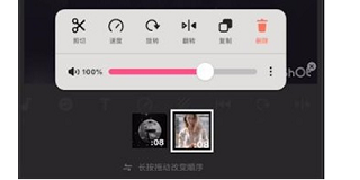
5、点击视频缩略图还能调出快捷菜单,像调节音量、复制片段、调整播放顺序之类的操作都能在这儿完成,编辑起来十分灵活。
6、所有编辑操作完成后,点击右上角的“保存”按钮即可导出你的作品,格式和分辨率都能自由调整,方便分享到朋友圈或短视频平台!
1、首先,用户需在设备里打开inshot视频剪辑软件,既可以导入照片或视频,也能开展拼图操作,从而快速把几个视频合并成一个视频。
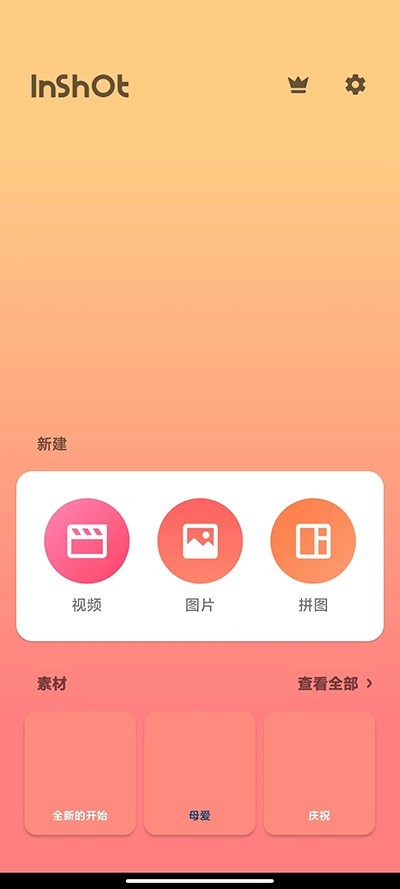
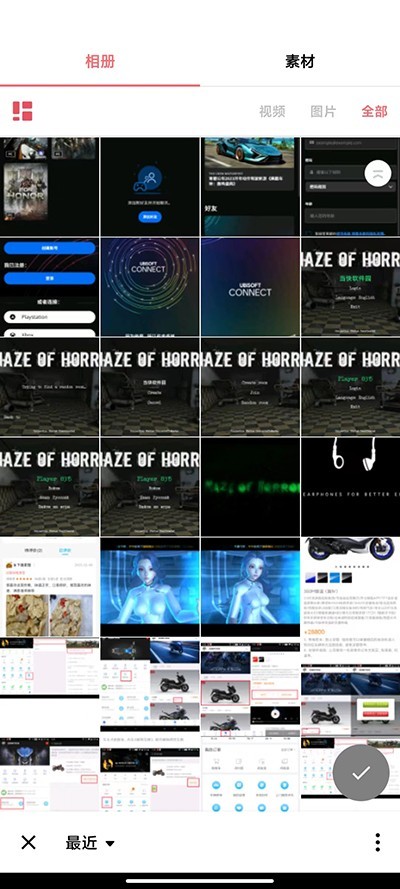
2、我们要先点击“新建视频”,如图所示;接着在弹出的界面里,选中第一个视频,再点击右下角的确认按钮,这样就能完成导入操作,具体可参照图示。
3、这里以视频为例,点击后会进入视频编辑界面,用户可以对视频进行剪切、调速,还能添加背景、滤镜、音乐、文字、贴纸等各类设置调整。
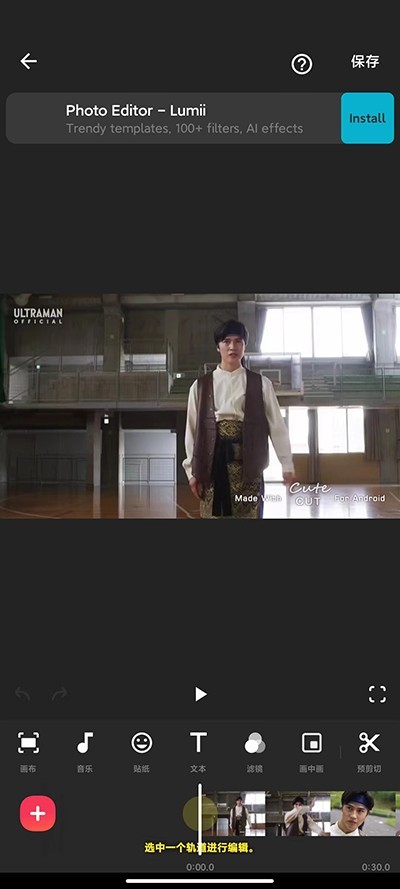
4、用户点击视频缩略图即可打开快捷菜单,可在其中调节视频音量等;视频编辑完成后,点击左下角的加号,在弹出的界面里选择需合并的第二个视频,再点击确认按钮完成添加。
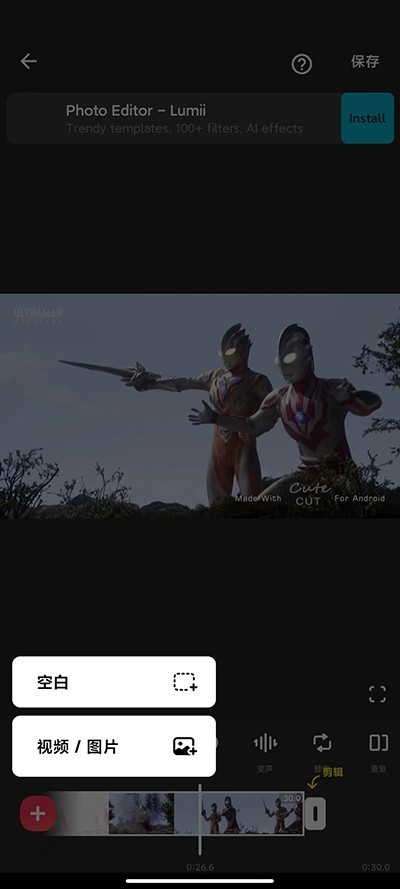
5、若用户还需导入第三个视频,操作方式相同:点击左下角的确认按键添加视频。待视频添加完毕,点击右上角的保存选项,即可导出合并后的视频。
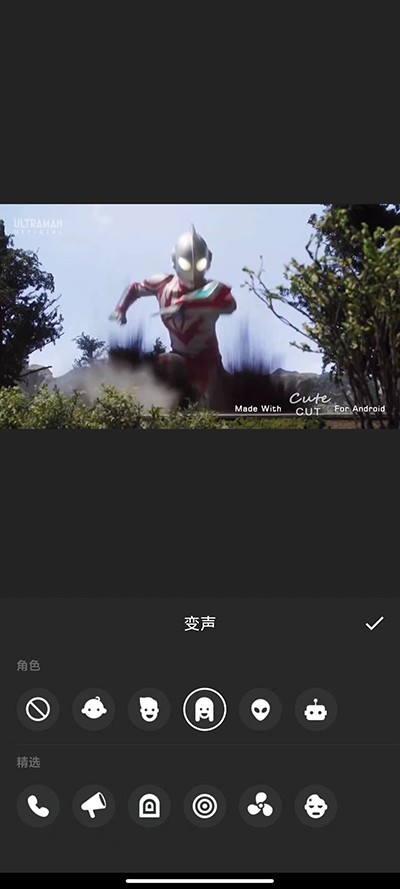
1、启动InShot视频剪辑软件后,先导入待编辑的视频,进入视频编辑界面后点击底部的“音乐”按钮。
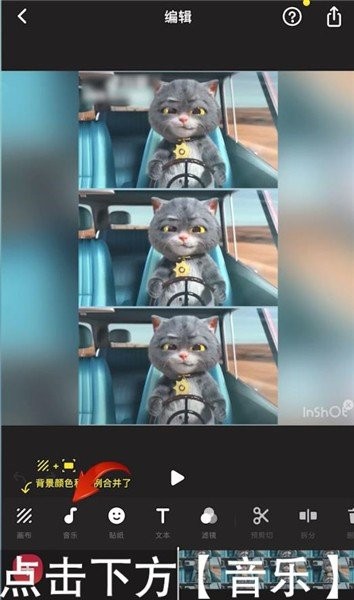
2、进入音乐功能界面后,选择“歌曲”选项,为添加背景音乐内容做准备。
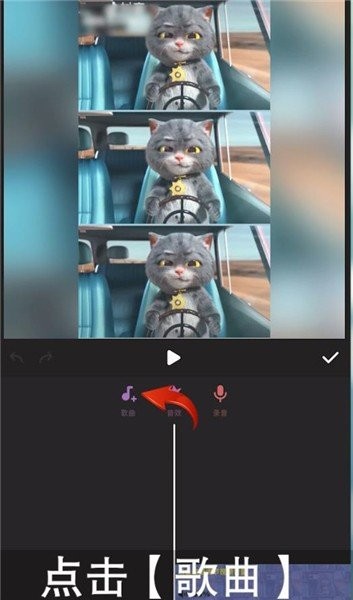
3、在歌曲列表里找到你想添加的音频文件,接着点击右侧的“使用”按钮就可以了。
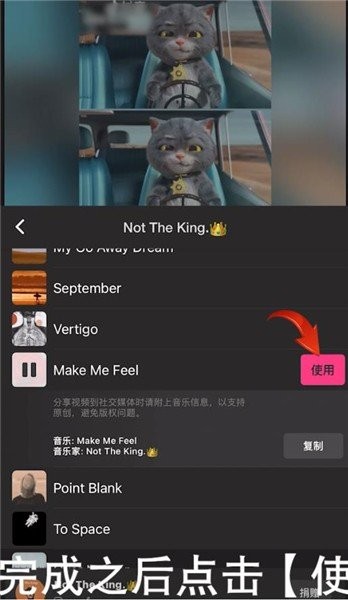
4、在确认音乐添加没有问题后,点击下方的“确定”按钮,音乐就会成功导入到视频里了。
1、视频剪辑:支持用户自由对视频进行剪辑操作,涵盖删除视频中间片段、合并多个视频、分割视频等多种调整功能。
2、音乐与音效:海量潮流音乐资源素材,涵盖多种风格,用户可自由使用。
3、视频边框功能:用户可给视频与照片添加边框,边框样式支持纯色、渐变色以及模糊等特殊效果的选择。
5、滤镜与特效:这款软件为用户配备了能够精准还原胶片质感的色彩滤镜,以及极具视觉冲击力的动态视频特效。
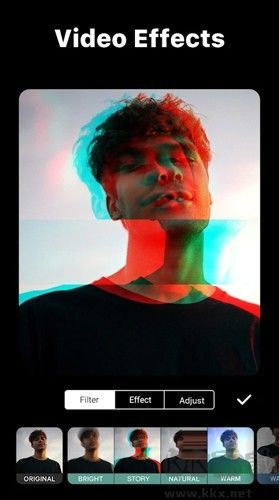
1、用户能够随意剪辑、剪切视频到任意长度。
2、支持用户将视频拆分为两部分或者多个部分。
3、用户能够把作品导出成高清视频,这是一款简单易用的视频编辑工具。
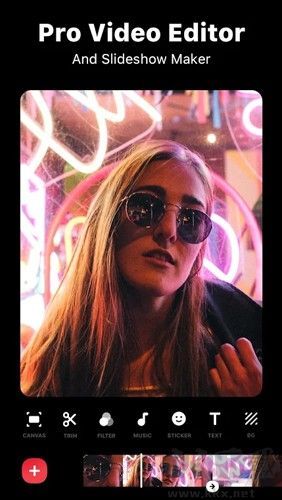
1、剪辑功能强大:无论是剪辑、拼接、拆分还是转场,全流程剪辑都能轻松完成。
2、音乐素材多样:不仅潮流背景音乐,还支持导入个人喜爱的BGM。
3、视觉呈现丰富多元:高品质滤镜搭配动态特效,让质感短片的创作变得简单轻松。
4、一键美化边框:提供纯色、渐变、模糊等多种视频边框样式,让视频更具个性。
v2.122.1486版本
1、优化使用体验
2、修复系统稳定性
v2.102.1477版本
1、优化启动速度
2、改进界面细节
下载排行
制作短视频的手机软件哪个比较好?短视频的火热引发了全民制作短视频的风潮,可是究竟怎么样制作短视频呢?今天小编就为大家盘点了一些功能强大又使用十分方便的短视频制作软件,一起来看看吧!
【好用的视频制作软件大全】本次小编为用户们带来了超多款非常好用的视频剪辑类软件,在这些软件里都拥有着非常强大的视频制作功能,超多的视频剪辑工具你都可以随意的选择使用,就如背景音乐添加、视频美化、字幕添加等,你能用来打造出自己喜欢的视频。喜欢的朋友赶紧下载试试吧。






 懒猫试玩
懒猫试玩 闲趣赚
闲趣赚 易来赚
易来赚 手工达人
手工达人 赚钱赚赚看
赚钱赚赚看 哈密瓜
哈密瓜