AnyLauncher是一款能突破系统限制的智能工具,用户可通过它将任意App设为主桌面启动器,从而获得开机直接进入、按下Home键就能直达的极简使用体验。和传统桌面启动器不一样的是,AnyLauncher不需要ROOT权限,也不会在后台运行,占用的内存极低,在系统版本2.3及以上的绝大多数设备上都能流畅运行。用户只要进行简单设置,就能锁定任意应用作为主界面,让设备实现高效的专用化使用,特别适合那些需要“一个设备满足多种用途”或者想要打造“极简模式”的用户。
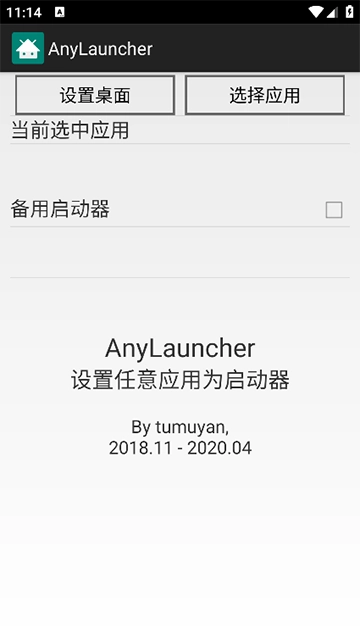
1、打开 AnyLauncher应用
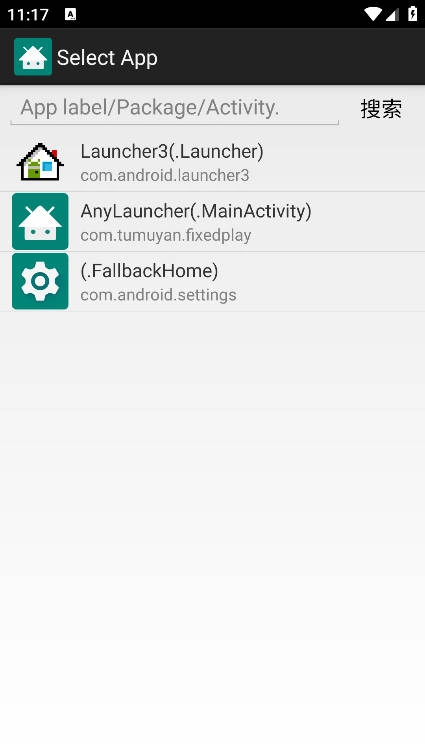
2、选择工作模式与相关参数
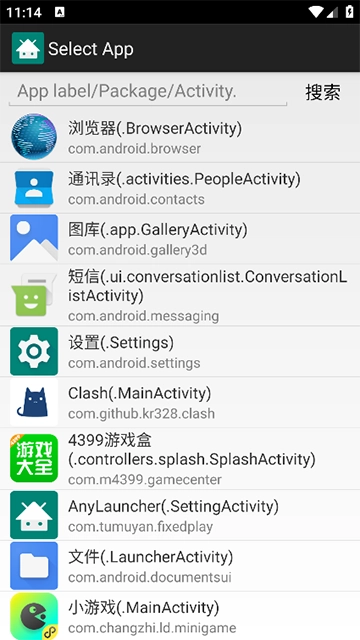
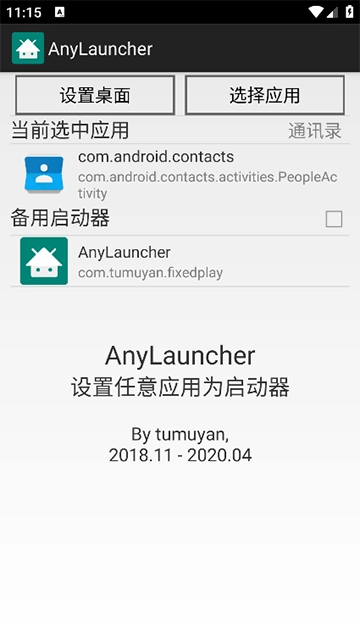
3、选择希望锁定为主界面的目标应用
4、按下 Home 键
-若出现“选择启动器”的对话框 → 请选择AnyLauncher,并勾选“始终使用”选项
-如果没有弹出窗口 → 请进入系统“设置”-“应用”-“默认应用设置”,把AnyLauncher设置为默认桌面
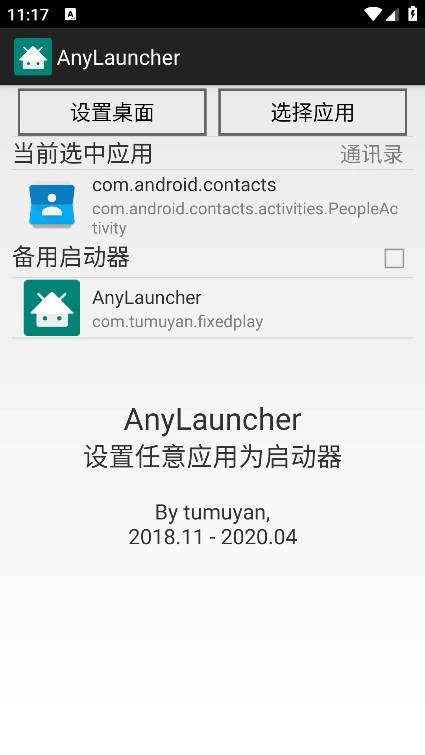
1、完全退出
-进入“系统设置”-“应用管理”
-找到AnyLauncher→ 清除数据
2、临时退出(备用启动器)
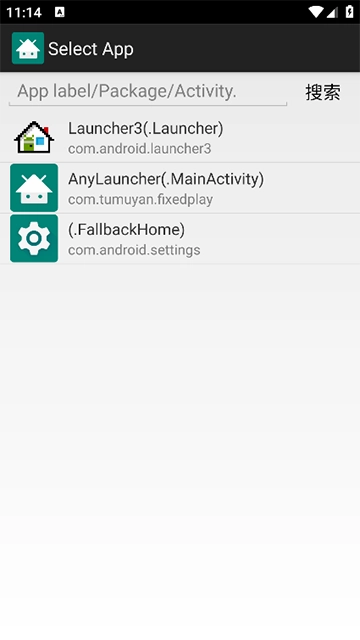
-打开AnyLauncher
-设置备用启动器
快速连续按下Home键三次,系统会自动切换至备用桌面启动器。
AnyLauncher是一款突破系统桌面束缚的创新工具,能让用户把任意App设为主界面。它不是传统的桌面启动器,而是针对定制化设备使用场景打造的“桌面入口管理器”。你可以将导航软件设为主界面用于专车场景,把教育应用锁定为主界面构建学习设备,或是将视频播放器设为主界面打造“专用娱乐机”,实现一机多用,操作流畅又便捷,大幅激发了硬件设备的潜在价值。
-已支持进入 MIUI 启动器白名单
-若设置桌面失败,请尝试:
清除“安全中心”或“管家”的数据后重试
-暂不支持:华为(EMUI系统)
1、无需ROOT权限:即装即用,无需复杂刷机或依赖额外模块
2、无后台干扰:极致轻量设计,0常驻、低功耗
3、高度兼容:支持2.3以上系统,兼容性强
4、用途灵活:可用于打造儿童专机、收银设备、远程监控终端等场景
5、安全隔离:将特定App设为固定主界面,防止误操作及随意切换应用
6、操作便捷:界面简洁直观,设置步骤清晰明了,即使是非技术背景的用户也能迅速掌握使用方法
1、学习专机:锁定学习类App,避免干扰
2、导航终端:让地图/车载软件成为开机界面
3、展示设备:用于商用展示、广告播放屏幕
4、老人儿童模式:锁定视频或通话类应用,避免误触操作
5、极简主义爱好者:极致精简,只保留核心App
下载排行






 Acfan鼻血版1.3.9
 今日抽烟
今日抽烟 得物(毒)
得物(毒) papago官网版2025
 开市客
开市客 FZ辅助平台