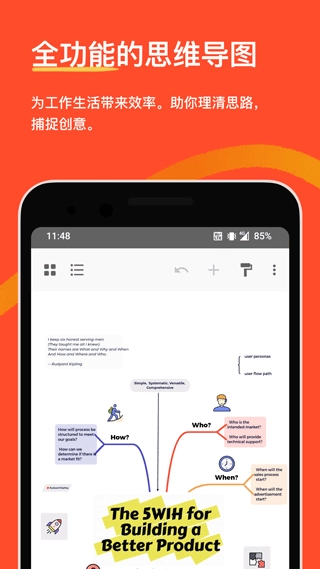

XMind是一款思维导图制作工具,用户可随时在其中创建所需的思维导图,帮助梳理学习与工作思路,让思维更清晰,既有助于提升学生的记忆效果,也能让工作框架更直观,适配各类用户群体。XMind还提供了丰富多样的思维导图模板,方便用户随时记录灵感与思绪。
XMind作为一款思维导图软件,具备十分全面的功能设计,用户既可以通过空白画布自由创作,也能借助模板快速搭建思维导图,轻松完成学习笔记的总结与记录。无论是日常学习、工作梳理还是创意构思等场景,它都能提供出色的支持与满足。
简单介绍一下基本功能,这款软件包含了多种类型的模板。

点击右下角的加号后,会出现三个可操作的按钮。如果直接选择“新建思维导图”,系统将为你提供一个仅包含单个主题的最基础版本,具体样式可参考下方图示。
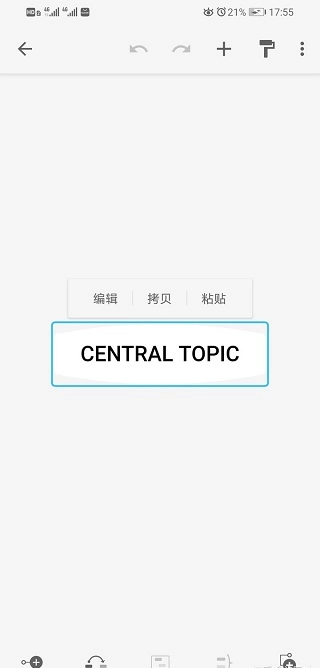
(除了中心主题,其余空白)
如果点击“选择模板”,会出现如下情况:

各种类型的图都在这里,根据需求可以自己选择
下面说一下,编辑时的界面
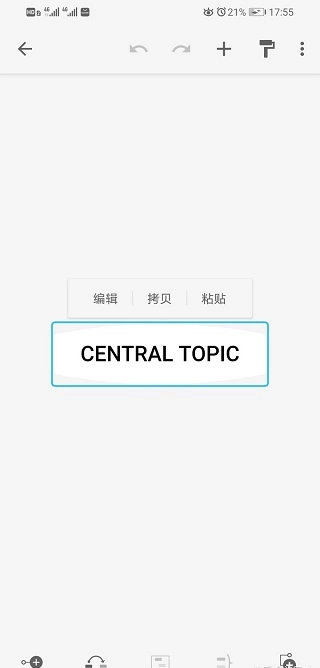
还是来看这个界面,先看看最下方的几个按钮,我们从左到右依次来看。
第一个添加子主题(类似于延申当前主题)效果如图:
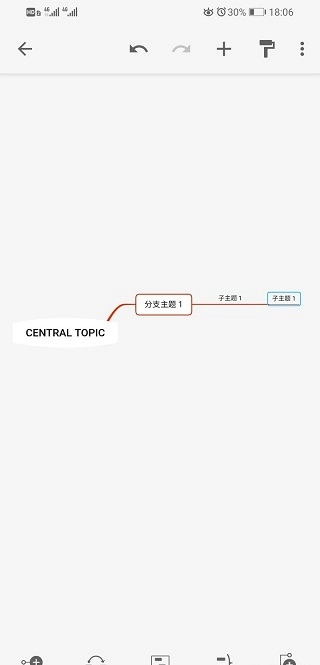
(会一直延长下去)
当需要连接第二个和两个中心主题时,若没有其他中心主题,可先点击该按钮,再点击空白区域,即可实现自由连接,效果如图所示。
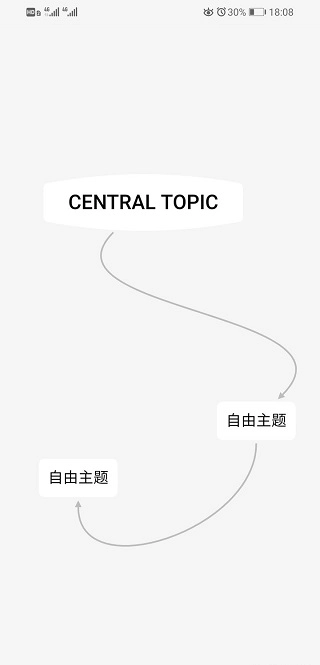
(可当作手绘思维导图了…)
第三个点击这个按钮,能够把部分内容框选起来,具体效果就像图里展示的那样。
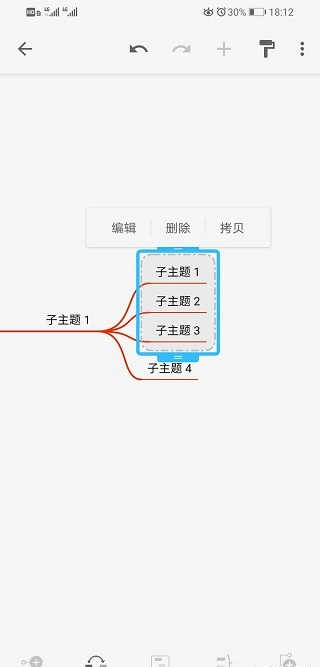
一开始点击仅能框选单个主题,点击框选区域的边界则可以拖动框选同级的主题。
目前我在手机上操作时,只能框选同级的主题内容。如果想框选上一级或者下一级的主题,看起来似乎是可以实现的,但操作过程可能会比较麻烦,至少比在电脑上操作要麻烦不少,说不定还会更复杂呢,哈哈。
第四个功能类似于概要,不过和第三个功能有所不同,具体情况是这样的:

选择一个子主题后点击该按钮,界面会呈现出如图所示的蓝色边框,同时右侧会显示“概要”字样,此“概要”文本支持自行修改编辑。
第五个操作很简单,就是添加同级主题,就像上图里展示的子主题1、子主题2、子主题3、子主题4那样。
下面来介绍一下右上角的那个刷子,点击它会呈现出下图所示的效果:

主题:能够对选定主题的分支结构进行调整,可切换为思维导图、逻辑图、鱼骨图、时间轴等类型——这些都是初始模板中已包含的结构形式。需要注意的是,选择不同的主题,其分支就会对应呈现该主题特有的结构形态。合理运用这一功能,能够完成多种结构的混合制作。
文本:选择这个就是对所选主题里的字体的相关更改。
分支:可以修改分支的形状、特点、颜色等等。
画布:可以修改当前整个页面的的风格及其他特点。
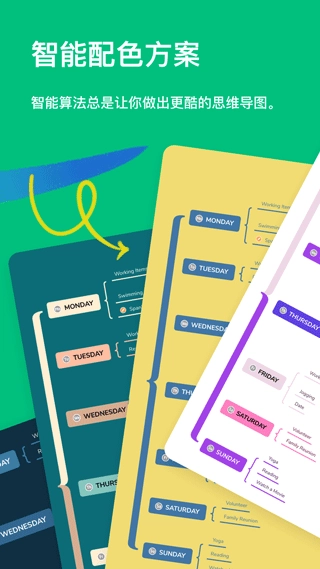
智能配色方案:智能算法与色彩美学的精妙融合,让你轻松挑选就能将导图的颜值提升到极致。
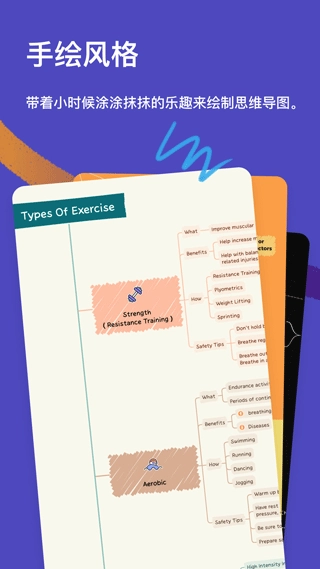
手绘风格:只需一键操作,就能把原本规整的思维导图转化为鲜活的手绘样式,让你的思维导图更具生动感。
彩虹分支:每一款配色都配备了对应的彩虹分支,助你以绚烂多彩的色调碰撞出更多创意火花。
插画:平台提供海量插画素材供你选用,轻松让你的思维导图变得亮眼吸睛。
大纲视图:借助大纲笔记可快速提炼思维要点,并且支持一键转换功能。
多种逻辑组织形式:支持那些不适应逻辑导向方式的用户,通过概要来完成概括总结。
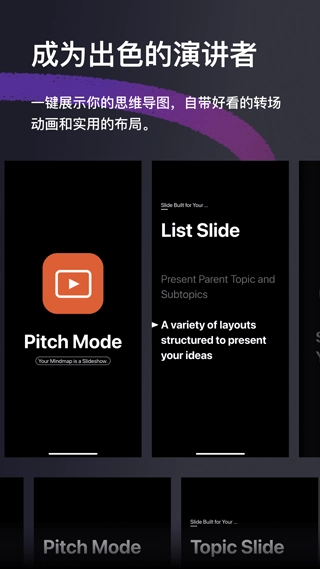
演说模式:只需一键,就能将思维导图以幻灯片形式呈现,让你的幻灯片逻辑更清晰。
多任务处理:借助分屏功能同时打开其他笔记工具,提升协作效率。
· 选择全新的智能配色方案,毫不费力,款款好看
· 添加了的手绘骨架以及更多样式选项
· 提供了全新的模板、插图,以及全面升级的贴纸
· 优化了拖拽主题时导图的稳定性
随时创建属于自己的思维导图,让思路更加的清晰明确。
下载排行






 画加
画加 抖音助手
抖音助手 小蓝本
小蓝本 群发大师
群发大师 数境物管
数境物管 小简历
小简历