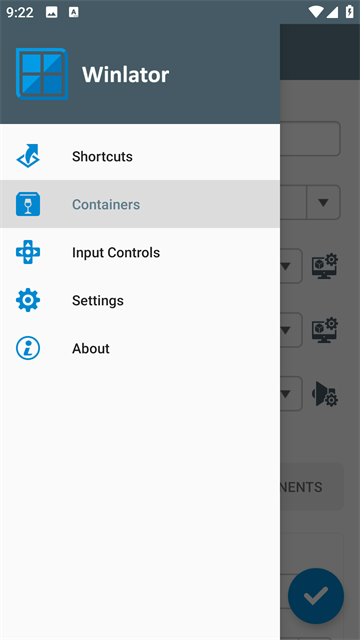
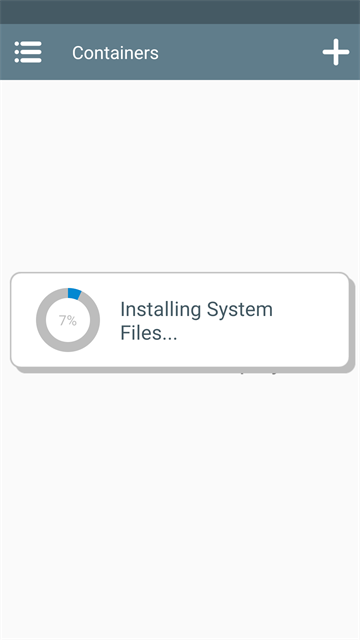
winlator模拟器是一款专业的模拟器工具,能帮助用户更好地在线模拟电脑系统,让用户可以轻松在设备上运行电脑系统。它致力于打造专业的电脑模拟器工具,让用户能放心地在线进行操作和配置,随时根据自身需求在线调整参数,从而获得流畅的模拟器使用体验。
1、验证连接
查看与提取设备之间的连接。
2、检查设置
开发者模式以及USB调试模式。

3、更新驱动程序
查看驱动的版本,是不是本。
4、提取模式
文件传输模式(MTP)与图片传输模式(PTP),玩家需依据自身需求选择使用。
5、重启设备
重新设备。
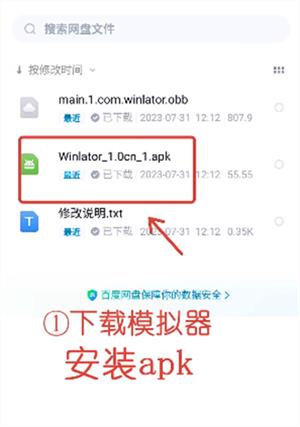
1、在中Winlator模拟器和OBB,进入软件打开运行权限。
2、接着打开本地文件夹,把OBB数据包添加到对应的文件夹里。
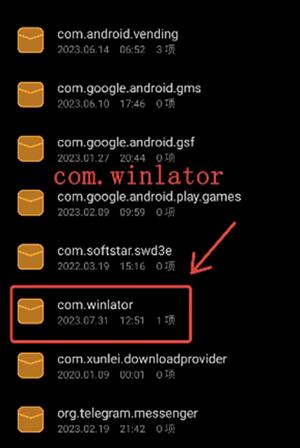
3、按照【android】-【OBB】-【winlator】的路径依次进入。
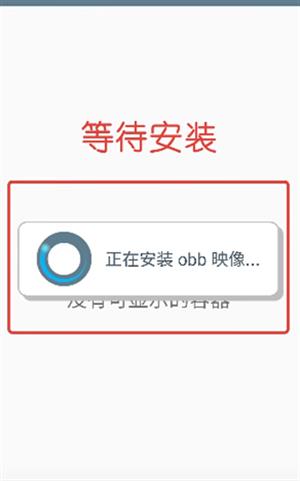
4、切回屏幕,打开Winlator模拟器并登录,等待OBB镜像加载完成。

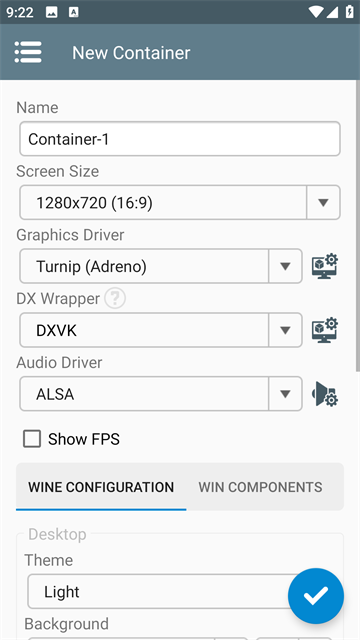
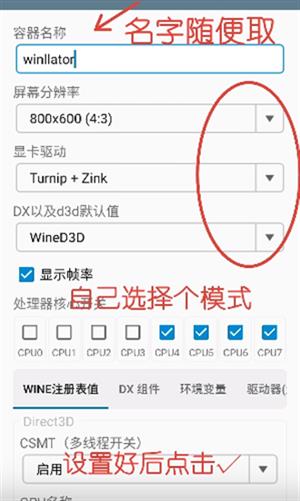
5、完成上述所有操作后,点击右上角的加号,创建属于自己的容器,并填写对应的参数。

6、创建完成后,继续点击右上角的“运行”按钮,就能完成Winlator模拟器obb数据包的提取操作。
1、并好Winlator模拟器。
2、打开模拟器软件。
3、进入存储区域。在存储的根目录里新建一个文件夹,命名为“”,把想要玩的文件存到这个文件夹中。
4、在文件管理器里找到模拟器软件对应的文件,留意它的文件名。把这个文件剪切后粘贴到刚才新建的“”文件夹里,放在模拟器文件夹当中。
5、启动模拟器软件,即可导入并开始玩耍。
1、Winlator模拟器可以在所有上使用吗?
这款软件适配大多数主流型号,但部分特殊品牌或配置较低的设备可能存在兼容性问题。建议使用前查看兼容性说明,并确认设备满足最低系统要求。
2、这款软件能否完全模拟电脑系统的功能?
这款软件能够呈现出和电脑系统相近的界面与功能,不过受限于硬件资源以及操作方面的约束,或许没办法对电脑系统的所有功能进行完整模拟。部分特定功能可能会存在使用限制,或者无法正常运作。
3、这款软件是否支持中文界面和中文输入?
是的,这款软件支持多种语言界面的选择,其中就包含中文。在安装与配置的过程里,你能够选择中文界面,而且它也支持中文输入法。
4、这款软件是否能够运行所有的Windows软件呢?
这款软件能够运行大部分常见的Windows软件。不过,受模拟器虚拟化技术以及硬件资源的限制,一些相对复杂或者对性能要求较高的软件可能无法正常运行。
5、这款软件是否需要连接外部设备,如鼠标和键盘?
这款软件能够借助触摸屏来完成基础的鼠标与键盘操作,不过要是遇到一些对操作精准度要求高或者需要大量输入的任务,连接外接鼠标和键盘或许能带来更出色的使用体验。
6、Winlator模拟器是否需要网络连接?
这款软件的部分功能配置可能需要网络连接,不过一旦完成配置,大部分应用和软件就能在离线状态下运行,之后就可以开始游玩了。在游玩过程中,你可以调出配置菜单,对操作等细节进行重新修改。
下载排行
Winlator模拟器是一款用户可以在手机上即可游玩到PC游戏的模拟器工具软件APP,免费的直装资源使用,可以更好的帮助我们的用户展开相关设置的直接打开,丰富的自定义功能开启,免费的专属软件功能进行使用,支持更多PC游戏的直接上传游玩使用,方便快捷的各个功能展开探索使用,用户可以一键导入需要的游戏文件进行打开设置,免费的模拟器游戏软件开启,快来下载安装体验吧!






 桌面日历
桌面日历 录音兔
录音兔 阿美变声器
阿美变声器 鉴定师9.1免费版
 李跳跳安卓12版
 熊盒子
熊盒子