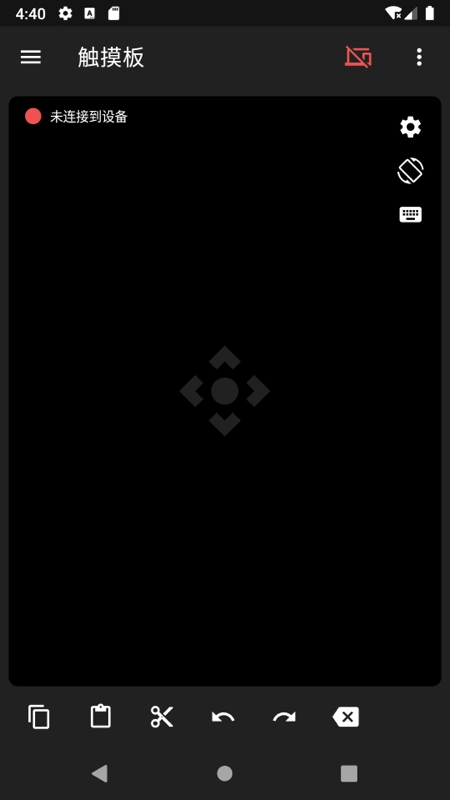

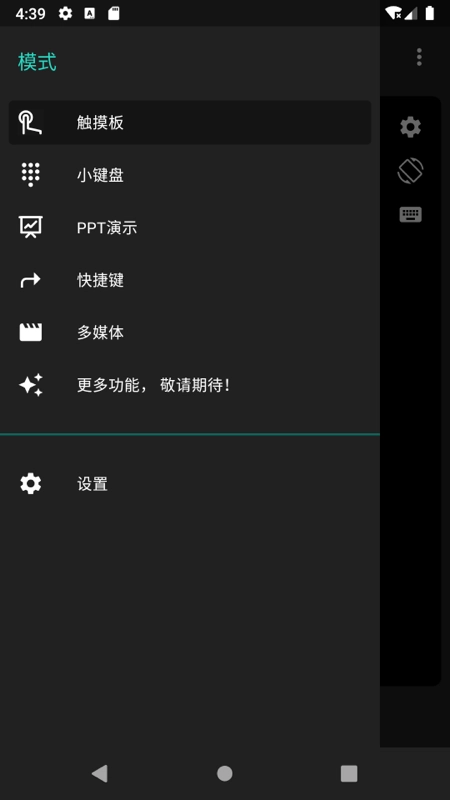
妙妙触控是一款实用的蓝牙触控工具,本质上是模拟蓝牙鼠标与键盘的软件。它能把你的设备转变为蓝牙控制工具,比如蓝牙鼠标、PPT遥控笔等。使用时仅需通过蓝牙连接,无需其他辅助设置。该工具支持模拟鼠标、键盘、演示笔等功能,还可自定义快捷键,功能相当强大,有需求的朋友不妨试试。
1.在本站【妙妙触控】并打开
2.请确保你当前使用的设备与即将连接的设备处于同一个WiFi网络环境中。
3.打开蓝牙连接你的与该设备
4.连接成功后,就可以远程控制该设备
5.支持单指滑动、双指滚动等各种手势功能
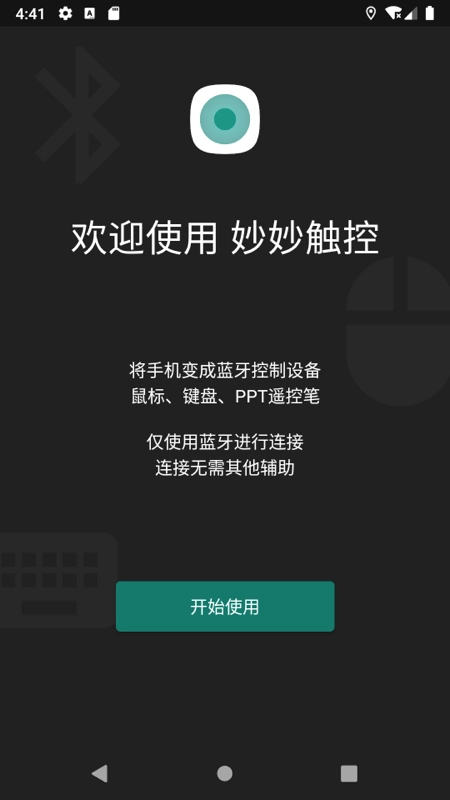
1.打开本站的妙妙触控App,进入应用后点击“开始使用”按钮。
2.启用妙控触控板的蓝牙功能,准备配对
3.打开电脑的系统偏好设置,选择“蓝牙”选项,进入蓝牙设备列表
4.在蓝牙设备列表里找到并选中妙控触控板,点击它来建立连接
5.要是系统提示需要触控板驱动程序,就按照提示操作完成安装,这样才能保证触控板正常运行。
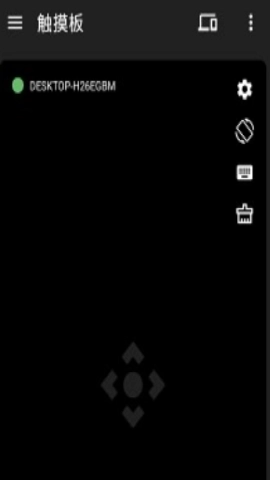
1.在平板上打开“妙妙触控”App,然后通过蓝牙与平板进行连接。
2.连接成功后,你会看到绿色的连接成功标志哦
3.连接成功后,在平板的“妙妙触控”界面中进行滑动操作,其灵活度与使用鼠标时不相上下
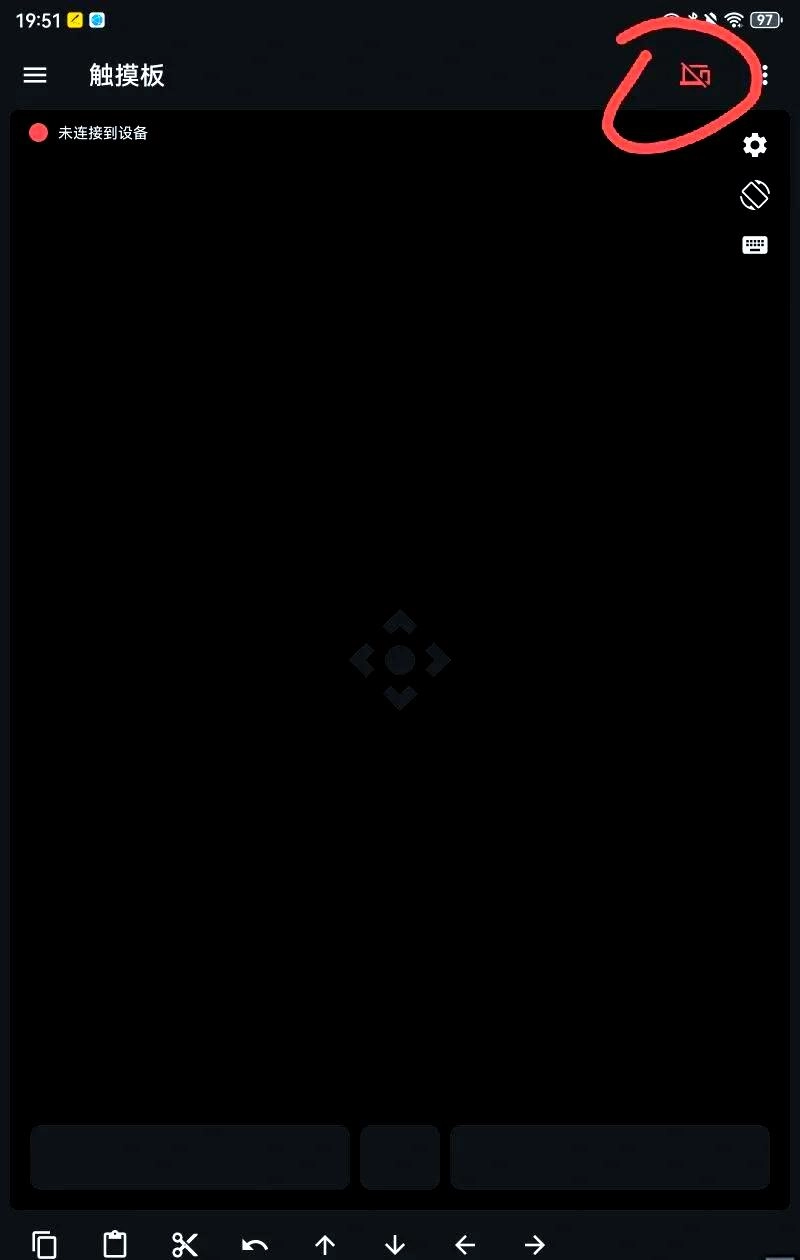
注意:
①目前,妙妙触控应用仅与支持蓝牙HID协议的设备兼容,且需通过蓝牙连接后才能使用。
②在连接设备之前,请先确认已与设备完成蓝牙配对,之后再打开妙妙触控应用来进行连接。
③成功连接后,界面将显示绿色连接状态
1.首先,准备两部设备,其中一部用于运行妙妙触控应用,这样你就能通过它进行模拟鼠标操作。
2.先通过妙妙触控功能开启蓝牙,接着进入蓝牙设置界面,把两部设备的蓝牙相互连接起来。
3.连接后,这样你就可以用模拟鼠标点击操作了
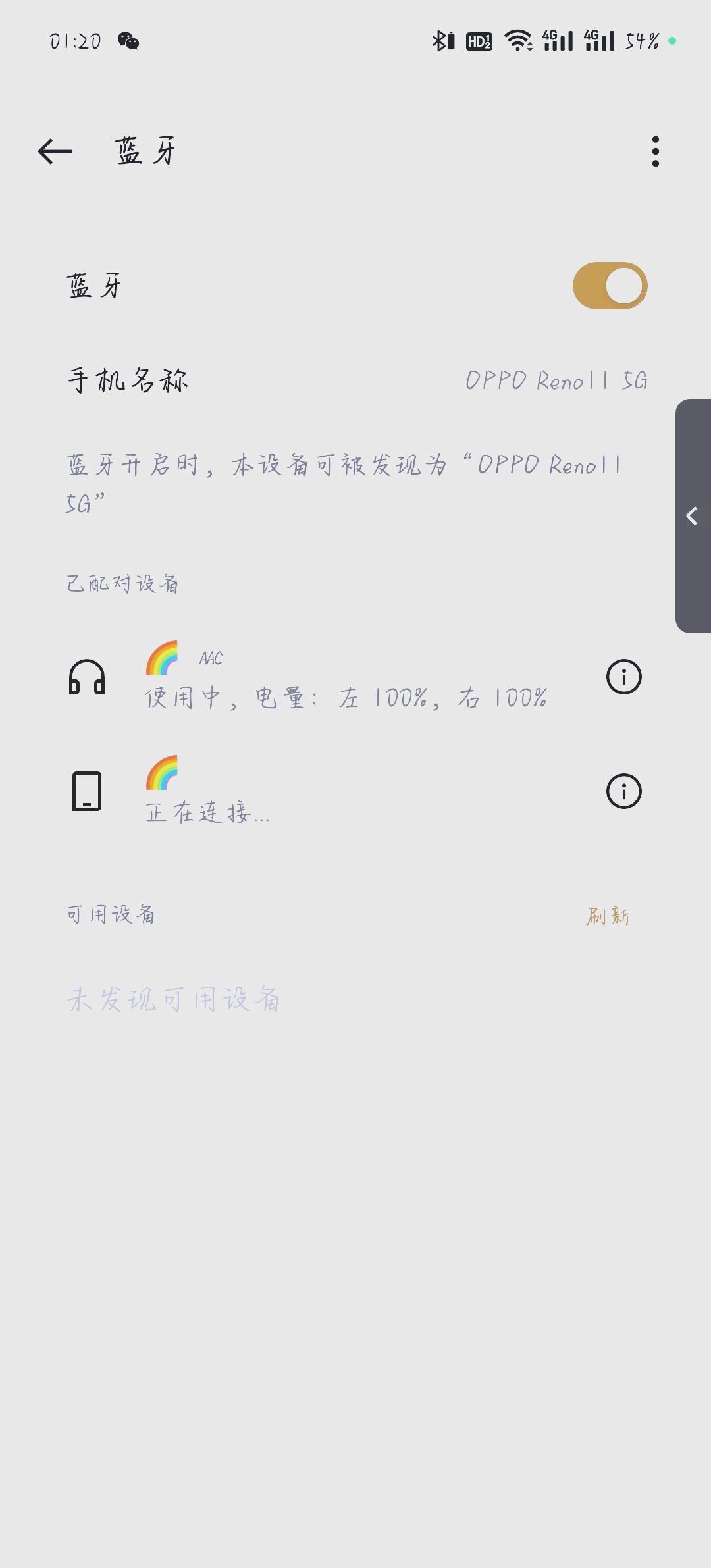
1.这是一款超简单实用的模拟蓝牙鼠标键盘,无需复杂操作,蓝牙一键即可快速连接。
2.操作起来就像用蓝牙键盘鼠标那样简单,这里不仅支持多种手势功能,还能自定义各类快捷键,既方便又实用。
3.能够随时远程操控设备,还可以把它变成PPT的遥控笔,通过远程操控实现PPT的上下翻页
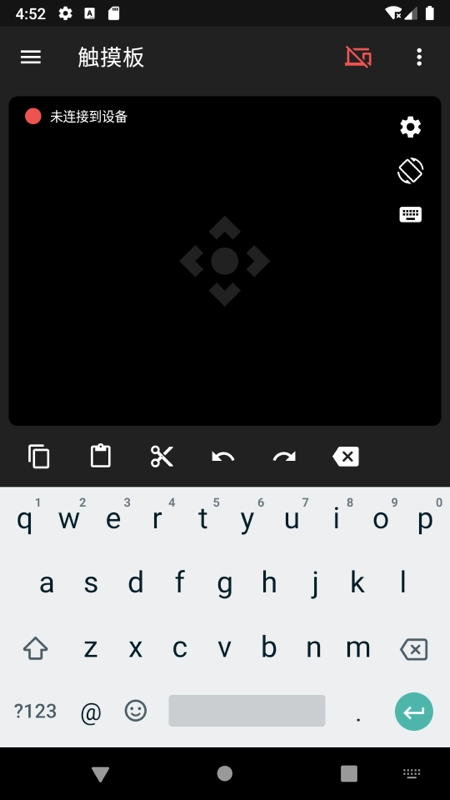
1.让你的秒变蓝牙鼠标,设置超简单,只需通过蓝牙连接就能开启
2.支持多种功能配置,提供丰富多样的模式可供选择,涵盖鼠标模式、PPT演示模式、多媒体模式等。
3.可自定义远程控制连接的设备,只要设备系统版本为Android9及以上就能使用,操作十分简单便捷
下载排行






 录音兔
录音兔 鸿蒙系统
鸿蒙系统 视频拼接
视频拼接 AI字幕
AI字幕 HttpCanary
 熊盒子
熊盒子