AudioCam监控借助云技术实现视频内容随时回看,具备语音双向对讲功能,支持红外夜视与录像远程回放,兼容各类平台。同时支持多设备接入,用户可通过手机、平板或电脑实时查看高清监控画面,确保监控覆盖无死角。画面清晰流畅,能适应不同网络环境,保障远程查看的稳定性。界面设计简洁直观,操作流程简化,新手用户也能快速掌握使用方法。通过该监控,用户可实时了解家中老人、儿童或宠物的动态,有效防范陌生人入侵;也可用于监控店铺运营状况,预防盗窃或纠纷,提升管理效率。

双向语音对讲
麦克风和扬声器支持实时语音通话功能,能让用户便捷地与监控现场进行互动,比如提醒访客、安抚宠物等。
红外夜视与智能侦测
这款设备具备红外夜视能力,即便处于完全黑暗的环境中,依旧能够呈现清晰的画面,从而达成全天候24小时无间断的监控效果。
支持移动侦测、声音侦测等智能报警功能,当出现异常情况时,会实时向用户手机推送通知。
远程回放与云存储
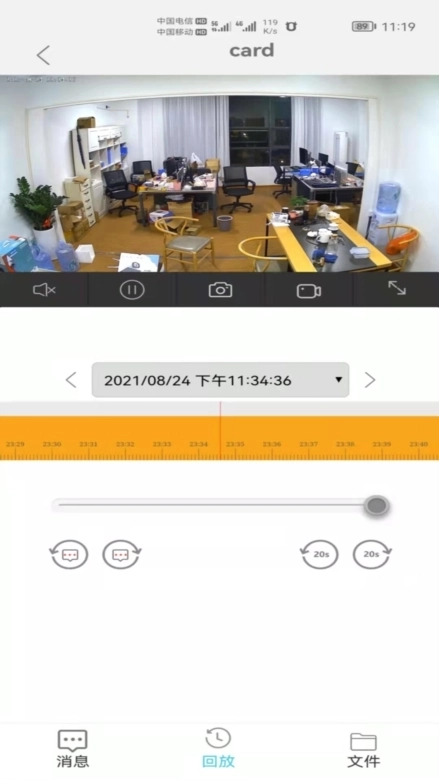
支持云端存储或本地存储录像,用户能够随时回放历史视频,快速定位关键事件。
云存储服务能够保障数据安全,防止因设备损坏而造成录像丢失。
多设备管理与分享
支持添加多台监控设备,统一管理更便捷。
家人或同事可通过二维码或账号分享功能,获得授权查看特定监控画面。
报警提示,出现各种情况都能报警,让你及时知晓;
在线监控,自定义范围,在范围内实时监控;
抓拍功能可以自动捕捉并保存所有移动的物体,方便您随时查看相关照片。
高清夜视仪,不管是用于观察人员活动,还是守护家庭、店铺安全,都能助你妥善照看好所有需要关注的事物。
高清摄像头能呈现直观清晰的画面,通过手机就能清楚查看监控现场的实时情况。

设备连接与初始化
设备通电操作步骤如下:先为监控摄像头连接电源,接着按住设备上的ON/OFF键持续3秒钟,待红灯亮起后,再按住MODE键保持6秒钟,即可完成初始化流程。
网络配置:
连接WiFi的步骤如下:先开启手机的WiFi功能,搜索并找到名称以BAT开头的设备热点(该热点无需密码);连接成功后,请等待约几十秒到一分钟,此时会弹出提示框,选择“保持连接”即可(不同品牌或型号的手机操作界面可能存在细微差别)。
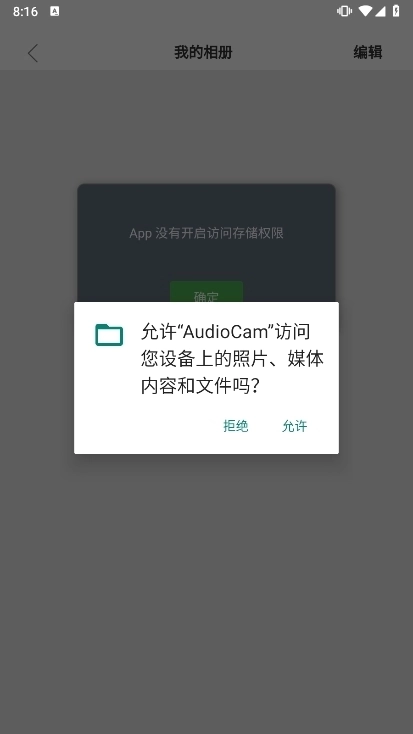
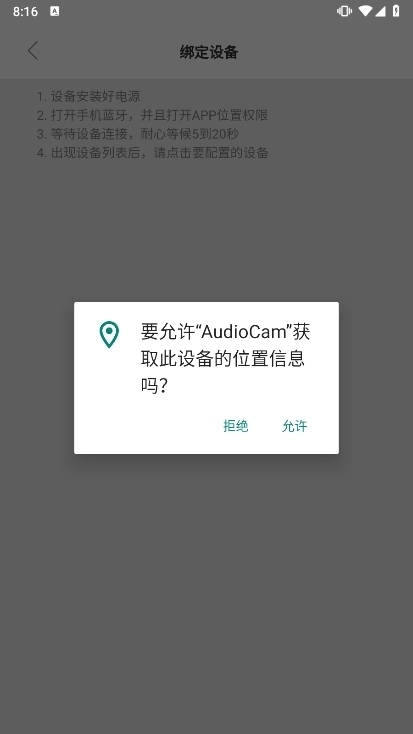
安装步骤:扫描说明书上的二维码,或者在应用商店搜索“AudioCam”进行安装;安装完成后打开应用,并授予其所有所需权限。
添加设备的操作步骤如下:首先在对应界面中找到并选择“添加设备”选项,接着可以通过扫描摄像头底部的二维码,或者手动输入设备的UID,随后根据页面给出的提示完成设备的配网流程。
设备安装
安装位置的确定需注意:挑选能覆盖合适监控范围且高度适宜的地方,要避开逆光环境以及可能造成遮挡的物体,以此保证监控画面的清晰度。
布线安全方面,电源线与网线的布设要符合规范,不能出现裸露或缠绕的情况,以此避免触电风险以及信号干扰问题。
网络稳定性
WiFi信号方面,要保证摄像头和路由器之间的距离合适,信号强度处于良好状态,以此防止因网络不稳定而出现监控画面卡顿或者掉线的情况。
4G/5G网络备份方案:当处于无WiFi的环境时,可选用兼容4G/5G网络的摄像头,通过插入SIM卡即可达成远程监控功能。
隐私与安全
账号保护:设置强密码,定期修改,避免账号泄露。
数据加密:保障与设备之间的数据加密传输能力,避免监控画面遭到窃取。
隐私区域设置:可在此处设置隐私区域,对敏感画面进行屏蔽,以保护个人隐私。
设备维护
定期做好清洁工作:要及时清理摄像头的镜头和外壳部分,防止灰尘或者污渍附着在上面,以免对画面质量造成不良影响。
固件升级方面,要定期对设备的固件及版本进行检查,并且及时开展升级操作,以此来修补漏洞、增强性能。
下载排行





 小番茄图片混淆转换器app
 萌宅3.0官方版
 微信余额修改生成器免费版
 悠悠导航安卓版
 良娣团队软件
 钢铁雄心4汉化补丁