截屏助手是一款无需Root权限的高效截屏工具,兼容市面上所有安卓设备,能帮您轻松满足各类截屏需求。它支持通过通知栏和悬浮窗两种方式快速触发截屏操作,截屏完成后,您可以立即对图片进行分享、编辑或删除,流畅便捷的操作体验将为您带来全新的使用感受。
使用后屏幕顶部会出现一个“浮动按钮”,它的功能是截屏。您只需在屏幕上轻点一下,就能轻松完成截图操作。这个浮动按钮会一直停留在屏幕顶部,方便您随时进行截图。只要点击该图标,截图专家就会马上完成截图。此外,您还可以对截取到的屏幕截图图像进行编辑和裁剪。
【免Root】无需获取Root权限,就能在各类安卓设备上流畅运行,有效保障设备的安全性与稳定性。用户无需进行复杂操作设置,即可轻松快速上手,特别适合需要频繁截屏并分享的使用场景。
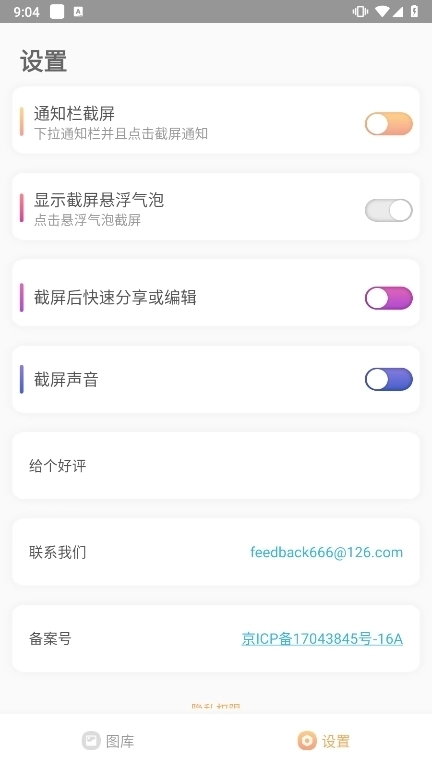
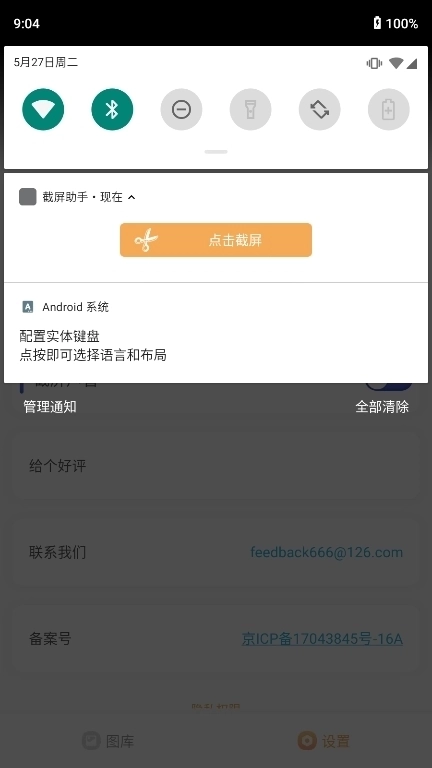
【通知栏截图】下拉通知栏,点击就可以直接截屏啦;
【悬浮气泡截屏】点击悬浮气泡即可轻松截屏;
【图片编辑】操作简单,轻松上手,快速编辑;
【区域截屏】多种图片比例任你挑选;
【一键分享】微信、微博,同好友共享这一刻。
日常记录:可以快速截取聊天记录、网页内容或是学习资料,还能借助编辑功能添加标注。
工作协作:截取关键信息后可直接分享到团队群组,还能借助涂鸦工具对重点内容进行标注。
创意设计:借助滤镜、画笔等工具对截图开展二次创作,以满足个性化表达的需求。
1、开启悬浮窗权限
首次使用时,请进入手机设置界面,为截屏助手开启悬浮窗权限,这样才能保证悬浮气泡功能正常显示。
2、截屏操作方式
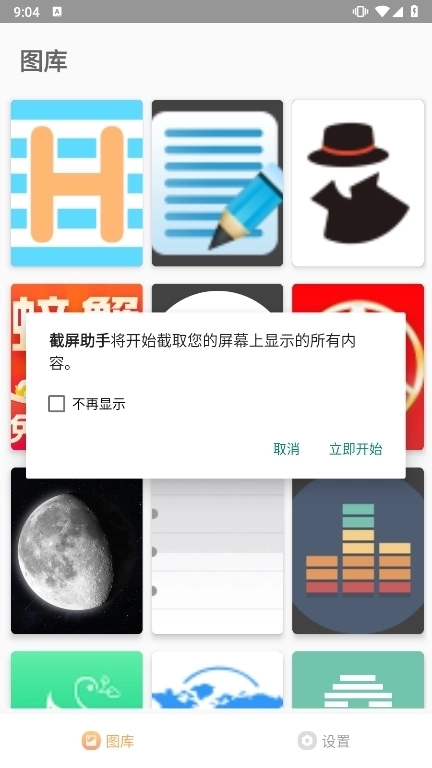
悬浮气泡截屏功能的使用方法是:轻点屏幕上显示的悬浮气泡图标,即可迅速捕获当前屏幕的画面内容。
通知栏截屏操作步骤如下:从屏幕顶部向下滑动呼出通知栏,找到并点击其中的“截屏”按钮,即可完成截屏。
区域截屏功能:启动截屏操作后,可通过拖动鼠标或手指来选定特定区域,同时支持4:3、16:9等多种预设比例选择。
3、编辑与分享
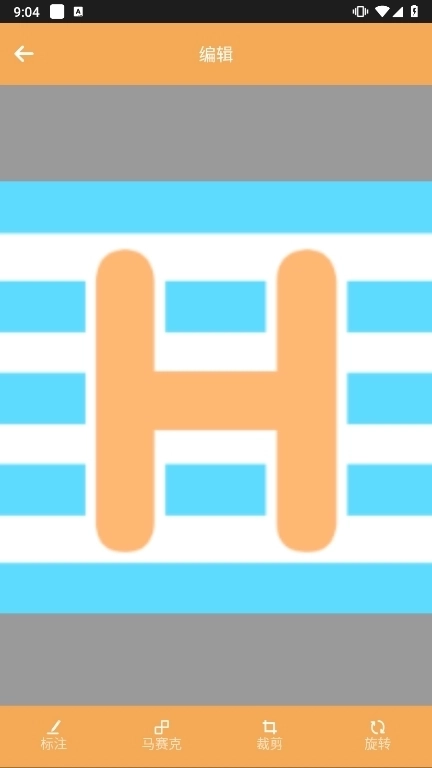
截屏后进入编辑界面,能对图片进行裁剪,添加文字或涂鸦,还可以应用滤镜,也能给图片打马赛克。
编辑完成后,点击“分享”按钮,可将截图发送到微信、微博等平台,也能直接保存到相册。
权限与兼容性
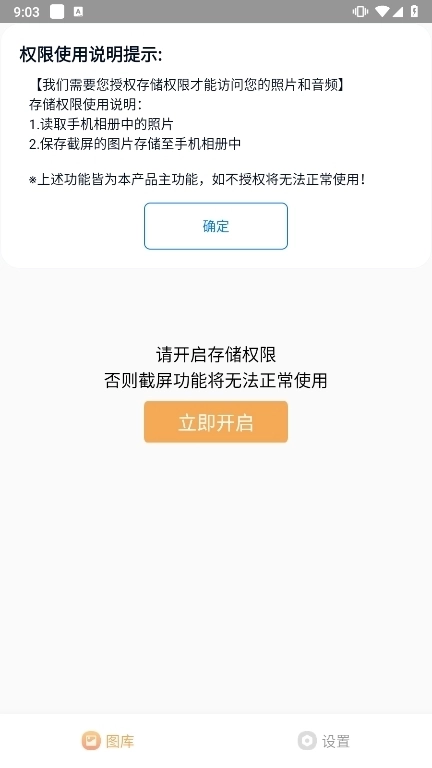
确保软件已获取存储权限,否则无法保存截图。
定期检查软件更新,避免因版本不兼容导致功能异常。
操作稳定性
截屏时尽量不要频繁切换应用,这样可以避免悬浮气泡或通知栏按钮消失。
若区域截屏无法精确选择,可尝试重启软件或手机。
隐私与安全
编辑截图时谨慎使用马赛克功能,防止敏感信息泄露。
功能限制
部分高级功能(例如滚动截屏)或许需要额外授权或者付费,使用之前要确认权限。
要是碰到截图不清楚的情况,可以检查一下手机的分辨率设置,或者联系软件客服咨询解决。
v1.3.8:
修复已知问题
下载排行






 ins特效相机
 ZAO
ZAO deepfake
 隐形相机
隐形相机 糟老头至尊免费版
 kirakira+