录音录屏大师是济南若星信息科技有限公司开发的一款实用手机录音录屏工具,用户可根据自身需求记录工作或学习中的关键内容。软件提供多种录音模式供自由选择,满足不同场景下的录音需求。同时,它支持手机屏幕录制功能,帮助用户留存精彩时刻。软件内还设有多种视频模板可供拼接使用,助力用户制作出流畅且精彩的视频作品。有相关需求的朋友,欢迎体验使用!
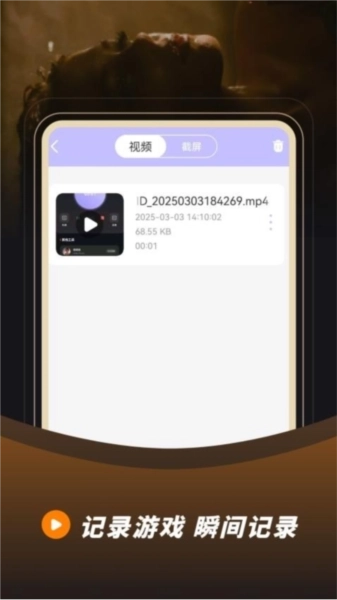
1、一键录制
配备了强劲的录屏功能,能让用户轻松进行屏幕录制,只需一键操作,就能捕捉下精彩的画面内容。
2、记录游戏
还能够不受时间地点限制地记录游戏里的精彩瞬间,在这里可以随时回看自己录制的游戏画面。
3、录屏设置
支持用户对录制工具进行设置,录制画面的分辨率和麦克风参数均可一键完成配置。
4、系统音录制
我们也能够随时随地录制系统音,借助录音工具还可以把配音解说详细地记录下来。
5、拼接模版
用户也可以直接选用拼接模板来完成视频与图片的拼接操作,这样能让拼接过程更加快捷,只需选择好想要拼接的图片即可。
6、录制方向
这里还能查看录制方向,支持选择横屏或竖屏模式进行录制,操作十分便捷。
1、如何用耳机录制声音?
Android 10及以上版本:若您想要录制该设备的音频,可将音频源切换至音频选项。
要是您想同时录制自己的声音和设备本身的音频,只需把录制音频源调整为内录加麦克风模式即可。
对于Android 9及以下版本,如果您希望同时录制自己的声音和设备的音频,需要先拔下或取下耳麦/耳机。
2、为什么我录制的视频没有声音?
-请确保音频源选项没有被设置为“静音”
音频源:麦克风
-若麦克风正被其他应用程序占用,音频录制功能可能会无法正常使用。(像Zoom、Google Meet这类视频通话软件,以及PUBG、Free Fire等游戏,通常都需要连接并使用麦克风。)
如果您在使用其他应用的过程中不需要进行语音交流,建议您尝试关闭该应用权限设置里的麦克风权限。
-请确保在屏幕录制过程中您的手没有遮挡住麦克风。
音频源:手机内部声音
-内录功能只支持安卓10及以上版本。如果您没有看到该选项请尝试更新安卓系统版本。
3、为什么我的音频&视频不同步?
由于屏幕录制属于CPU密集型操作,要是您在录制时同时运行了很多互斥的应用程序与进程,那么音频和视频画面就有可能出现不连续的情况。
您可以尝试关闭后台运行的其他无关应用程序,同时降低录制分辨率,以此来解决该问题。
4、在分享后,为什么我视频的质量变差了?
平台有可能对图像质量进行压缩。您可以通过手动发送原始文件的方式来保证视频质量。
5、我的屏幕为什么在录制过程中冻结了?
如果您在其他应用里使用麦克风说话或与人交流,或许就会出现这个问题。您可以把录制模式切换成“音频”,或者停止在其他应用程序中使用麦克风功能。
在后台把其他不相关的应用都关掉,只留下XRecorder和您要进行录制的应用。
-在系统设置中给相机应用清除缓存和数据。
6、怎样去除水印?
视频录制页面是没有水印的,水印只在视频编辑页面显示。如果您想免费移除水印,可以观看一则时长很短的视频广告。您只需点击水印,就能观看广告并完成移除操作。
1、高清录制
协助用户高清录制所需画面,确保录屏清晰流畅,让录屏操作变得简单便捷。
2、流畅无卡顿
用户能够体验到流畅无卡顿的录制过程,进而实现稳定清晰的录制效果,轻松捕捉每一个精彩瞬间。
3、多种模式
支持多种录音模式录制,你能够多样化选择,适用于多种场景的录音使用。
4、丰富模版
为用户提供了丰富多样的拼接模板,视频和图片的拼接模板一应俱全,可供自由选择。
5、功能强大
这里提供的功能十分强大,丰富多样的功能服务可供自由挑选,还支持多场景录制。
6、录制清晰
这段录音对用户的声音捕捉得十分清晰,而且还能完整收录系统音,让你可以进行清晰流畅的录制。
1、本站小编为其提供的apk文件,安装并运行;
2、打开App界面后,先开启悬浮窗功能,随后通过下拉操作呼出菜单。
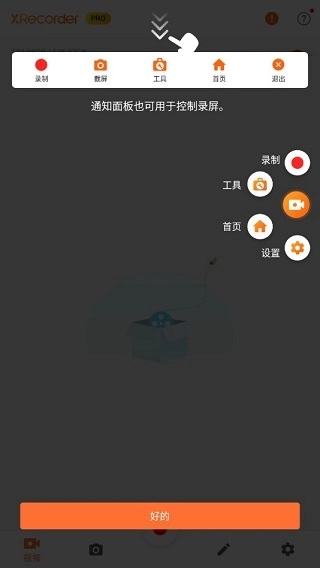
3、底部展示了五项常用功能,分别是视频、照片、编辑和设置。
视频:用户录制过的所有视频都能在这里查看,你还可以点击那个类似“铅笔”的图标,对视频进行编辑创作,也能执行删除或分享操作。
照片:记录着全部的截屏图片。
编辑:视频编辑、图片编辑、视频与图片拼接、视频压缩。
设置:视频设置部分涵盖录制音频的选项配置、分辨率调整、画质清晰度设置以及保存路径选择等;自定义设置包含录制模式、倒计时功能,还有录屏操作相关的其他功能选项;工具类功能有截屏、拍照、画笔工具和点击操作显示;此外,其他设置选项中还提供常见问题查询、反馈渠道、创建快捷方式及分享功能等辅助服务。
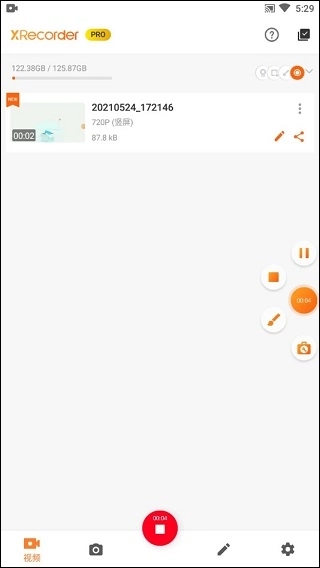
4、熟悉上述基本功能后,点击图里红心的位置就能开始录制了。
下载排行






 萌宅3.0官方版
 微信余额修改生成器免费版
 微信余额修改生成器2023
 微信余额模拟器
 良娣团队软件
 两年半社区免费版