冰箱Icebox是一款备受用户认可的后台管理工具,专门针对“流量偷跑、耗电快、系统卡顿”等常见问题打造。借助其“冻结”功能,它能有效阻止指定应用在后台擅自运行,既能节约电量、避免流量无端消耗,又能大幅改善系统运行的流畅度。和普通的清理类工具相比,冰箱不会删除应用数据,也不会误关必要程序,使用起来更安全可靠。此外,冰箱Icebox支持通过ROOT或ADB授权来使用,适合对手机体验有更高要求的用户。要是你总被后台应用的问题烦扰,或是觉得手机越来越卡顿、耗电越来越快,不妨试试这款被称作“优化神器”的冰箱Icebox,帮你轻松打造一个干净、流畅又省电的手机使用环境。
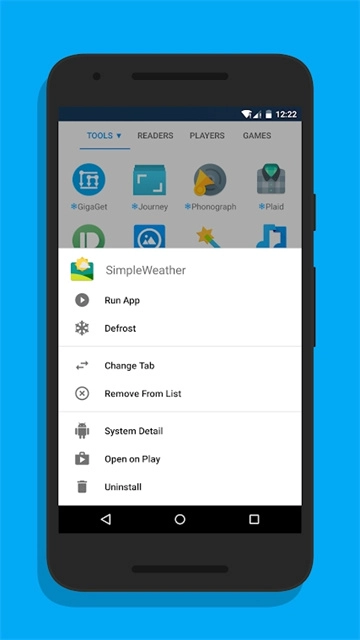
一、长按列表中的 App 图标可以:
1、运行 App;
2、冻结/解冻 App;
3、在系统设置中查看应用详情;
4、在应用商店中打开;
5、卸载 App。
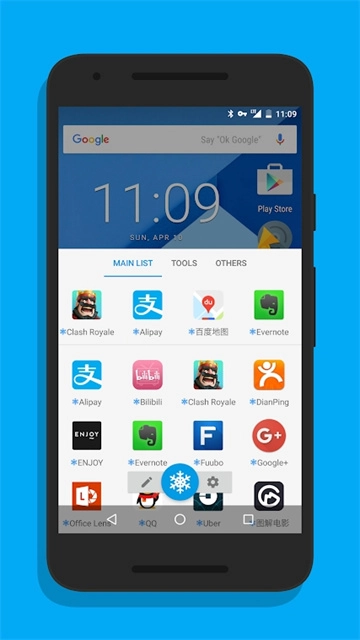
二、支持桌面快捷方式:
1、冻结全部;
2、冻结全部 + 锁屏;
3、直接解冻并运行指定 App。
三、也支持 Tasker 插件:
1、冻结 / 解冻选择的一个或多个 App。
四、不支持的情况:
1、MIUI等系统对桌面快捷方式进行了限制,因此无法添加快捷方式;
2、与索尼的超省电模式冲突。
如果设备已获取ROOT权限,可直接以ROOT身份启动;若未ROOT,则需借助Shizuku App或通过电脑进行激活操作。
方法一:使用Shizuku 激活冰箱IceBox
请先在(对应位置)勾选Shizuku,接着打开Shizuku App,之后启动Shizuku。
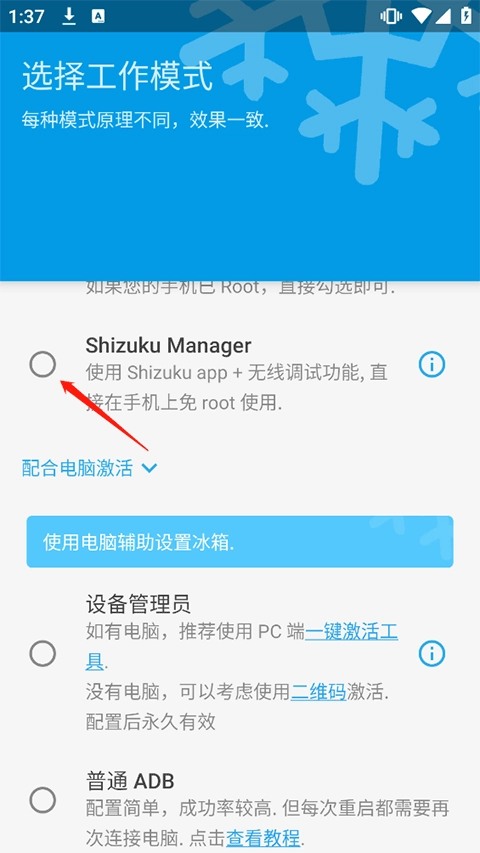
Shizuku支持通过以下三种方式启动。
如果您正在使用GrapheneOS
您或许需要关闭系统设置里的“安全”选项,再找到“Secure App Spawning”并将其关闭。
【通过ROOT启动】
如果您的设备已经ROOT,直接启动即可。
【通过无线调试启动】
无线调试功能适用于Android 11及更高版本,采用这种方式启动无需连接电脑。不过受系统限制,设备每次重启后都得重新执行启动操作。
#启用无线调试
1、在网络上搜索如何为您的机型启用“开发者选项”
2、启用“开发者选项”和“USB调试”
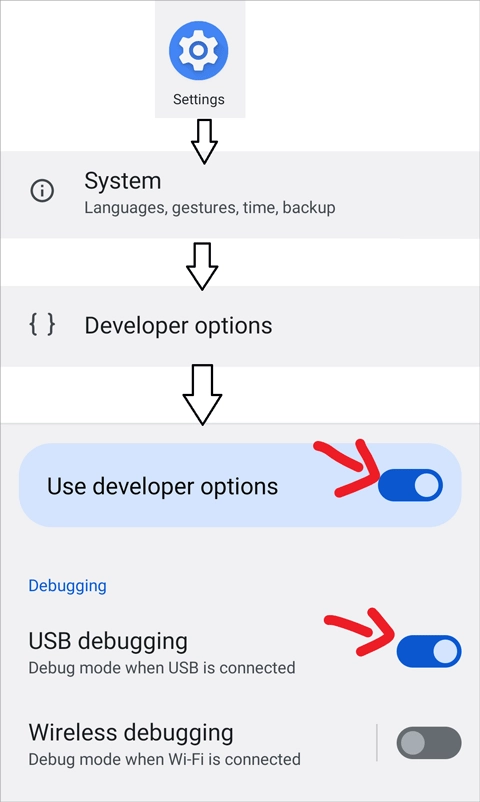
3、进入“无线调试”
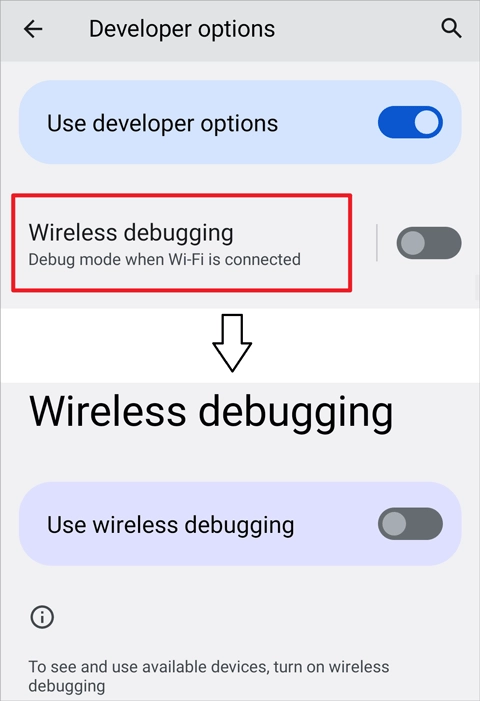
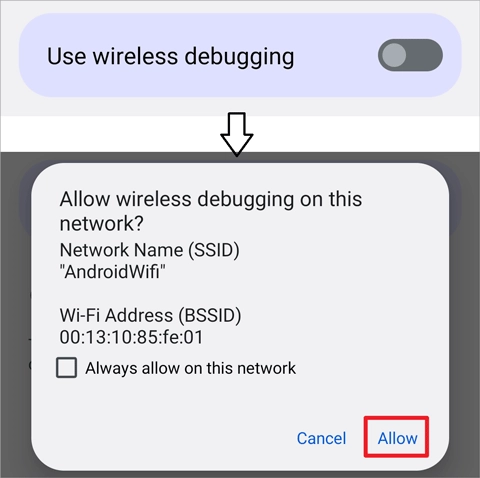
4、启用“无线调试”
配对(仅需一次)
1、在Shizuku内开始配对
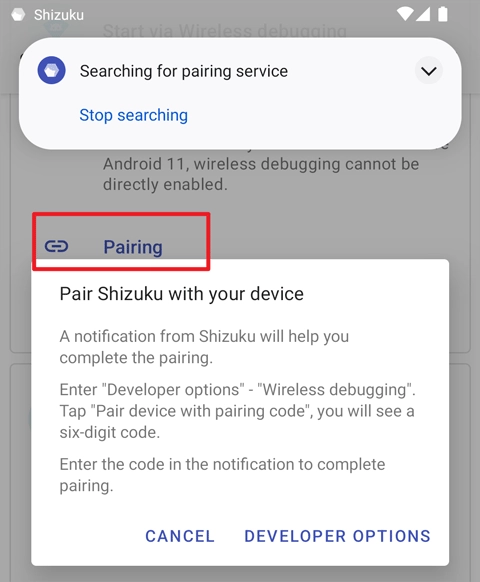
2、启用无线调试
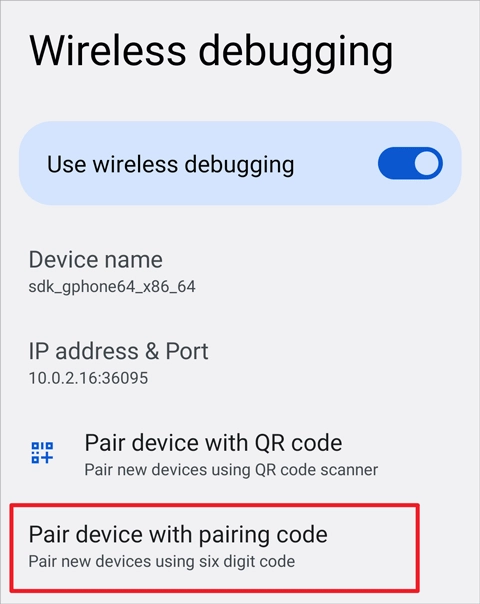
3、点按“无线调试”中的“使用配对码配对设备”
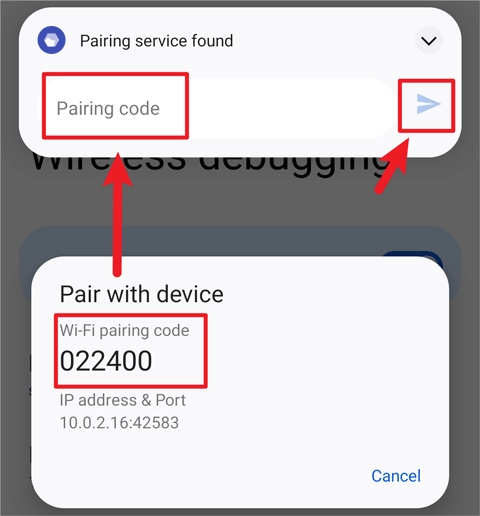
4、在Shizuku的通知中填入配对码
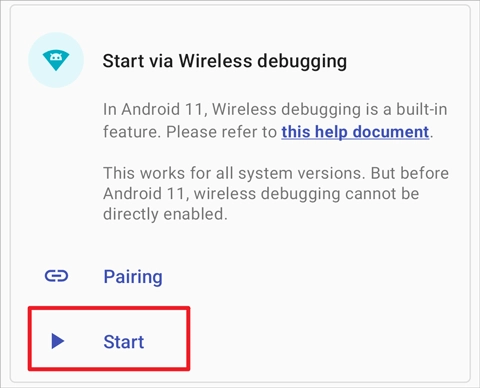
#启动Shizuku
方式二:配合电脑激活
1、首先要在设置的账户(帐号)里,把添加的包括云服务在内的所有账号先移除(删除),同时也要删除设置的锁屏密码、指纹等信息。
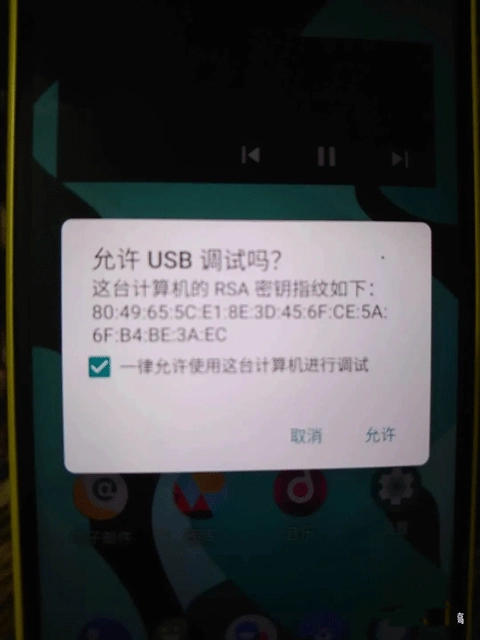
2、开启USB调试模式(操作不熟悉的可参照图示,OEM解锁无需开启)
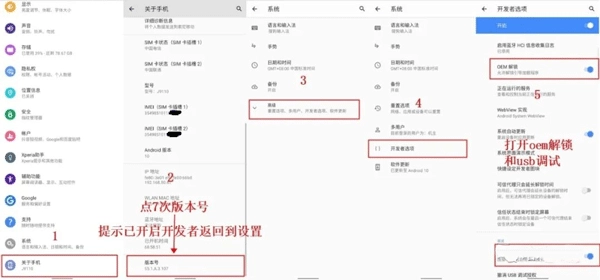
3、将连接上电脑调试打勾点击允许
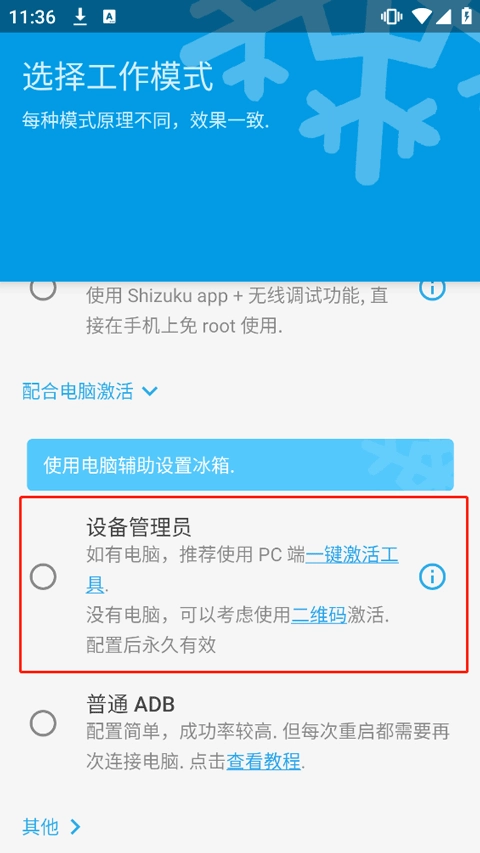
4、接着打开冰箱App,切换到设备管理员模式,再点击一键激活工具
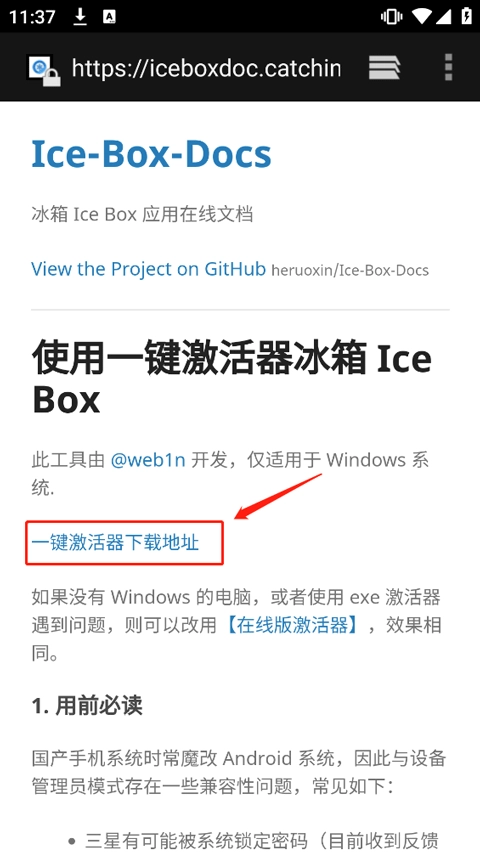
5、点击后会跳转至浏览器,将跳转后的链接复制到电脑上,打开该链接后点击一键激活器地址,将冰箱激活器下载到电脑上
6、完成后,解压冰箱激活器
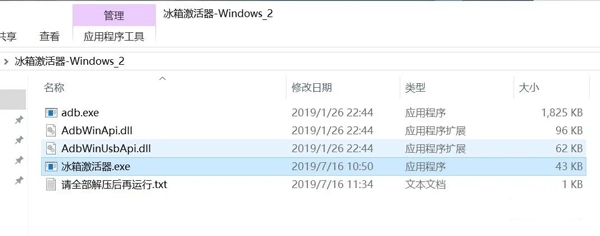
7、双击打开“冰箱激活器.exe”程序,等待系统提示激活成功就完成了
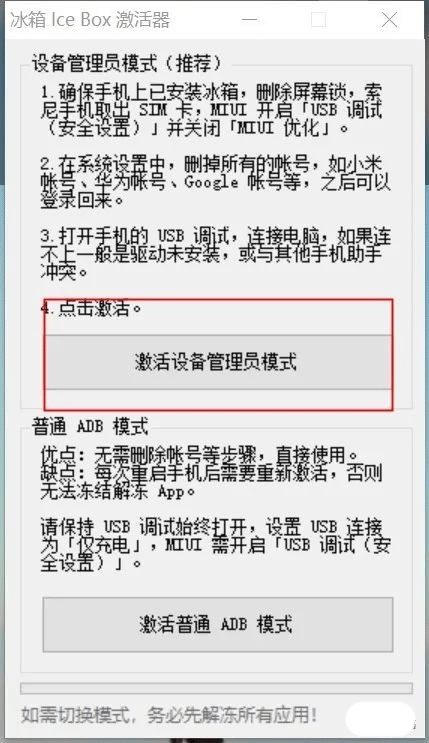
8、激活成功后就可以正常使用,给软件进行冰冻了
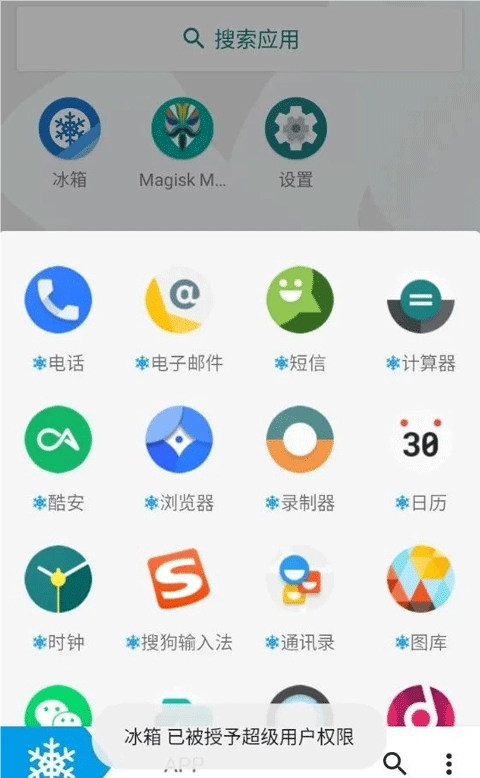
注意事项
1、软件需要ROOT权限
2、如果您的设备已经ROOT,可以直接
3、要是您已将Island App设置为「上帝模式」,也能直接使用
4、若设备未获得ROOT权限,需进行较为复杂的配置操作,请务必先完整阅读说明教程
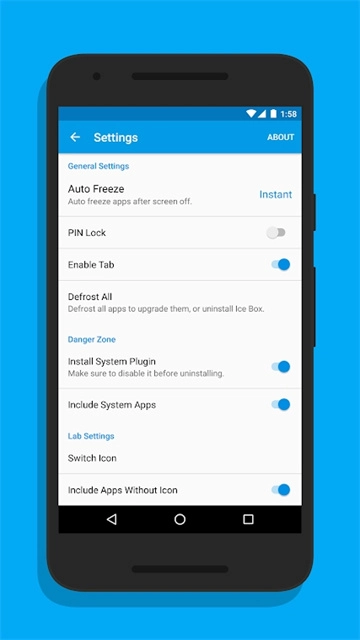
1、设定锁屏冷冻的时长,关闭屏幕后,系统会在设定的时间对相应应用执行冷冻操作。
2、冰箱icebox软件还支持自由解除应用的冷冻状态,使用起来更加灵活便捷。
3、选择本地的应用以后,就会将应用冷冻起来了。
4、您能够批量挑选需要冷冻的应用,帮您节约更多操作时间。
v3.30.10版本
支持16KB页面大小
下载排行






 录音兔
录音兔 阿美变声器
阿美变声器 鉴定师9.1免费版
 视频拼接
视频拼接 AI字幕
AI字幕 HttpCanary