
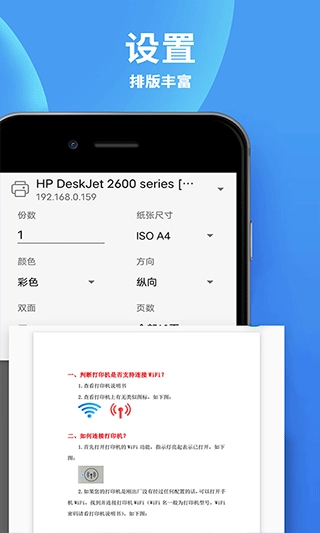
爱佳能打印机是一款以打印功能为核心的软件,借助wifi即可实现打印机的无线打印操作。该软件全面兼容市面上主流的所有Android系统无线wifi打印需求,同时支持市场上大部分主流型号的佳能打印机。凭借强大的云端处理技术与完善的驱动适配能力,它能够替代电脑,通过一键wifi连接打印机,轻松完成文档打印、图片打印、文本打印、照片打印以及文件扫描等多种功能。
不仅如此,爱佳能打印机支持黑白、灰度与彩色三种输出模式,同时兼容A4、B5等各类常用纸张。输出设备全面适配喷墨打印、激光打印和针式打印。用户连接打印机后,可直接上传文档、图片、表格等进行打印,还能直接在设备上进行调试,带来更便捷的使用体验。
【兴趣】素材丰富,个性打印,今日运程,休闲一刻。
【编辑功能】支持自由编辑和调整内容,你可以插入文本、图片、表情、表格以及二维码等元素。
【工作】便利贴与代办清单功能齐全,随时可创建,更有多样模板可供选择,满足你的各类需求。
【阅读】网页微信,一键轻松打印你浏览到的喜爱内容,还能体验个性化打印服务,让阅读与打印需求一网打尽。
【生活】无论是日常留言、备忘提醒,还是生活小贴士的分享,甚至是育儿过程中的识字教学、孩子的涂鸦创作等,它都能提供帮助。
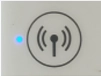
1、第一步先开启打印机的WiFi功能,当指示灯亮起时,就说明WiFi功能已经成功打开了,具体可参考下方图示:
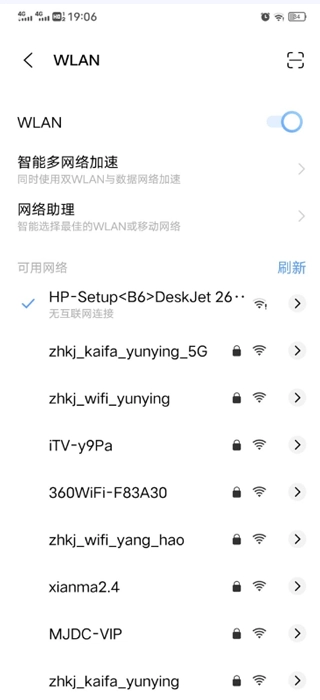
2、若您的打印机是刚出厂未做任何配置的状态,可开启WiFi功能,搜索并连接打印机自身的WiFi(WiFi名称通常为打印机型号,WiFi密码请查阅打印机说明书)。具体操作可参考下图:
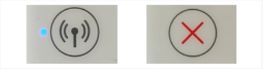
3、若您发现打印机WiFi提示需密码连接,却不清楚密码时,可找到打印机的×键和WiFi功能键,同时长按这两个键3-5秒以重置打印机,随后前往WiFi功能页面找到打印机WiFi并连接。(重置打印机的方法:通常长按下图所示的两个按钮3-5秒后,稍作等待即可),之后重新开启打印机,连接上打印机的WiFi。
4、找到打印机WiFi对应的IP地址,将该IP地址最后一段数字改成1或者0,接着把修改后的IP地址复制到浏览器中访问。举个例子,假设我的IP地址是192.168.223.103,那就复制192.168.223.1到浏览器打开,这样就能进入打印机的配置页面了。虽然不同品牌打印机的IP地址存在差异,但操作步骤是相同的。
5、进入打印机的配置页面(不同型号的打印机配置页面会存在一些差异,无需过于在意,找到对应的功能位置就行)。
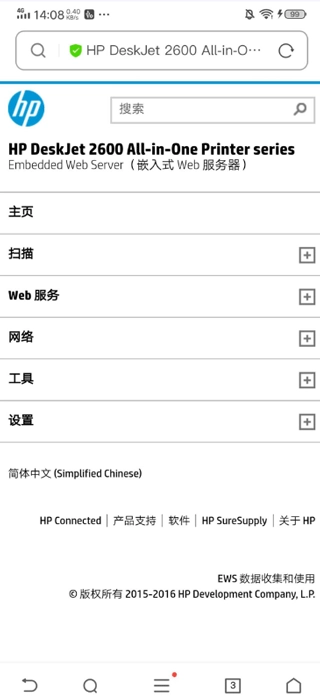
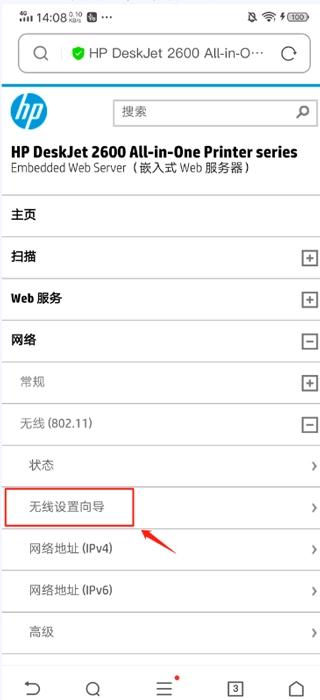
①找到网络→无线→无线设置向导(若有此功能)。
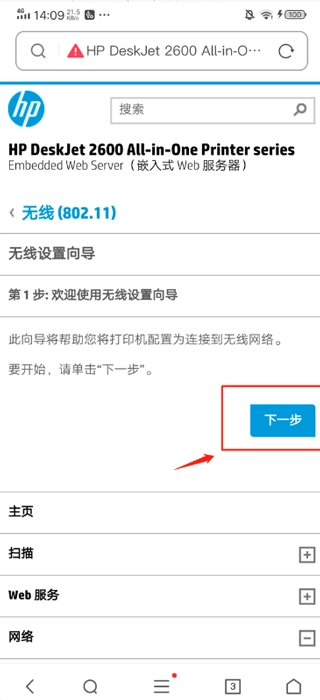
②打开后进入如下页面,点击“下一步”。
③找到自家WiFi,输入WiFi密码后即可。
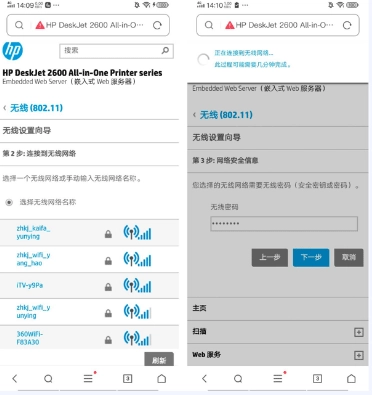
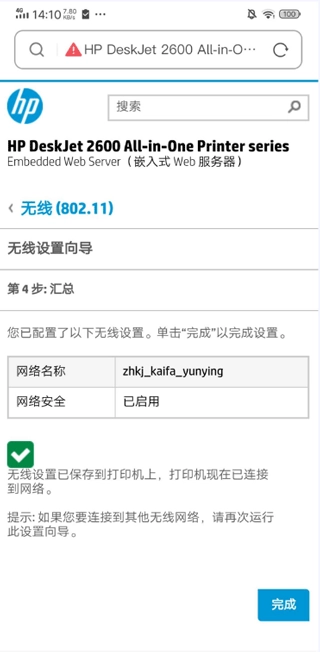
④配置成功页面如下:至此打印机网络配置完成。
万能打印机驱动全面支持市面上常见的主流佳能打印机型号。
【高效】支持wifi无线打印,可直接处理doc、xls、ppt、txt等常见的word文档、excel文档与PowerPoint文档;对于office文档中的docx、xlsx、pptx等类型,同样能完美支持并完成打印。
【便捷】可完美兼容各类照片,借助系统的1寸、2寸、5寸、6寸、7寸等模板,能快速完成排版并提交打印。其图片打印与裁剪引擎操作简单易上手,通过向导式流程,可迅速制作出优质相片并打印成预设尺寸。
【易用性】采用文件检索技术,可对内部常用工具和软件进行分类检索与提前筛选,借助简洁的人机交互,实现微信打印、QQ打印、钉钉打印、网页打印等功能。
借助多样化的排版格式与打印机驱动自带的排版功能,只需一键操作,就能生成错题打印、证件打印、扫描打印、标签打印、图文打印、混合排版等多种预设打印模式。
v3.6版本
优化已知问题提升用户体验
下载排行






 桌面日历
桌面日历 阿美变声器
阿美变声器 鉴定师9.1免费版
 鸿蒙系统
鸿蒙系统 视频拼接
视频拼接 AI字幕
AI字幕