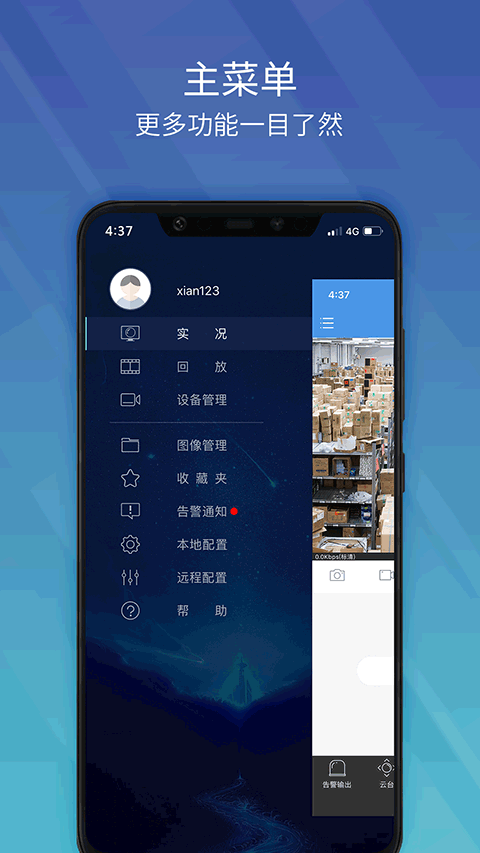

EZView是一款专注于实况监控的应用软件,核心功能是通过网络连接录像设备,让用户能够随时查看录像视频。它支持同时连接多达16台设备,即便连接数量较多,传输的视频画质依然保持清晰。用户可以通过云台账号管理设备,实现远程语音对讲、设备控制等操作。当视频画面出现异常时,EZView具备推送告警功能,会自动对视频进行抓图,并及时提醒用户处理告警情况。此外,软件还支持对录像视频和抓取的图片进行管理、收藏与分享等操作,是一款安全、稳定、可靠且便捷的实用工具。
【实况监控】
用户能够在移动端不受时间和地点限制地查看实况与回放视频,同时对设备进行管理。
【云台控制】
用户借助云账号管理云设备,还能针对选定的通道开展远程语音对讲、控制等操作。
【安全访问】
通过对传输数据进行认证加密、支持数字/手势密码、限定一台设备仅能与一个云账号绑定等方式,保障用户的使用安全;
【推送告警】
当警报触发后,移动端会收到告警提醒,用户能够及时查看实况画面、告警录像、抓拍图片等内容,并针对告警情况进行相应处理。
【共享设备】
用户能够把设备共享给其他用户,还可以借助第三方软件将录像或图片分享给他人。
【运行稳定】
P2P联网技术,采用弹性可扩展架构,更稳定;
【使用简便】
支持通过扫码快速添加设备,焦点窗格的实况回放界面支持切换,还能实时统计移动数据与Wi-Fi流量。
一、EZView的使用方法是什么?/怎样添加设备?/远程监控该如何设置?
1、进入“我的”页面,点击“设备管理”;
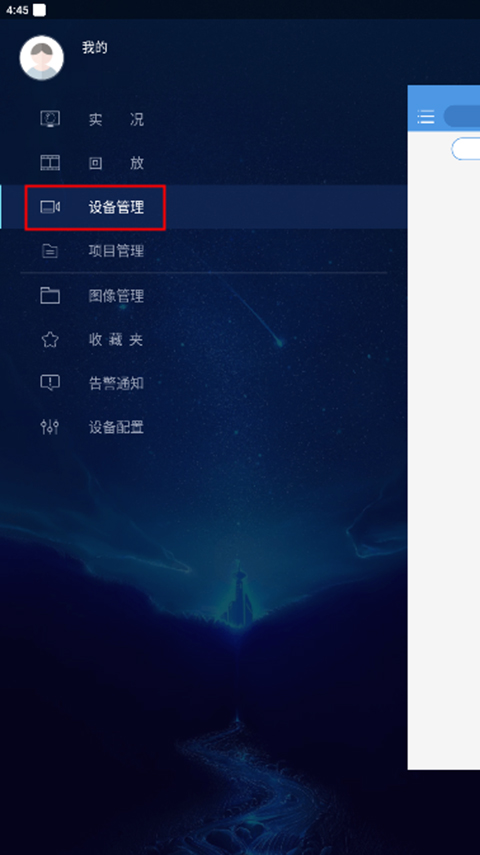
2、接着点击“添加”按钮,选择“局域网自动搜索”选项,系统就会自动完成设备添加操作。
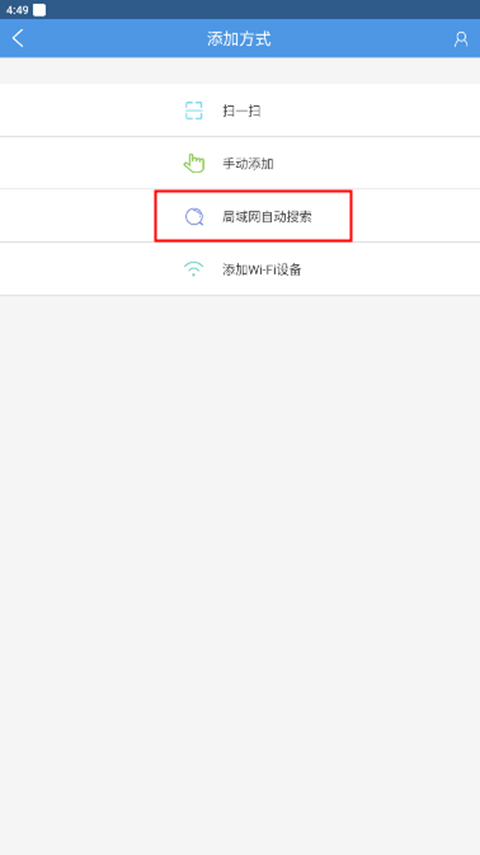
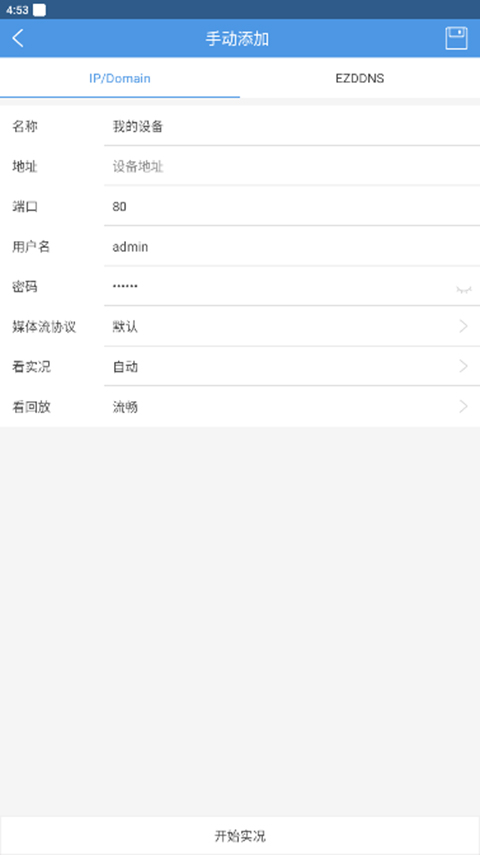
3、若搜索不到设备,可点击“手动添加”按钮;添加时需输入录像机的IP地址,以及登录设备所用的密码,最后点击“开始实况”,显示正常播放即表示添加成功。
二、EZView上连接不了怎么办?
1、首先要确认设备与EZView已连接至同一Wi-Fi网络;
2、其次,打开应用,选择“连接”选项,找到您需要连接的EZView设备,然后输入对应的连接密码;
3、要是上述方法均不奏效,可尝试检查网络连接是否正常,或者重新输入准确的设备信息来进行连接尝试。
三、EZView怎么看回放?
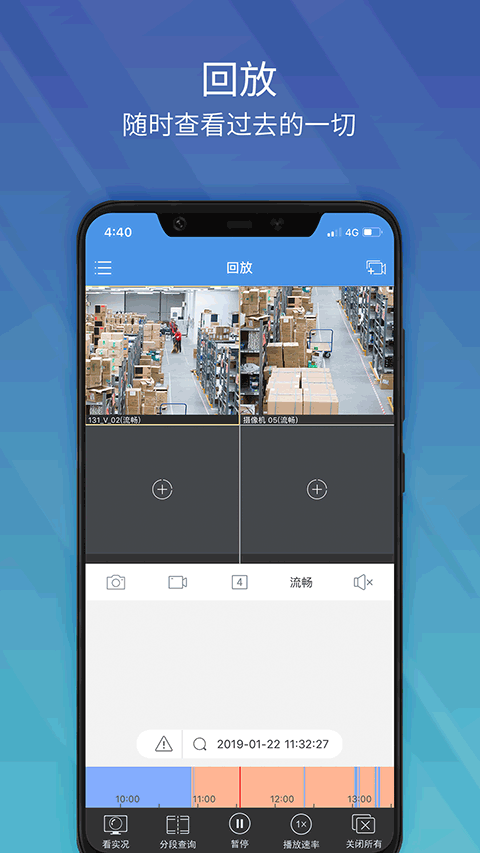
进入“我的”页面,点击“回放”即可看回放。
【安全】
安全数据传输采用认证加密保障,支持邮箱注册方式,提供数字密码与手势密码两种保护选项,能够实时接收设备端推送的告警信息。
【易用】
扫码即可快速添加设备,实况画面支持拖动调整,通过手势操作就能控制云台,还能实时统计移动数据与Wi-Fi流量使用情况。
【稳定】
跨广域网云端设备的添加、管理与删除操作,支持主流、辅流及第三流的切换功能,同时具备多层NAT“打洞”穿越能力。
v2.60.110版本
1、修复已知问题,提升用户体验;
下载排行






 橘子教育
橘子教育 太空探险记
太空探险记 精读圣经2023最新版
 问答库
问答库 家长时空
家长时空 赞美诗新编APP