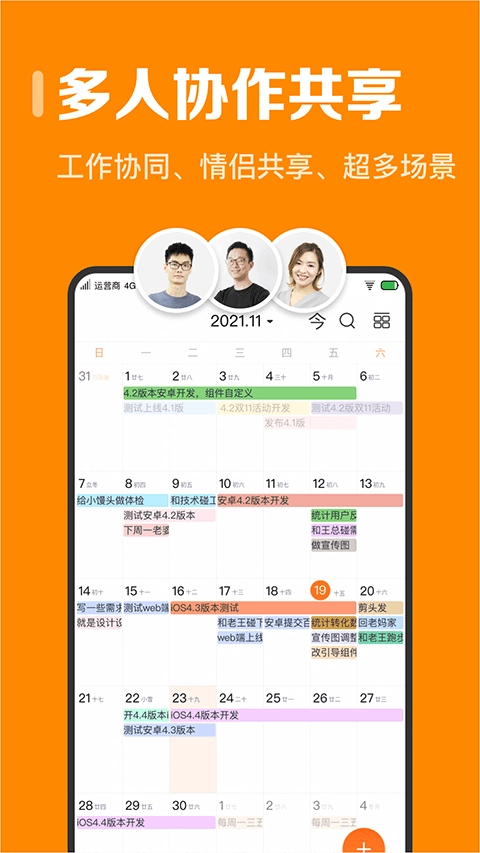
指尖时光是一款出色的时间管理软件,旨在成为用户生活、工作与学习中不可或缺的实用工具。用户能在软件里添加每日任务进度,创建好任务清单后,就能便捷查看自己的任务列表,清晰了解每天需完成的事项。此外,软件具备提醒功能,可自动开启倒计时,时间一到就会及时提醒用户。
这款软件还具备打卡功能,用户只需在软件内设定目标,每天进行打卡操作,通过拆解目标进度,能让目标实现变得更轻松。另外,指尖时光支持专题换肤,提供了丰富多样的主题风格供用户挑选,用户可以在自己喜爱的主题环境中完成打卡签到、记录生活日常,有需求的朋友不妨尝试使用。
1、记事:记录日程清单,不再错过每件事。
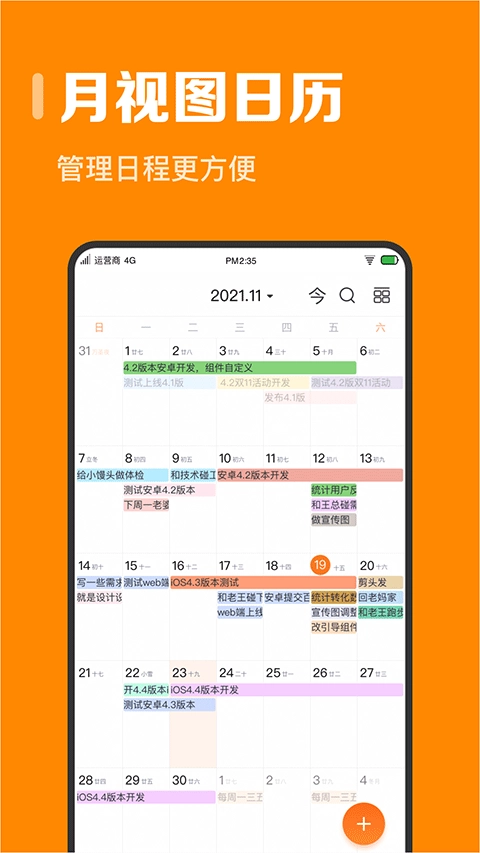
2、视图:所有近期记事周视图、月视图,一目了然。
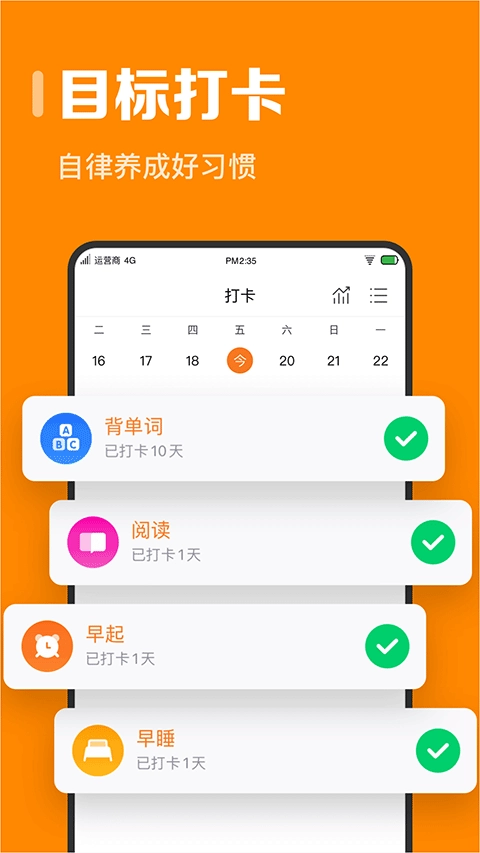
3、打卡:设定目标,拆分进度,通过打卡能让梦想的实现变得更简单。
4、番茄专注:正计时倒计时番茄锁机,远离干扰,保持专注。
5、生日:重要的日子,不再忘记。
6、笔记:随时随地记录灵感,添加笔记。
7、云端存储:数据会实时同步至云端服务器,从此无需担心数据丢失问题。
8、主题换肤:超多主题风格任你选,让你的更美观。
1、您可以在其中轻松浏览任务清单,清楚了解自己每天需要完成的任务。
完成任务后,就能把添加的任务从列表里快速删除。
3、会记录您的全部数据,以便您了解自身的任务完成状况。
4、添加好自己每天必须完成的任务后,就能在其中快速完成打卡操作。
5、您创建的任务清单可随时查询,以便了解更多待完成的任务内容。
6、用户可以为自己创建的任务清单添加标题,这样能更快速地查看任务的完成情况。
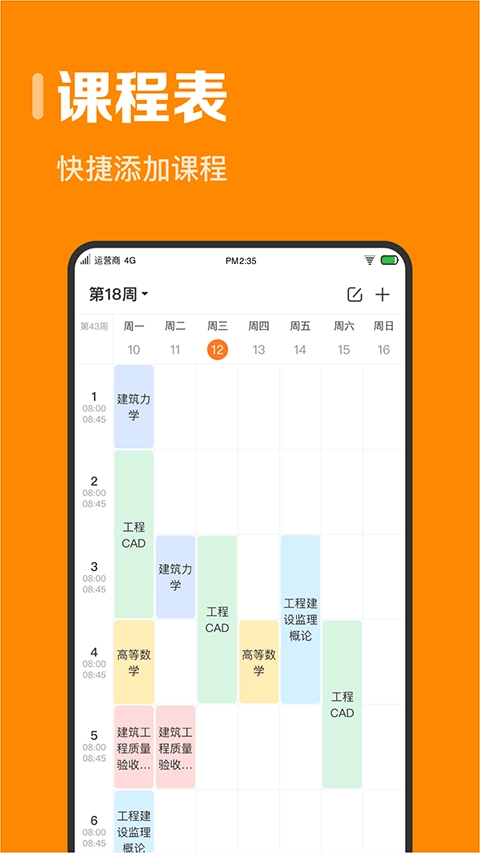
一、怎么导入课程表
1、打开,在我的界面中点击课程表
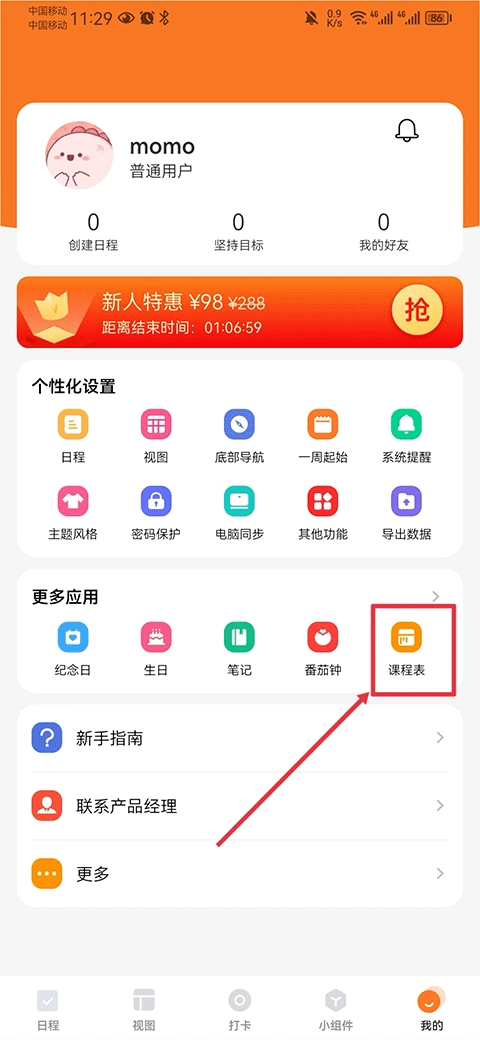
2、选择你当前的学级,并点击确认

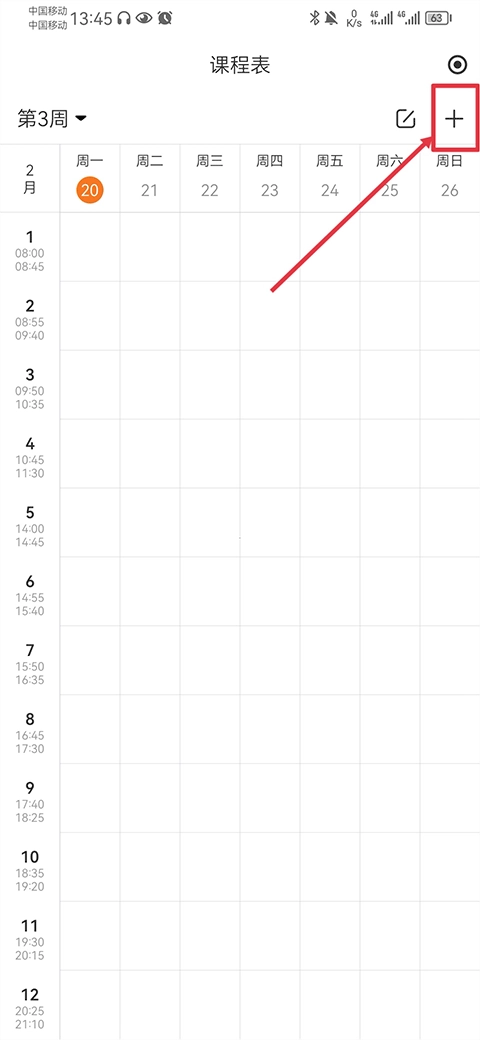
3、进入后先点击右上角的+按钮,接着选择一个空白表格进入添加界面
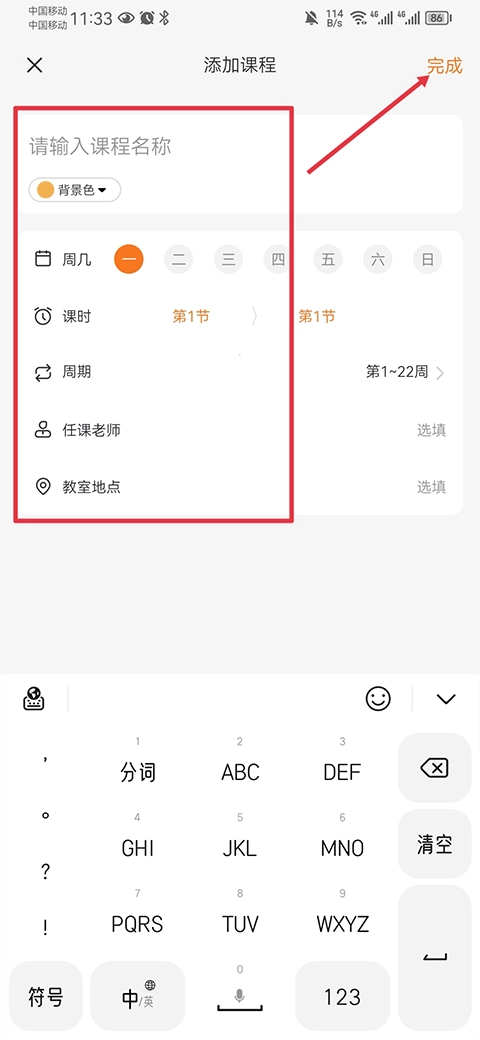
4、最后把课程名称、星期几、课时、授课老师、上课地点等信息补充完整,点击完成按钮就可以了。
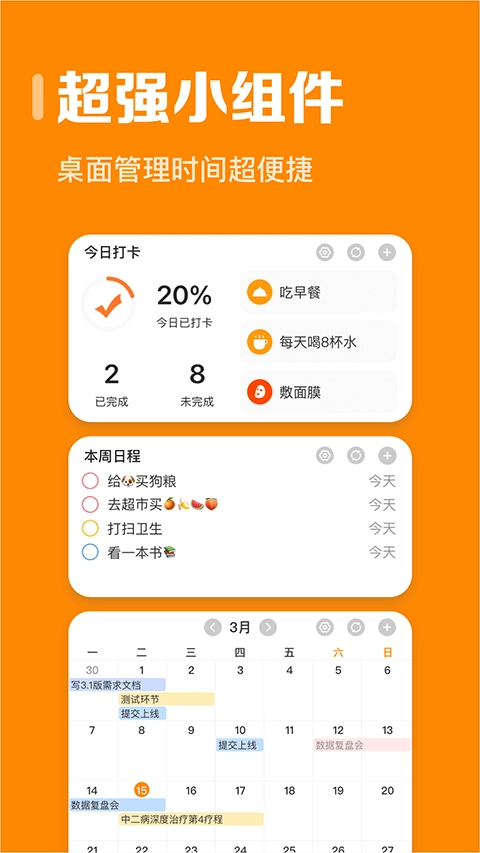
二、怎么添加桌面组件
1、进入小组件界面后,挑选你想添加的组件样式,接着点击该组件下方的+号按钮
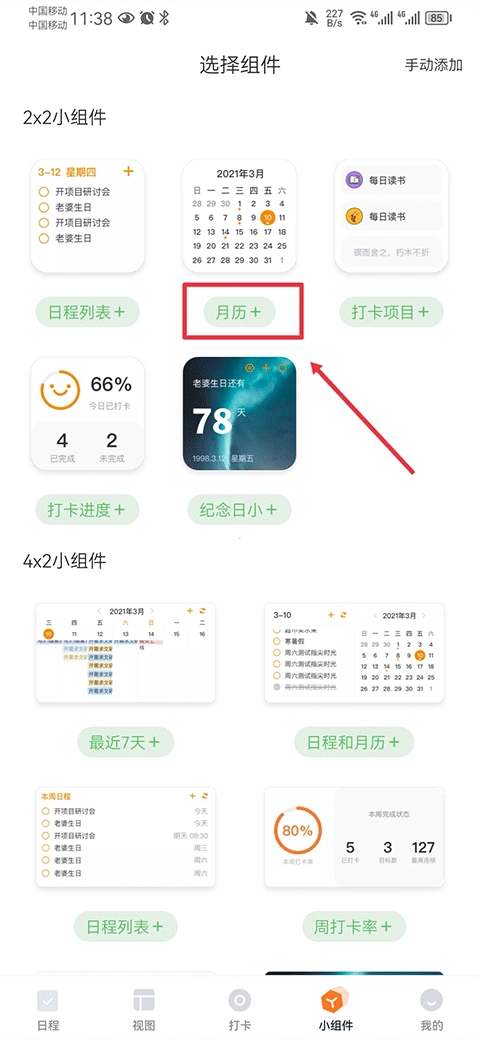
2、最后点击添加即可
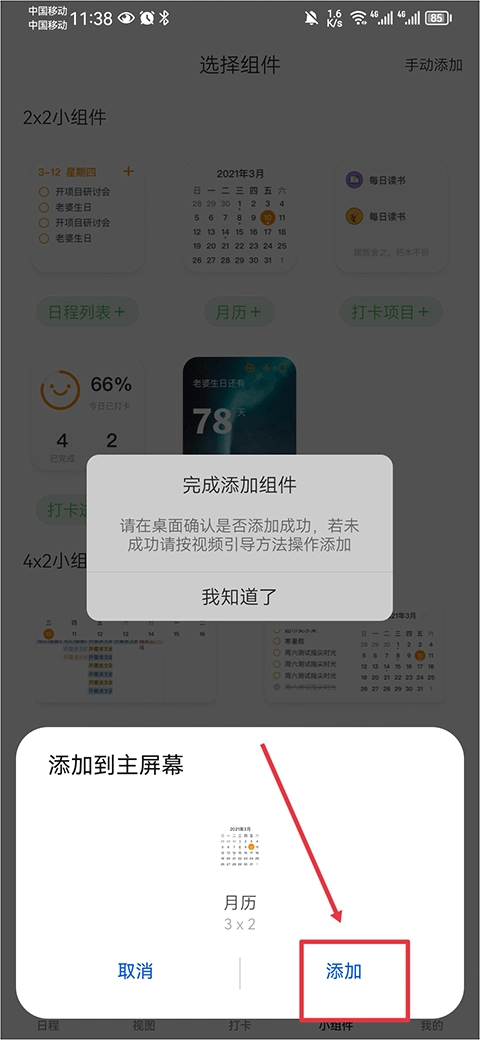
3、添加完成后就可以在桌面上查看到该组件啦

三、怎么删除日程
1、在日程界面中点击要删除的日程
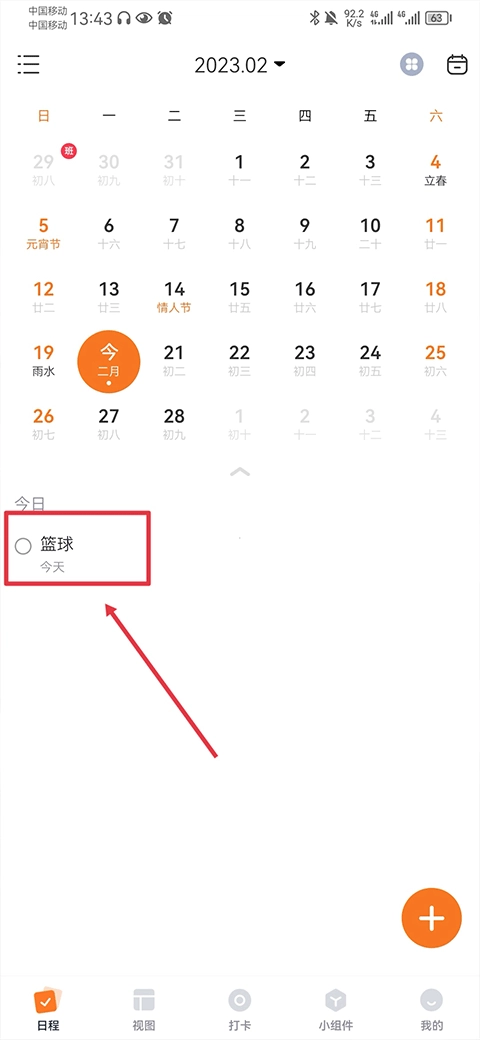
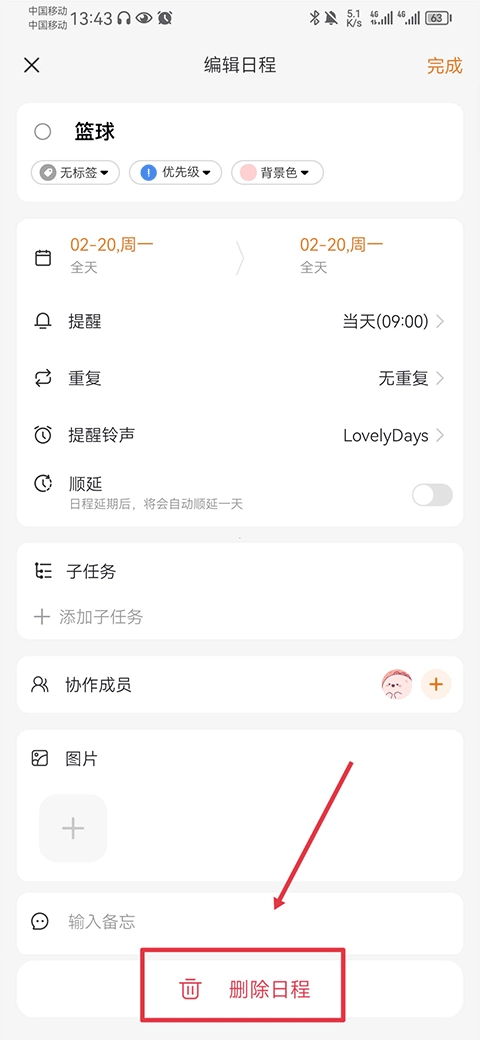
2、点击后会进入日程编辑界面,接着点击下方的“删除日程”按钮就能完成删除操作。
1、是您生活、工作、学习中不可或缺的任务管理工具,借助它能更轻松地梳理和安排各项任务。
2、满足用户的使用需求,您就能拥有更优质的使用体验。
3、这样一来,您就不会再遗漏各类重要任务,健忘的问题也能得到改善。
4、分类界面十分清晰,能帮助用户更好地管理自己添加的任务清单。
5、只有任务完成状态清晰可见,您才能顺利完成自己添加的任务。
6、能够满足各类用户的使用需求,不管是白领、学生群体还是自由职业者,都可以使用。
一、为什么有广告日程,如何关闭
要是日程列表里突然冒出不少广告,或者出现并非自己添加的日程,建议先把系统日历的同步功能关闭。
我的页面→日程设置→关闭同步系统日历
二、VIP有什么不一样
一共有12项VIP会员权益
1、月视图
页面操作无限制,普通用户每日3次试用结束后,仅能查看整月安排,无法添加、编辑日程或查看单日详情。不过,您依旧可以在日程页、四象限页、标签页等页面添加和编辑日程,也能通过月视图纵览整体安排。
2、周视图
和月视图的权益一样
3、添加时间段日程
普通用户仅能添加时间点类型的日程,例如8月3日15点开始这类;而VIP用户则可以添加时间段形式的日程,该类型日程能够持续跨日、跨月甚至跨年。
4、解锁月视图小组件
在桌面直接使用月视图小组件更方便
5、主题皮肤
可以更换不同颜色主题以及卡通个性化皮肤
6、更换不同卡通字体字号
7、更换会员专属桌面LOGO
8、同时执行目标打卡无条数限制
普通用户同一时间最多能设置5条打卡目标,完成升级后就可以不受数量限制地添加打卡内容了。
9、日程需限制上传图片
普通用户只能添加有限的图片
10、密码保护功能,保护您的隐私
11、更多提醒
每条日程可添加5次提醒,普通用户只能添加3条
12、数据导出
把日程待办导出,数据更安全,使用更方便
三、如何删除打卡备忘录
1、结束打卡可在打卡页通过左滑操作完成,操作后打卡的历史数据不会丢失。
2、然后在打卡页的右上角进入打卡列表
3、进入已结束列表,若向左滑动执行删除操作,打卡的历史数据会被永久清除
v8.4.3版本
- 指尖时光更新说明 -
- 解决其他bug和性能优化
下载排行






 画加
画加 小说抄写员兼职app
 小蓝本
小蓝本 数境物管
数境物管 WTS
WTS 小简历
小简历