duckstation是一款可在手机端运行PS1游戏的模拟器软件,使用这款PS1模拟器时,你能够加载PS1游戏的镜像文件,重温经典的PS1主机游戏。duckstation手机版支持调整游戏的分辨率与帧率,还能自定义按键布局,游戏运行过程中可随时进行存档和读档操作,也能开启画面增强功能,实用性很强。
1、启动DuckStation模拟器,待手柄与手机设备连接成功后,点击界面左上方的三条横线图标按钮
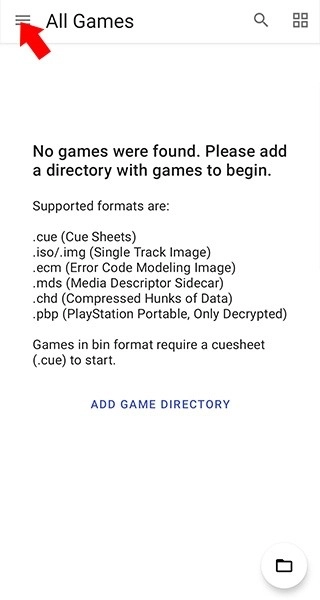
2、在弹出的侧边栏菜单里,找到并点击Controller Settings选项
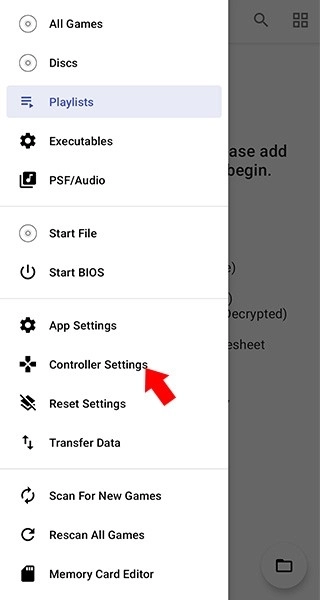
3、接下来在Controller Settings上方的导航栏里选择Port 1选项,然后在弹出的界面中对游戏手柄的按键映射进行设置。
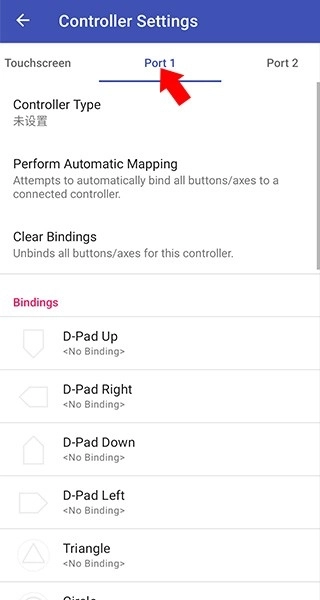
4、最后打开游戏即可开始游玩
1、DuckStation和epsxe的安卓版相比,DuckStation这款模拟器支持分辨率与msaa抗锯齿的调整,对3D游戏而言能大幅提升视觉体验,而且它的画面表现也明显更流畅、更稳定;
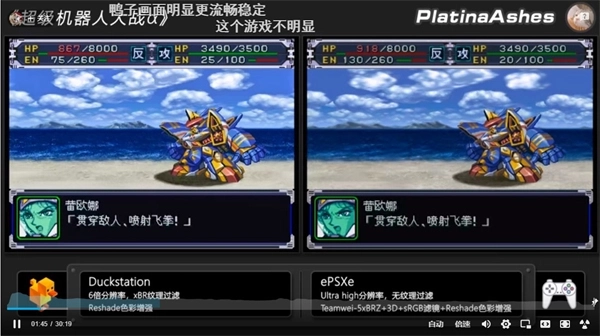
2、超频功能虽不能直接提升游戏运行速度,但能让部分不限帧率的游戏达到60fps的运行效果,像《车神2》《极品飞车4》这类欧美游戏就属于此列。
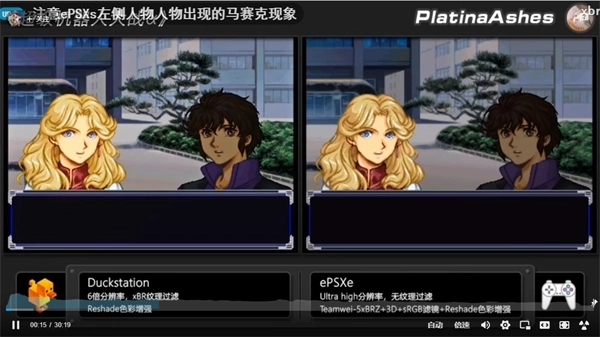
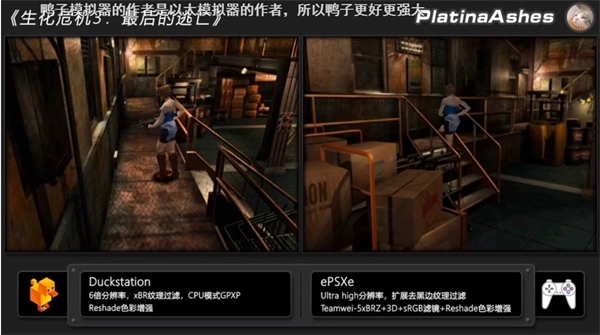
3、玩PS1上的3D游戏时,应该都遇到过画面扭曲和抖动的情况,尤其是在高分辨率下会更明显。而这款模拟器有个PGXP功能,能优化这种问题。另外,DuckStation的作者和以太模拟器的作者是同一个人,所以它的性能会更强大一些。
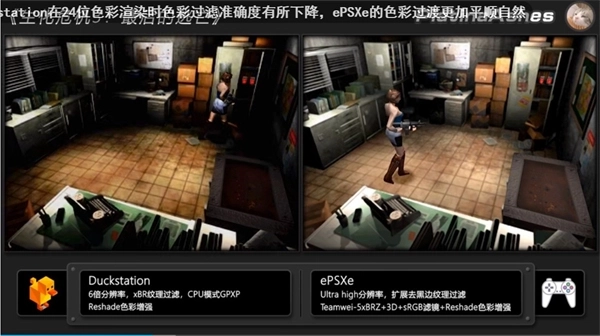
4、不过DuckStation在24位色彩渲染时,色彩过滤的准确度存在一定下降,相比之下,epsxe的色彩过渡则更为平顺自然。
这两款模拟器各有千秋,大家可以根据自身需求选择更适合的那一款。以上就是关于duckstation和epsxe的全部介绍,希望能为大家提供一些参考和帮助。
游戏镜像文件怎么加载到模拟器?
在模拟器的设置界面中找到“游戏目录”这一选项,接着选择手机里用来存放PS1镜像文件的文件夹,之后软件就会自动进行扫描,并把能够运行的游戏展示出来。
触屏按键布局能自定义吗?
进入按键设置页面后,你可以通过拖动按键图标来调整其位置,还能对按键的大小和透明度进行修改,从而让按键设置更符合自己的操作习惯。
即时存档的文件在哪里找到?
即时存档文件存放于模拟器安装目录内的“saves”文件夹中,你可以手动对其进行备份,也能删除那些不需要的存档。
支持外接游戏手柄吗?
支持蓝牙游戏手柄的连接功能,完成连接后,在模拟器中选择“手柄控制”模式,即可通过手柄来操作游戏。
1、支持加载BIN、ISO、IMG等多种常见格式的PS1游戏镜像,可识别绝大多数PS1游戏文件
2、支持对游戏画面参数进行调整,不仅可以将游戏分辨率提升至1080P,还能够开启抗锯齿、纹理过滤等多种画面优化功能。
3、支持即时存档与读档功能,玩家可在游戏进程中随时保存当前进度,也能快速调取并加载之前保存的游戏状态
4、支持对游戏音频设置进行调整,可切换音频输出模式,还能调节背景音乐与音效的音量大小。
1、在低配安卓手机上兼容性出色,即便没有高端配置,也能流畅运行大多数PS1经典游戏,对设备的要求不高
2、游戏运行过程中帧率表现稳定,掉帧、跳帧的现象十分少见,实际游玩时的体验和原版主机相差无几
3、存档文件占用空间小,单个游戏的即时存档仅需几MB容量,能够保存多个不同进度的存档
4、支持设置游戏运行的区域版本,能够适配不同地区的PS1游戏,避免因区域锁导致运行失败的问题
1、请勿加载未经授权的游戏镜像文件,该操作仅适用于运行您自己拥有正版版权的PS1游戏
2、在长时间运行游戏之前,建议关闭手机上其他正在后台运行的应用程序,这样可以防止因内存空间不足而造成模拟器出现闪退的情况。
3、调整画面参数时,建议不要一次性开启全部特效,部分老游戏开启高特效后可能会出现画面错误的情况。
4、使用外接手柄游玩时,需先完成手柄配对再启动游戏,以防手柄按键映射出现失效情况。
v0.1-8969-g611bb8fb4
1、对部分冷门PS1游戏的兼容性进行了优化,修复了这类游戏加载时出现黑屏、闪退的问题
2、新增加触屏按键震动反馈功能,当按下虚拟按键时会产生轻微震动,使操作手感更贴近手柄
3、解决了高分辨率模式下部分游戏文字显示模糊的问题,文字渲染效果更清晰了
下载排行






 王者改区
王者改区 天天台球辅助器免费版
 疯狂召唤
疯狂召唤 王者国服图标
 我的世界boat澪
 超自然夜猫子辅助器(免费版)